7.17 قائمة التكوين > إخراجات MVR

بشكل عام

في هذا الإجراء، يمكنك ضبط إخراجات MVR للنظام.

المتطلبات المسبقة
ضبط إخراج MVR
  1. انقر فوق علامة تبويب MVR لتحديد الإخراجات التي سيتم ضبطها.

    ملاحظة: تحتوي إخراجات MVR على معرف الوحدة، التي تساعد في أنظمة الشاسيه المرتبطة على تعريف الوحدة الخاصة في النظام حيث تقع إخراجات MVR فعليًا.
(اختياري) تحرير الاسم
  1. انقر نقرًا مزدوجًا فوق الاسم الافتراضي في قائمة الاسم لتحرير الاسم.
  2. عند تحويل المنطقة باللون الأزرق، انقر فوق أيقونة الممحاة لمسح الحقل.
  3. اكتب اسمًا جديدًا واضغط فوق enter عند الانتهاء.
(اختياري) ضبط معلمات الإخراجات

حدد إخراجًا واحدًا من إخراجات MVR وانقر فوق علامة تبويب Adjust الموجودة في الأعلى. يتم تقسيم لوحة ضبط الإخراج في ثلاثة أقسام (الرئيسية، التوقيت، الموصل). في لوحة الضبط يمكنك:

  1. [Main tab] وظيفة تنسيق إخراج التكوين التلقائي غير متوفر لـ MVR في هذا الوقت.
  2. [Main tab] قم بتحرير الاسم.
  3. [Main tab] حدد قيمة التنسيق ومعدل الإطارات.
  4. [Main tab] قم بتمكين أنماط الاختبار بمربع الرسوميات النقطية وتمكين حركة قطرية.
  5. [Timing tab] اقرأ جميع معلمات التوقيت المرتبطة بالتنسيق المحدد وقم بإجراء عمليات الضبط. يتم تحديد عمليات الضبط للتنسيقات التي يمكن تحديدها مسبقًا.
  6. [Connector tab] حدد مساحة اللون وعمق بت العينة متوفر كما ورد من EDID للجهاز.
  7. [Connector tab] حدد وضع HDCP لإخراجات العارض المتعدد.

    الإعداد الافتراضي لوضع HDCP هو إيقاف التشغيل. لتشغيل وضع HDCP، انقر فوق مربع اختيار وضع HDCP الفارغ. عندما يعرض مربع الاختيار علامة اختيار، يكون وضع HDCP قيد التشغيل. لا يُطبق وضع HDCP على إخراجات SDI.
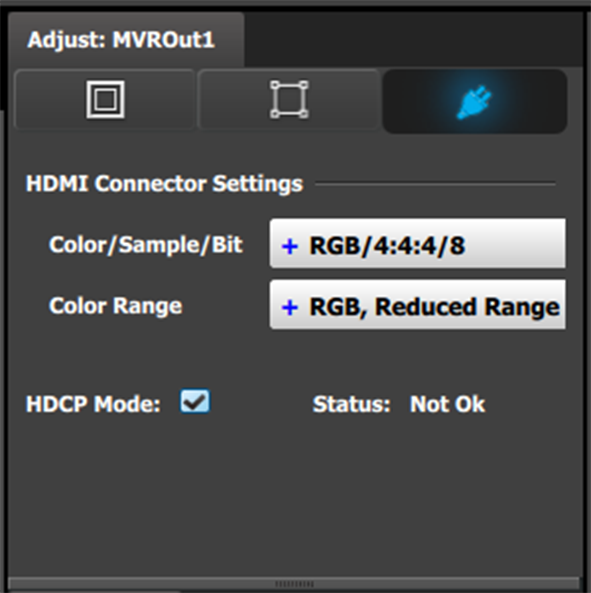
    صورة 7–6 علامة تبويب الضبط: علامة تبويب إعدادات الموصل الفرعية
ملاحظة: تتوفر بضعة تنسيقات فقط لإخراجات MVR لأنها ليست إخراج برنامج
ملاحظة: لن تتوفر أي وجهة Aux بمعدل إطارات مختلف عن المعدل الأصلي للنظام لتتم إضافتها إلى إخراج MVR. مزيد من التفاصيل حول هذا الموضوع في ملف المساعدة في معالج Event Master الخاص بك.