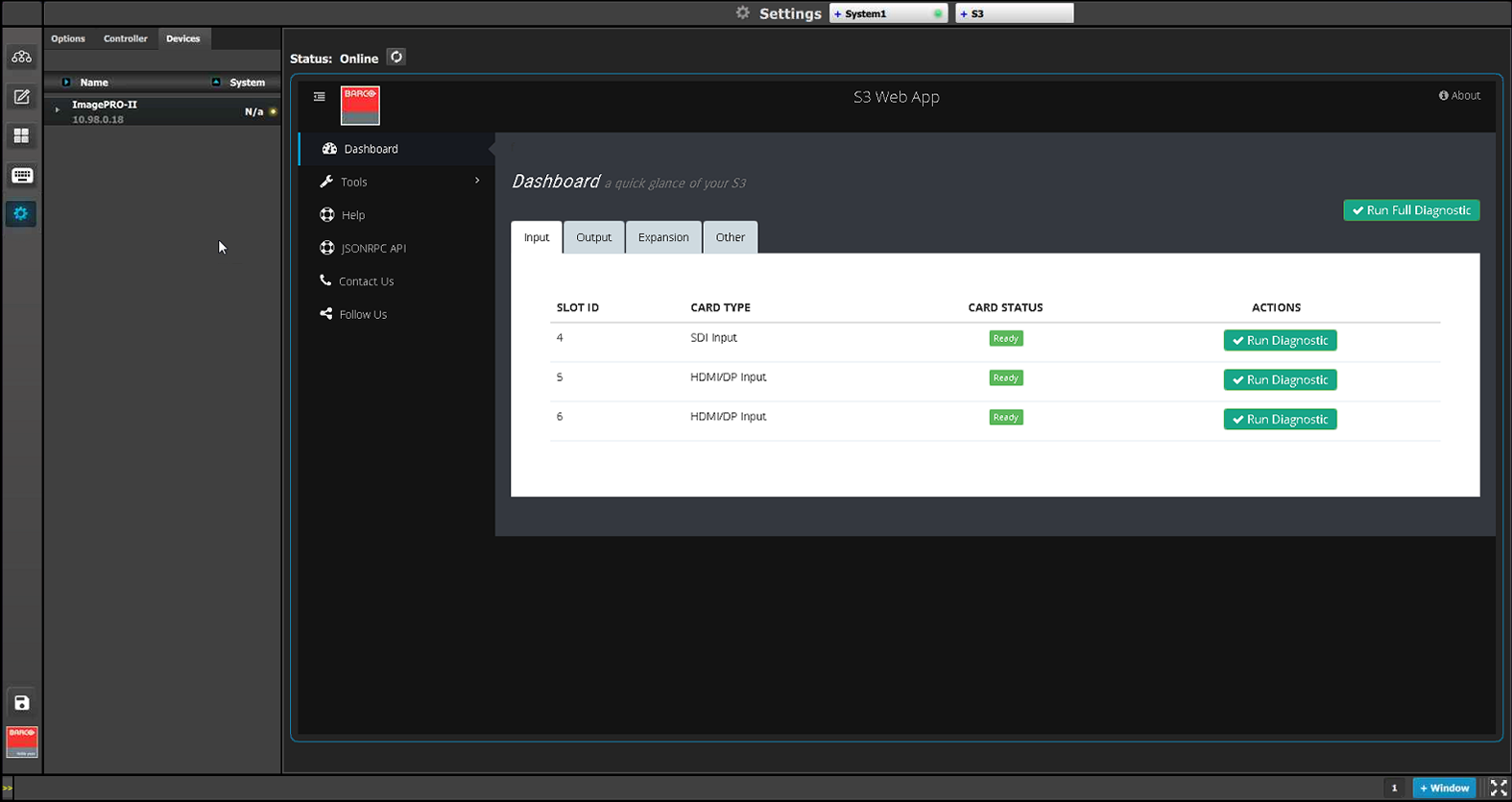
Le menu Réglages permet d’accéder à l’application Web Event Master series processor intégrée à l’appareil. L’application fournit aux utilisateurs des rapports de diagnostic, comprend une section Questions courantes (FAQ) et des coordonnées, et prend en charge la sauvegarde/restauration du système et l’installation d’un nouveau microcode.
Description
Ce menu est accessible en cliquant sur l’icône des réglages système dans la barre de menu sur le côté gauche de l’UI.
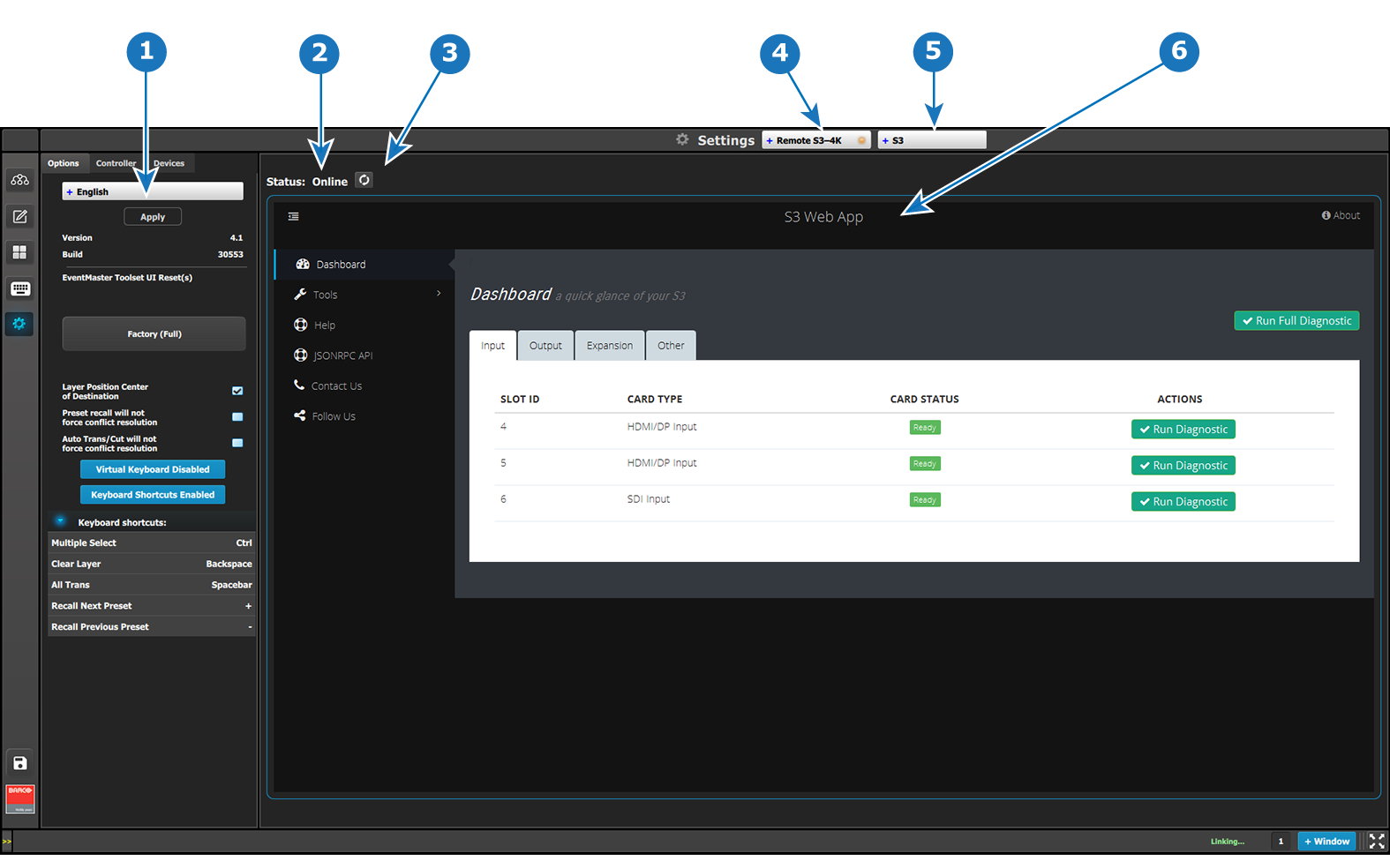
Image 6–116Menu Réglages
1
Zone de ressources
La zone de ressources contient les onglets Options, Contrôleur et Appareils.
L’onglet Contrôleur présente les paramètres du contrôleur de la série EC et ne s’applique que lorsqu’un contrôleur de la série EC est connecté au réseau ou à un ordinateur exécutant l’EMTS.
L’onglet Appareils indique les appareils Barco (tels que les projecteurs) détectés sur le réseau.
L’onglet Options permet à l’utilisateur de choisir des réglages concernant le logiciel Event Master Toolset.
Veuillez consulter les sections ci-dessous consacrées à ces options.
2
État
Permet d’afficher l’état :
En ligne : le VP est en ligne et l’application Web est accessible.
Erreur d’application Web : le VP est en ligne mais l’application Web ne peut pas être affichée.
Hors ligne (texte en rouge) : le VP est hors ligne.
3
Bouton Refresh Web app area (Rafraîchir la zone de l’application Web)
Comme pour un navigateur Web, une pression sur ce bouton déclenchera une tentative d’actualisation/reconnexion à l’interface Web du VP sélectionné.
4
Zone combinée de sélection du système
Indique à l’utilisateur quel système est en cours de sélection. Si plusieurs systèmes sont définis dans l’UI, cette liste déroulante permet de choisir entre les différents systèmes.
5
Zone combinée de sélection de l’appareil
Indique à l’utilisateur quel appareil est actuellement sélectionné dans le système en cours.
6
Zone de l’application Web
Zone de travail principale où sont affichés les différents menus.
Description de l’onglet Options de la zone de ressources
Langue : ce paramètre permet à l’utilisateur de choisir la langue de la GUI.
Remarque : les seules langues disponibles sont l’anglais et le chinois (simplifié).
Version : numéro de version de l’Event Master Toolset (en lecture seule).
Build : version build de la version d’Event Master (en lecture seule).
Réinitialisation(s) de l’UI de la boîte à outils de l’Event Master Toolset - Usine (complet) : un retour aux paramètres d’usine (complet) supprime toutes les informations et ramène l’UI aux paramètres d’usine, supprime tous les systèmes ajoutés à la page de configuration, efface les vignettes d’entrée et toutes les dispositions de la page Programmation, et rétablit les valeurs par défaut de tous les choix de la page Réglages.
Position du calque au centre de la destination : les coordonnées du PIP et de la destination ont pour origine le positionnement (0,0). Permet à l’utilisateur de choisir la position par défaut du calque.
Si cette option est sélectionnée, les positions X=0 et Y=0 seront au centre de la destination et le pixel 0 sera au centre du PIP.
S’il n’est pas sélectionné, les pixels X=0 et Y=0 seront en haut à gauche de la destination et le pixel 0 sera en haut à gauche du PIP.
Le rappel de pré-réglage ne force pas la résolution des conflits : lorsque cette case est cochée, la résolution des conflits n’est pas forcée lors du rappel d’un pré-réglage. Une fenêtre contextuelle s’affiche pour demander la confirmation de l’utilisateur. Les choix de l’utilisateur sont les suivants :
Résoudre-Trans. tout
Résoudre-Couper
Résoudre-Attendre
Annuler
Trans. auto/Couper ne force pas la résolution des conflits : lorsque cette case est cochée, la résolution des conflits n’est pas forcée lorsque le bouton All Trans (Trans. tout) ou le bouton Couper (Couper) est activé.
Afficher l’info-bulle : ce bouton permet d’activer ou de désactiver les info-bulles.
Disposition du clavier : ce bouton permet de choisir entre les claviers QWERTY et AZERTY.
Clavier virtuel : ce bouton permet d’activer ou de désactiver le clavier virtuel (à l’écran). Cette fonction est utile lorsque l’EMTS fonctionne sur un appareil doté d’un écran tactile et qu’il n’y a pas de clavier matériel disponible pour la saisie.
Raccourcis clavier : ce bouton permet d’activer ou de désactiver les raccourcis clavier.
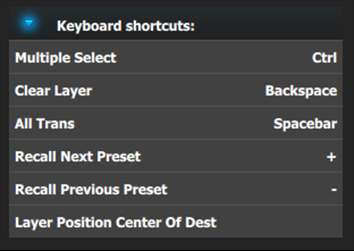
Liste des raccourcis clavier : les raccourcis clavier suivants sont disponibles dans le logiciel Event Master Toolset.
Image 6–117Liste des raccourcis clavier
Il est possible de modifier n’importe quelle touche de raccourci :
Double-cliquez sur le nom du raccourci (ex. : Sélection multiple).
Une fenêtre contextuelle apparaît en regard du nom du raccourci.
Appuyez sur n’importe quelle touche du clavier.
Cette touche affectera le raccourci sélectionné.
Description de l’onglet Contrôleur de la zone de ressources
L’onglet Contrôleur présente les paramètres des contrôleurs de la série EC et ne s’applique que lorsqu’un contrôleur EC-30, EC-50 ou EC-200/EC-210 est connecté au système. L’onglet Contrôleur comporte trois sous-onglets : Logiciel, Préférences utilisateur et Diagnostic.
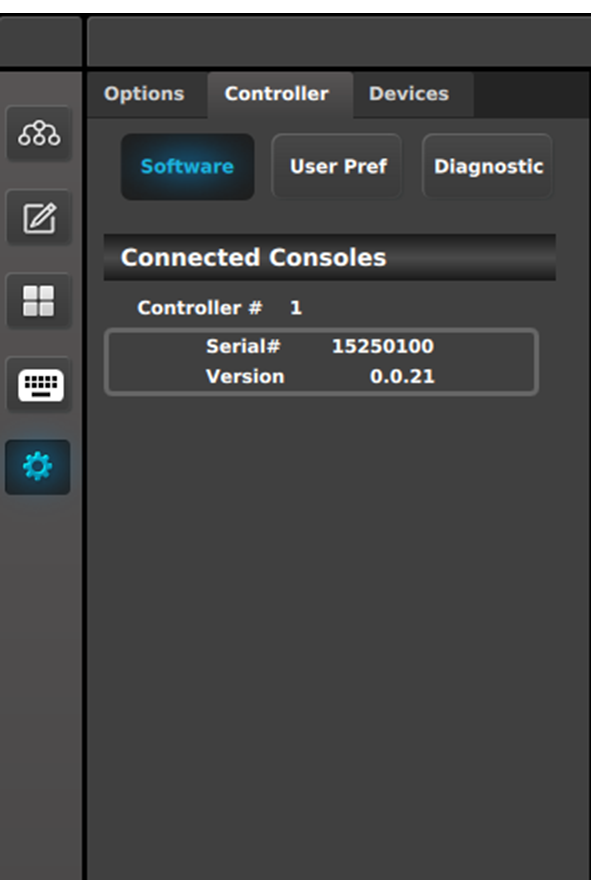
Sous-onglet Logiciel
Onglet Contrôleur : sous-onglet Logiciel
Ce panneau affiche le numéro de série et la version logicielle de chaque contrôleur détecté.
Lorsque Contrôleur > sous-onglet Logiciel est sélectionné dans la zone de ressources, la zone de l’application Web affiche l’application Web de l’EC-200/EC-210. L’utilisateur peut mettre à niveau le logiciel de l’EC-200/EC-210 via cette application Web.
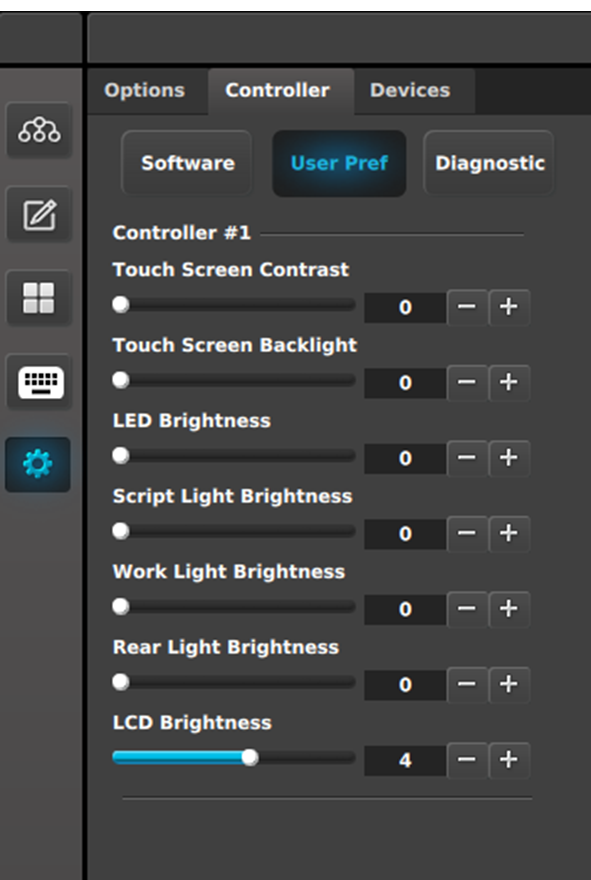
Ce panneau affiche les préférences définies par l’utilisateur pour chaque contrôleur détecté. L’utilisateur peut également régler les préférences dans ce panneau.
Contraste de l’écran tactile : permet de modifier le contraste des affichages de l’écran tactile. Plage : 0 à 100
Rétroéclairage de l’écran tactile : permet de modifier la luminosité du rétroéclairage des écrans tactiles. Plage : 0 à 100
Luminosité des DEL : permet de modifier la luminosité des DEL situées sous les boutons. Plage : 0 à 6 000
Luminosité des lampes d’écriture : permet de modifier la luminosité des lampes d’écriture DEL. Plage : 0 à 16 000
Luminosité des lampes de travail : permet de modifier la luminosité des DEL blanches situées au bas de la face avant du contrôleur. Plage : 0 à 16 000
Luminosité des lampes arrière : permet de modifier la luminosité des DEL rouges situées en haut de la face arrière du contrôleur. Plage : 0 à 16 000
Luminosité de l’écran LCD : permet de modifier la luminosité de l’écran LCD. Plage : 0 à 7
Remarque : ces commandes sont S.O. sur le contrôleur EC-30.
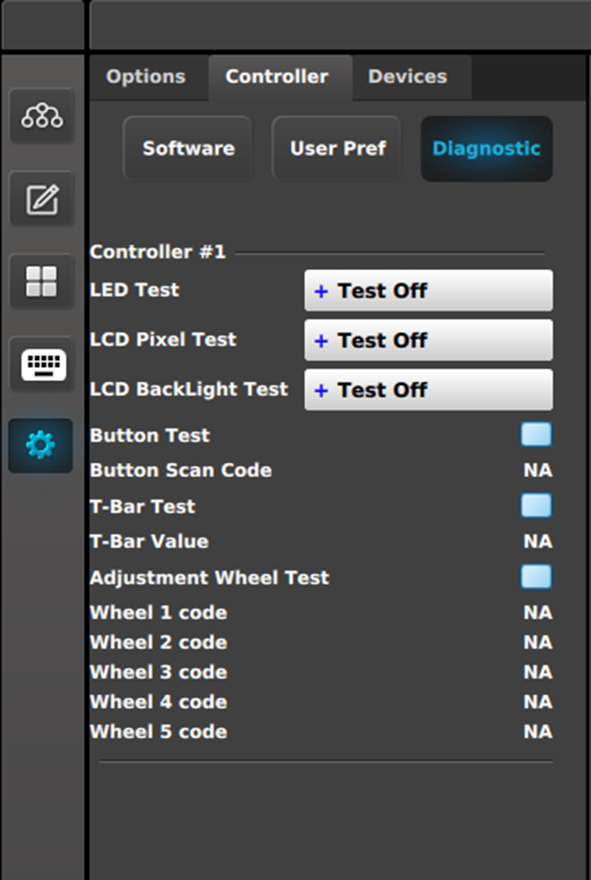
Sous-onglet Diagnostic
Onglet Contrôleur : sous-onglet Diagnostic
Ce panneau affiche les contrôles de test pour chaque contrôleur détecté.
Test DEL :
Test éteint : les DEL reviennent à leur comportement normal.
Tout bleu/rouge : allume toutes les DEL bleues et rouges ; les autres DEL sont éteintes.
Tout vert : allume toutes les DEL vertes ; les autres DEL sont éteintes.
Test de pixels LCD :
Test éteint : le texte de l’écran LCD revient à son comportement normal.
Tous : tous les écrans LCD sont remplis (les 256 bits sont activés).
Test du rétroéclairage de l’écran LCD :
Test éteint : les couleurs de l’écran LCD reviennent à leur comportement normal.
Rouge : seule la couleur rouge de l’écran LCD est activée.
Vert : seule la couleur verte de l’écran LCD est activée.
Bleu : seule la couleur bleue de l’écran LCD est activée.
Tout : les couleurs rouge, verte et bleue de l’écran LCD sont toutes activées.
Test du bouton :
Case cochée : le test est en cours.
Ne déclenchez pas le comportement du bouton lorsque le test est en cours. Par exemple, si un bouton est lié à un pré-réglage, ne pas rappeler ce pré-réglage.
Code de balayage des boutons : lorsque le test des boutons est en cours, une pression sur un bouton du contrôleur indique le numéro de bouton renvoyé par l’API (à la place de « S.O. »).
Test de la barre en T :
Case cochée : le test est en cours.
Valeur de la barre en T : le déplacement de la barre en T indique le nombre renvoyé par l’API lorsque la barre en T change de position.
Test de la roue de réglage : (EC-200/EC-210 uniquement)
Case cochée : le test est en cours.
Lorsque le test est en cours, la rotation de la roue indique le numéro renvoyé par l’API.
Description de l’onglet Appareils de la zone de ressources
L’onglet Appareils répertorie les appareils, tels que les projecteurs, qui sont disponibles sur le même réseau que l’EMP. Les appareils tels que les autres processeurs (E2, S3-4K, EX, etc.) sont également affichés dans cette liste.
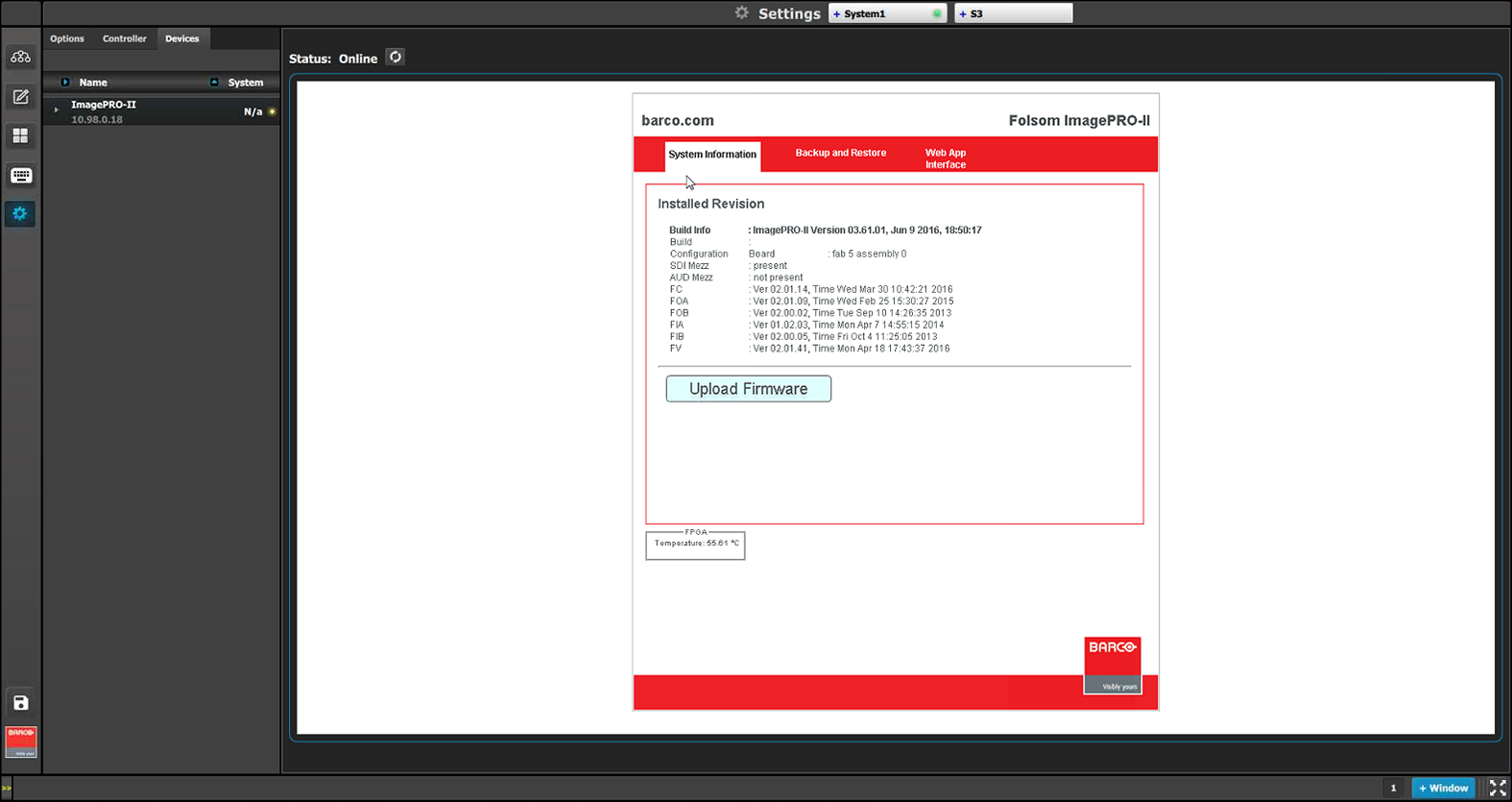
Image 6–118Onglet Appareils
L’action de glisser-déposer un appareil découvert de la zone des ressources vers la zone de l’application Web permet d’héberger l’appareil (ex. : un ImagePro II) dans la zone de l’application Web.

 Ce menu est accessible en cliquant sur l’icône des réglages système dans la barre de menu sur le côté gauche de l’UI.