Généralités
Cette partie du Menu Multi-visionneuse permet à l’utilisateur d’ajouter et de positionner des sources dans les sorties de la Multi-visionneuse.

Cette partie du Menu Multi-visionneuse permet à l’utilisateur d’ajouter et de positionner des sources dans les sorties de la Multi-visionneuse.
Les onglets situés en haut de la zone du panneau Disposition permettent à l’utilisateur de visualiser les dispositions ensemble ou individuellement.

Les utilisateurs peuvent effectuer un zoom avant/arrière individuellement sur chaque sortie, de 25 % à 150 %, par incréments de 25 %.
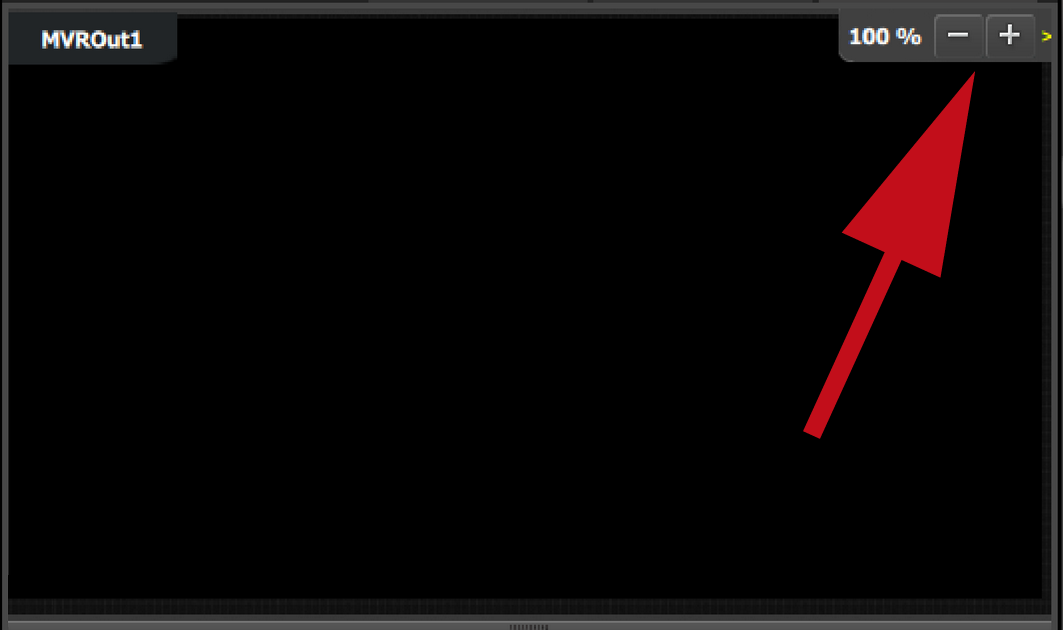
Les fenêtres de Multi-visionneuse, également appelées fenêtres d’image, sont composées de ressources d’entrée, d’arrière-plan et de destination. Une fenêtre d’image de Multi-visionneuse se compose de trois éléments : la zone de contenu, la bordure et l’UMD (affichage sous moniteur).
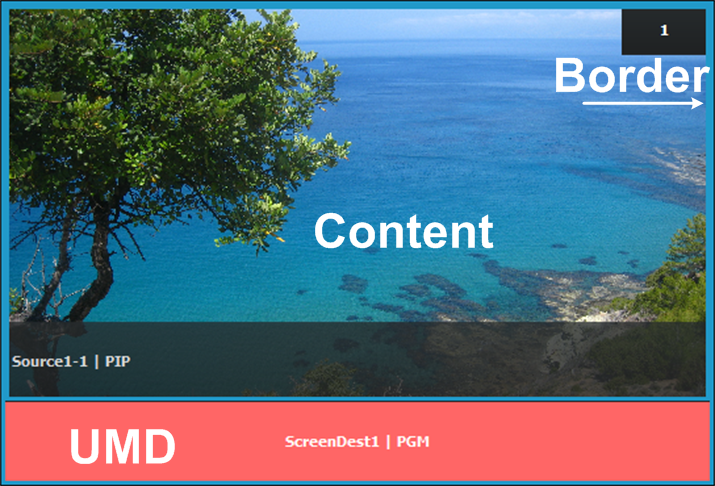
Zone de contenu
Le rapport hauteur/largeur de la fenêtre d’image suit celui de la première ressource qui l’occupe. Si une nouvelle ressource est déposée dans la fenêtre d’image, le rapport d’aspect de la ressource sera contraint horizontalement pour s’adapter à la zone de contenu.
Si le rapport d’aspect d’une ressource est modifié après qu’elle a été placée dans la MVR, la modification ne remodèlera pas la fenêtre de l’image dans la MVR. Pour remodeler la fenêtre en fonction de la nouvelle ressource, cliquez sur le bouton « Refit (Rétablir taille originale) » dans la zone de modification, puis redimensionnez la fenêtre à la taille de votre choix.
UMD
Le texte suit le nom de la ressource dans la zone d’affichage. Si la ressource est renommée, l’UMD sera également modifié en fonction du nouveau nom. Le texte de l’UMD peut être modifié pour remplacer le nom de la ressource du système dans le panneau de réglage.
Une ligne de texte est prévue. La zone de l’UMD contient juste assez de caractères pour tenir dans sa largeur. Si le texte est trop long, il se terminera par « ... ».
La couleur des UMD est réglable et permet de régler tous les UMD par sortie de Multi-visionneuse et par disposition. (La couleur par défaut est le gris anthracite foncé). L’UMD est toujours rouge pour les fenêtres du programme de destination Écran.
Bordure
La largeur de la bordure est fixée à 5 pixels. La couleur de la bordure est réglable, la couleur par défaut étant le blanc. La bordure devient rouge en cas de perte de synchronisation.