6.15 Menu Configuration > Réglage > Configuration de la sortie
Généralités
Dans le menu Sortie, les utilisateurs peuvent attribuer des connecteurs de sortie aux configurations et régler les paramètres du signal pour qu’il corresponde aux appareils d’affichage connectés à l’appareil.
Disposition des cartes de sortie
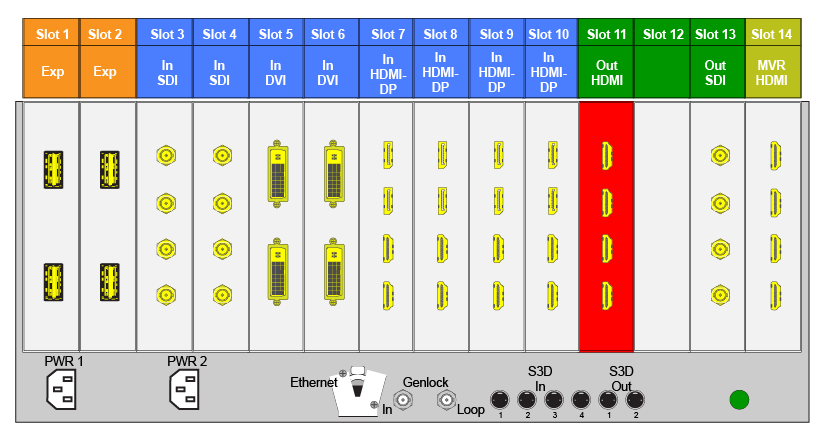
Sur le modèle E2, les cartes de sortie occupent les emplacements n°11 à 13 et sont justifiées à droite de l’emplacement n°13.
Sur le modèle S3-4K, les cartes de sortie occupent les emplacements n°7 à 8 et sont justifiées à droite de l’emplacement n°8.
Si un emplacement de sortie est vide, toutes les cartes de sortie situées à gauche de cet emplacement seront affichées en ROUGE dans la GUI. Le rouge indique que, même si les cartes fonctionnent correctement, les sorties de ces cartes ne seront pas disponibles sur la Multi-visionneuse.
Image 6–19Par exemple, E2 avec un emplacement de carte de sortie vide
Si la carte contenant les connecteurs qui font partie d’une configuration de sortie est manquante, la configuration de sortie dans la liste de configuration sera grisée.
De même, s’il existe une configuration de sortie existante mais que la carte dans l’emplacement est d’un type différent, la configuration sera à nouveau grisée.
Groupement des connecteurs de sortie
Les connecteurs peuvent être regroupés pour définir une configuration 3D*, 4K ou Mur vidéo. Par exemple, un projecteur qui nécessite 2 connecteurs DVI pour transmettre les signaux 3D des yeux gauche et droit. De plus, 4 connecteurs SDI peuvent être configurés comme sortie 4K afin de se connecter à un projecteur 4K.
Plusieurs règles s’appliquent lors de la définition d’une configuration de sortie :
Chaque connecteur de sortie ne peut être attribué qu’à une seule configuration de sortie.
Les sorties d’une configuration de sortie doivent être du même type ET dans le même emplacement ou dans des emplacements adjacents. Par exemple, il ne peut pas y avoir un connecteur HDMI et un connecteur SDI dans la même configuration de sortie.
Nombre max. de connecteurs pour une configuration de sortie = 4.
Une fois les connecteurs de sortie attribués à la même configuration de sortie, tous les réglages des connecteurs de sortie seront synchronisés.
Si un connecteur de sortie n’est pas attribué à une configuration de sortie,
Les paramètres de sortie ne peuvent pas être réglés sur ce connecteur.
Le connecteur ne peut pas être attribué à une destination
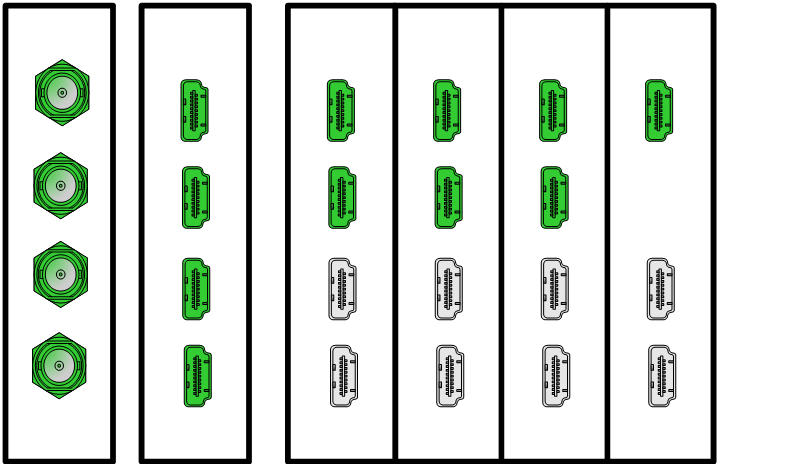
Exemples de sorties 4K valides :
Image 6–20
4x SDI 1920x1080
4x HDMI 1920x1080 ou 2048x1080 sur 1 carte
4x HDMI 1920x1080 ou 2048x1080 sur deux cartes
En haut, 2x HDMI à 1920x2160 ou 2048x2160 à 60P max.
L’un des meilleurs HDMI à 3840x2160 ou 4096x2160 à 30P max.
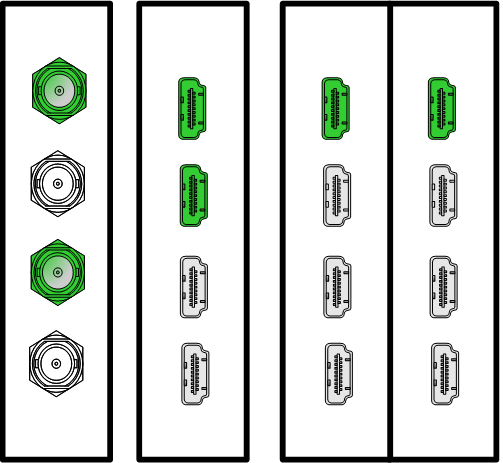
Exemples de sorties 3D valides* :
Image 6–21
(*) Future version logicielle
Couleurs du connecteur de sortie
Non ajouté au système en tant que connecteur groupé ou connecteur unique
Attribué à n’importe quelle configuration de sortie
Attribué à une destination Écran ou Auxiliaire
Description du menu Configuration des sorties
Le menu Configuration des sorties est accessible en cliquant sur l’onglet Sortie.
Ce menu contient les éléments suivants :
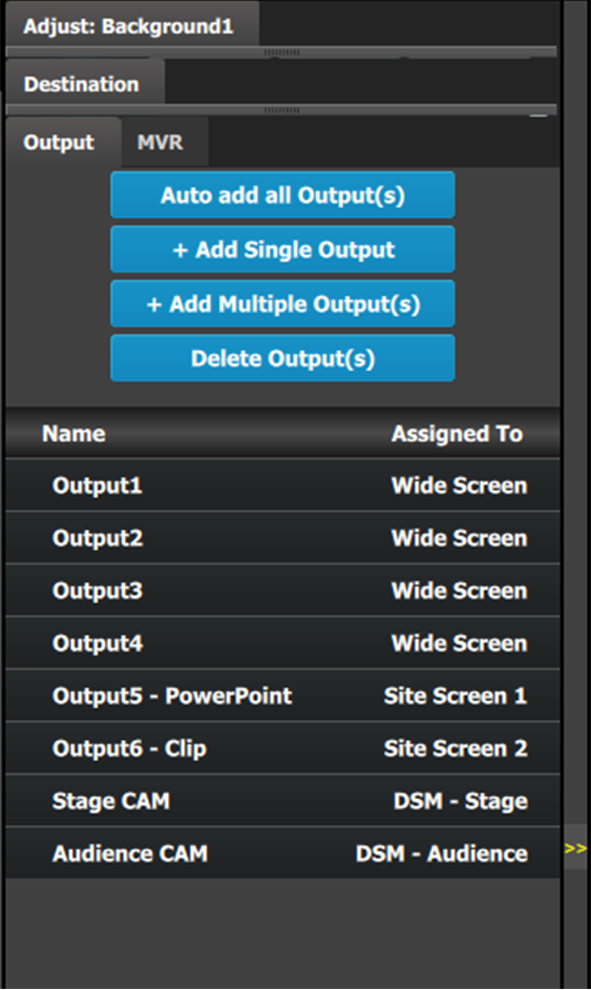
Ajouter automatiquement toutes les sorties : bouton permettant d’attribuer automatiquement tous les connecteurs de sortie non attribués aux configurations de sortie.
+Ajouter une sortie unique : bouton permettant d’attribuer manuellement tous les connecteurs de sortie sélectionnés à une configuration de sortie.
Ajouter une ou plusieurs sorties : bouton permettant d’attribuer manuellement plusieurs connecteurs à une configuration de sortie individuelle par connecteur.
Supprimer des sorties : bouton permettant de supprimer les sorties inutilisées ou obsolètes.
Une liste de toutes les sorties déjà créées sur le système (ex. : Sortie 1 et Sortie 2).
Comment ajouter automatiquement des sorties
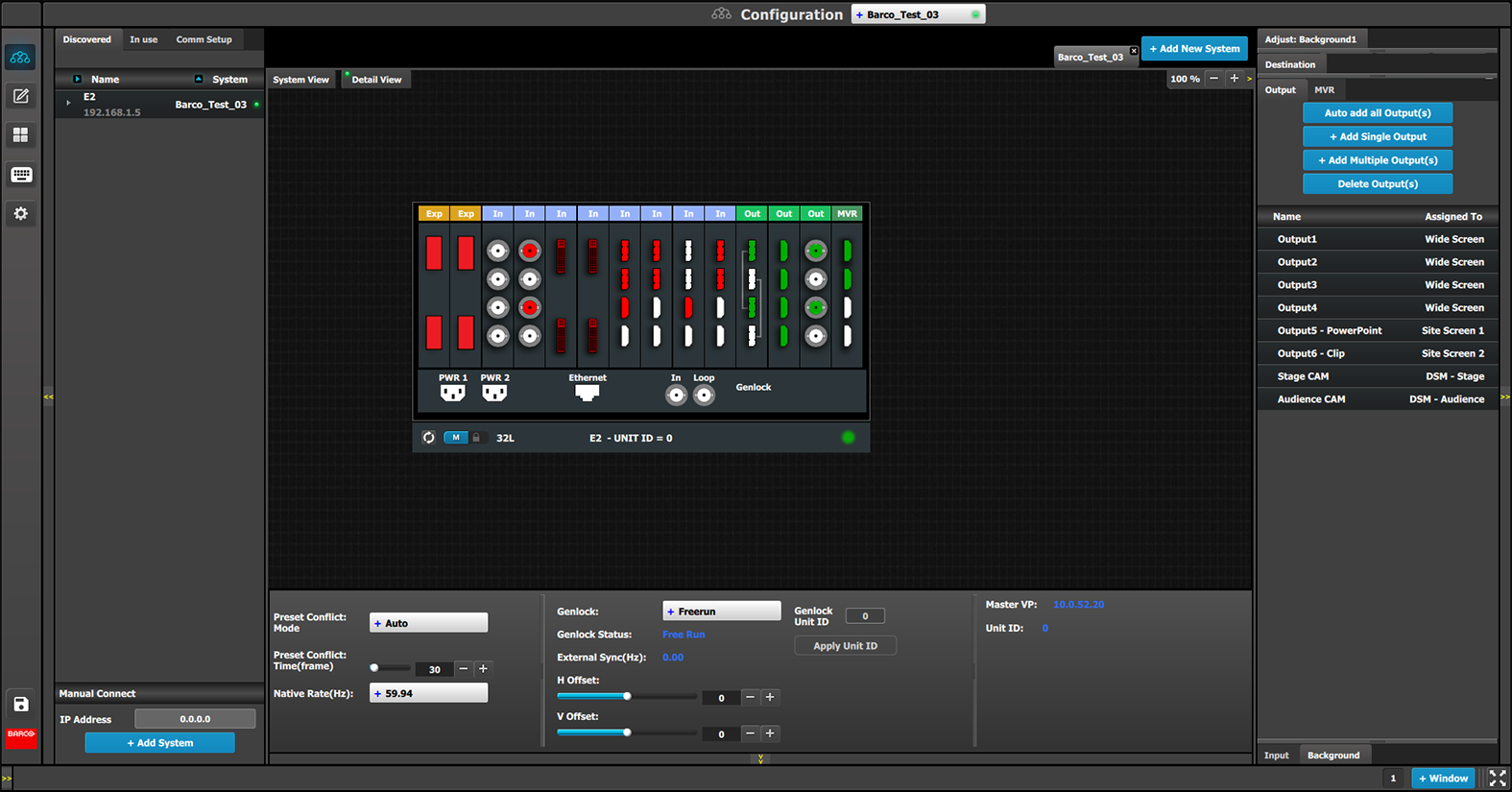
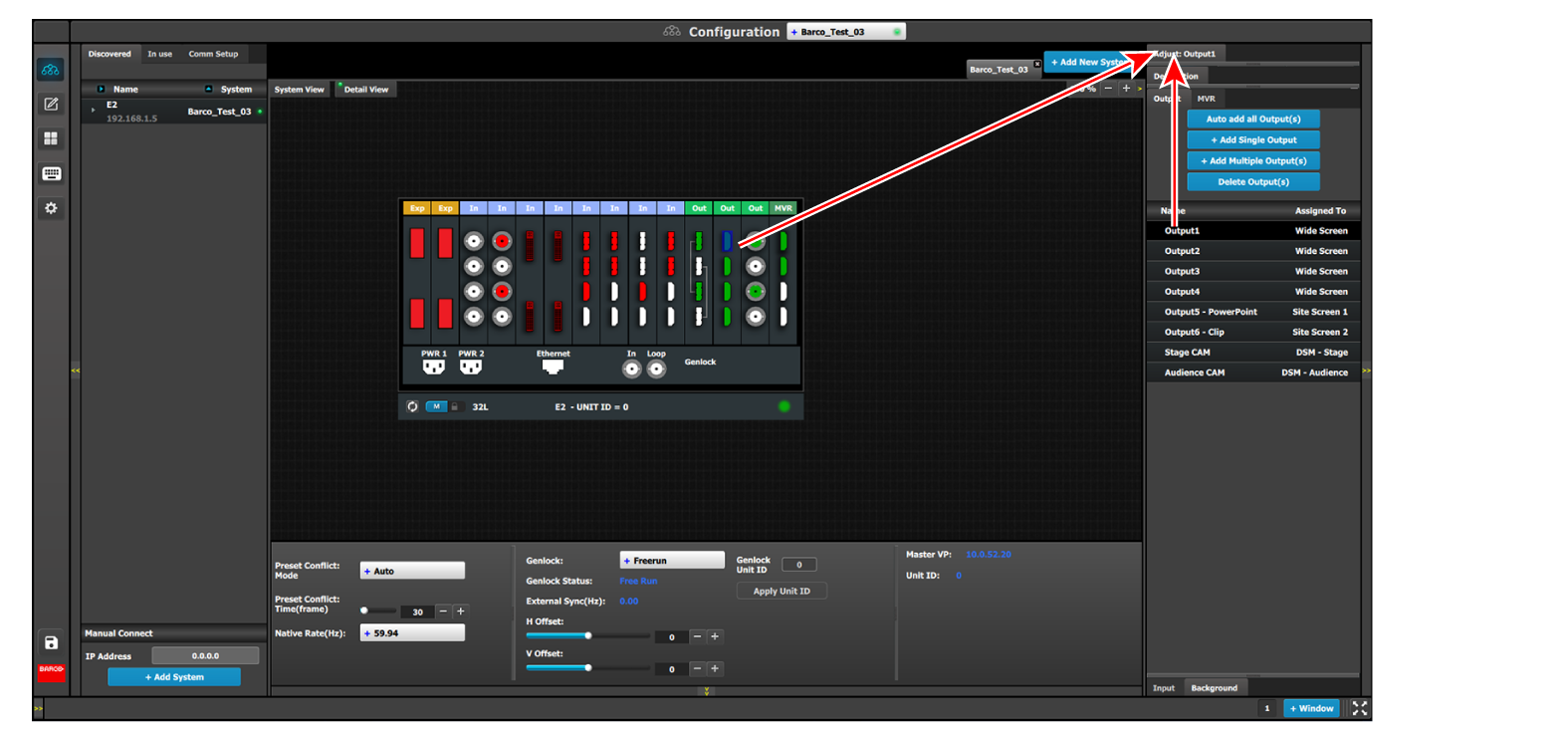
Le bouton « Auto add all Output(s) (Ajouter automatiquement toutes les sorties) » permet d’attribuer automatiquement toutes les sorties 2K qui ne sont pas déjà attribuées à une configuration de sortie à des configurations de sortie individuelles. Les connecteurs de sortie déjà attribués à des configurations de sortie ne seront pas affectés. L’image ci-dessous montre ce qui se passe lorsque l’on appuie sur le bouton. Comme il y a 12 connecteurs de sortie non attribués, les 12 configurations de sortie sont automatiquement attribuées.
Image 6–22Menu Configuration, Zone de réglage, Sortie
Le logiciel n’attribuant automatiquement que des sorties 2K, les sorties liaison double ou 4K doivent être configurées manuellement. Voir la section Comment ajouter une sortie ci-dessous.
L’appareil demande à l’appareil connecté sur sa sortie un EDID préféré et tente de l’attribuer à la résolution de sortie et à la fréquence d’images. Si aucun appareil n’est connecté, une résolution HD standard avec la fréquence native de l’EMP est attribuée comme fréquence d’images.
En regard du nom de la configuration se trouve le nom de la destination à laquelle la sortie est attribuée. Si la sortie n’est attribuée à aucune destination, le nom sera « S.O. ».
Remarque : Par défaut, le logiciel nomme les sorties comme [ConnectorType] « Sortie 1, 2, 3... » L’utilisateur peut renommer chaque sortie en double-cliquant sur le nom et en tapant le nouveau nom dans la case bleue.
Comment ajouter une sortie
Des configurations de sortie peuvent être ajoutées manuellement aux connecteurs non attribués.
Sélectionnez l’onglet Vue détaillée dans la zone de schéma du système.
Sélectionnez les connecteurs non attribués dans la vue détaillée.
Le ou les connecteurs sélectionnés sont surlignés en bleu.
Remarque : Si la sortie est la 4K fournie par les connecteurs SDI quadruple, les 4 connecteurs SDI doivent être sélectionnés.
Le ou les connecteurs sélectionnés sont immédiatement surlignés en bleu.
Cliquez sur le bouton Ajouter une sortie unique ou Ajouter des sorties multiples, selon qu’il s’agit d’ajouter un ou plusieurs connecteurs en tant que sortie unique, ou de créer plusieurs connecteurs en tant que sorties multiples.
Les sorties créées sont maintenant ajoutées à la liste des sorties et peuvent être configurées davantage en les sélectionnant individuellement, puis en utilisant l’onglet Régler pour effectuer les changements nécessaires.
Comment supprimer la sortie
Cliquez sur le bouton Supprimer une ou plusieurs sorties.
Le bouton Supprimer une ou plusieurs sorties est remplacé par le bouton Supprimer la sélection (surligné en rouge).
Cliquez sur le connecteur correspondant dans la zone graphique.
ou
cliquez sur le « x » à droite dans la liste des configurations de sortie.
Le ou les connecteurs sélectionnés sont immédiatement surlignés en bleu.
La suppression s’achève lorsque vous cliquez sur le bouton Delete Selected (Supprimer la sélection).
Remarque : Il est possible de sélectionner plusieurs configurations de connecteurs pour les supprimer ensemble.
Remarque : Vous ne pouvez supprimer que les configurations de sortie non attribuées à des destinations.
Comment régler les configurations de sortie
Les réglages des sorties s’effectuent dans le panneau « Régler » :
Sélectionnez la sortie dans la liste des configurations
ou
cliquez sur le graphique du connecteur.
Une sortie est sélectionnée.
Cliquez sur l’onglet Régler qui se trouve en haut de la zone de réglage.
Image 6–23Accès au panneau de réglage des sorties
Le panneau de réglage des sorties s’affiche.
Description du panneau de réglage des sorties
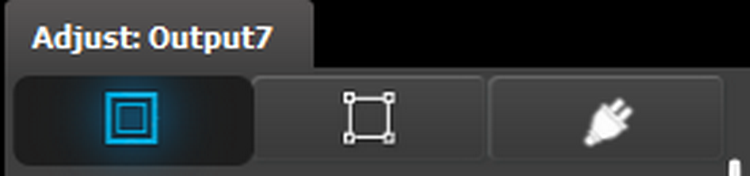
Le panneau de réglage des sorties est divisé en trois sections :
Page principale
Format et temporisation
Connecteur
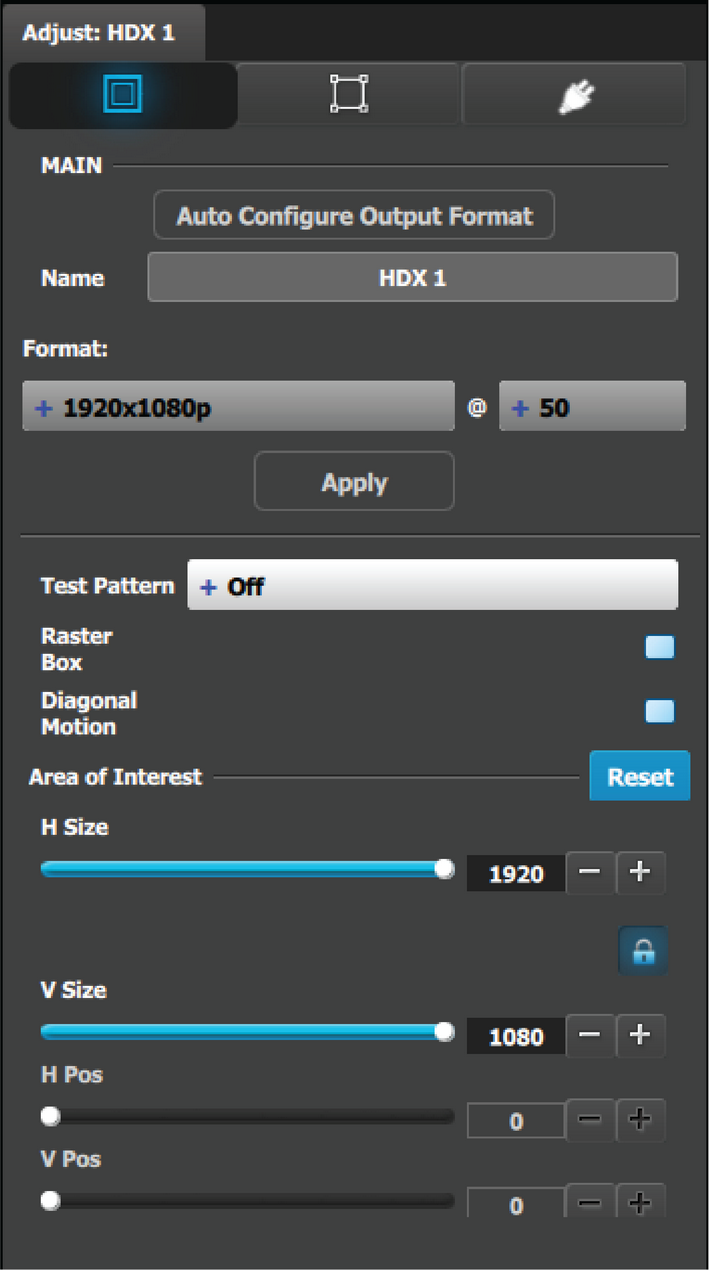
Panneau de réglage des sorties > Page principale
Configuration automatique du format de sortie : définit le format de sortie pour qu’il corresponde au format contenu dans l’EDID du périphérique d’affichage connecté à la ou aux sorties correspondantes.
Nom : ce champ permet de modifier le nom de la configuration de sortie.
Format : permet de sélectionner le format vidéo de la configuration de sortie dans le menu déroulant. Les formats disponibles sont conformes à la capacité du connecteur de sortie. Par exemple, si la capacité du connecteur est définie sur SL (liaison simple), seuls les formats à liaison simple seront présentés dans le menu déroulant.
Modèle de test : permet d’activer les modèles de test et de sélectionner le type souhaité. Le réglage par défaut est DÉSACTIVÉ. Types de modèle de test :
Rampe horizontale
Rampe verticale
100% Color Bars (Barres de couleur à 100 %)
16x16 Grid (Grille 16x16)
32x32 Grid (Grille 32x32)
Burst (Salve)
75% Color Bars (Barres de couleur à 75 %)
50% Gray (Gris à 50 %)
Horizontal steps (Pas horizontaux)
Vertical steps (Pas verticaux)
Blanc
Noir
SMPTE Bars (Barres SMPTE)
H Alignment (Alignement H)
V Alignment (Alignement V)
H V Alignment (Alignement H V)
Circle Alignment (Alignement des cercles)
Rouge
Vert
Bleu
Zone de raster : permet d’activer ou de désactiver un raster autour de la zone active par défaut. Cette zone de raster est une ligne brisée blanche d’un pixel de largeur.
Mouvement diagonal : permet d’activer ou de désactiver le mouvement diagonal pour certains modèles
Le mouvement est une diagonale du bas à droite vers le haut à gauche pour les grilles 16x16 et 32x32.
Le mouvement se fait de droite à gauche pour les barres de couleur à 100 %.
Il n’y a pas de mouvement dans les rampes horizontales et verticales et autres modèles.
Zone d’intérêt (AOI) : zone de raster pouvant être positionnée et dimensionnée à l’intérieur de la zone active de la sortie, faisant de l’AOI la nouvelle zone active.
Cette zone de raster est une ligne brisée verte d’un pixel de large qui vous aide à régler l’AOI dans la zone active de la sortie.
Les paramètres du menu AOI sont les suivants :
Taille H et Taille V : permettent de régler respectivement les tailles horizontale et verticale
Pos. H et Pos. V : permettent de régler respectivement les positions horizontale et verticale
Un bouton de verrouillage permet à l’utilisateur de verrouiller le rapport d’aspect de la taille.
Bouton Reset (Réinitialiser) : permet de réinitialiser l’AOI sur la valeur par défaut, qui est la zone de sortie complète.
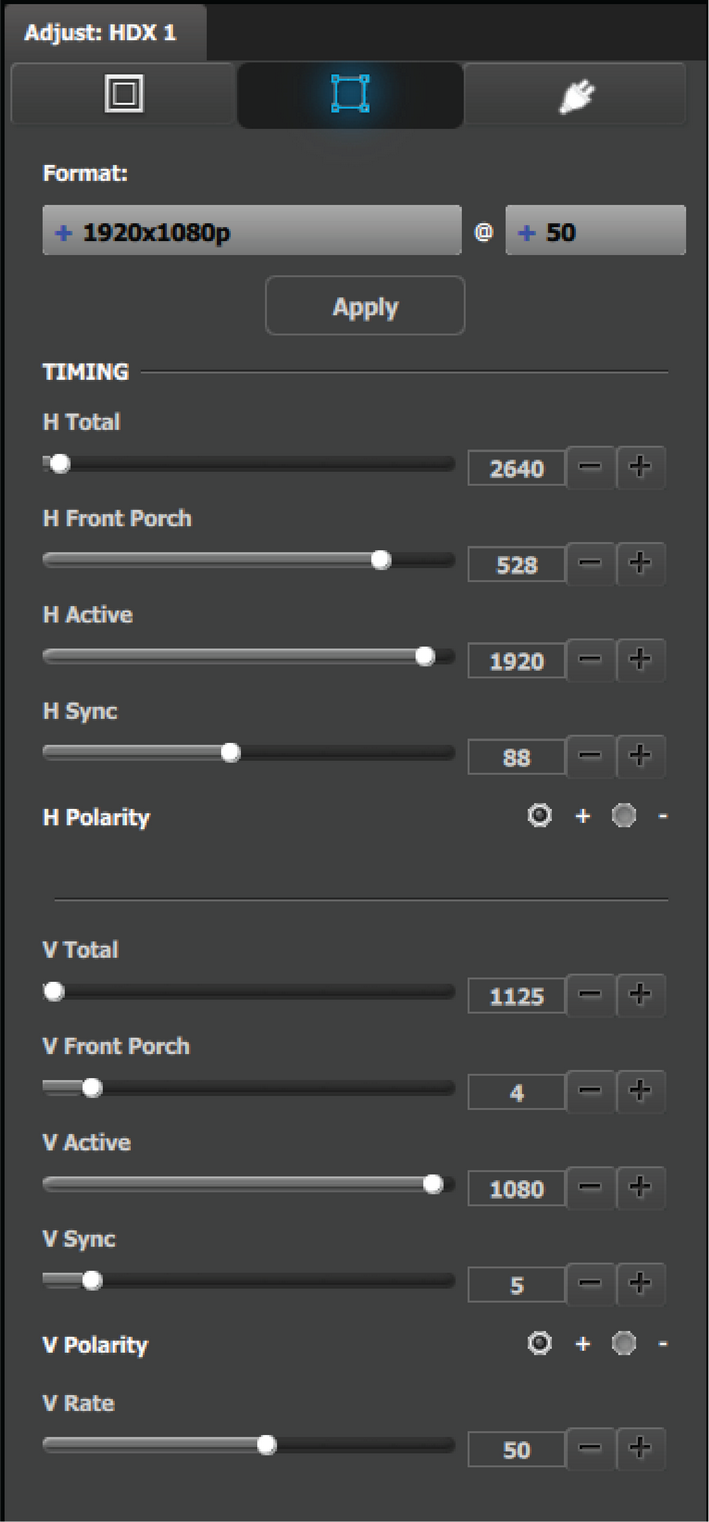
Panneau de réglage des sorties > Menu Temporisation
Format : permet de sélectionner le format vidéo de la configuration de sortie dans le menu déroulant. Il s’agit du même réglage que dans le menu précédent.
Total H : permet de régler (en pixels) le nombre total de pixels par ligne pour la sortie sélectionnée.
HFP : permet de régler (en pixels) le décalage entre la fin de la zone active de sortie et le début de la synchronisation H.
Actif H : permet de régler (en pixels) la taille horizontale de la zone active de sortie.
Sync. H : permet de régler (en pixels) la largeur de la synchronisation H.
Polarité H : permet de régler la polarité (actif haut ou bas) de l’impulsion de synchronisation horizontale (S.O. en SDI).
Total V : permet de régler (en lignes) le nombre total de lignes par image.
VFP : permet de régler (en lignes) le décalage entre la fin de la zone active de sortie et le début de la synchronisation V.
Actif V : permet de régler (en lignes) la taille verticale de la zone active de sortie.
Sync. V : permet de régler (en lignes) la largeur de la synchronisation V.
Polarité V : permet de régler la polarité (actif haut ou bas) de l’impulsion de synchronisation verticale (S.O. en SDI).
Taux V : permet de régler la fréquence d’images en secondes (actif haut ou bas) de l’impulsion de synchronisation verticale (S.O. en SDI).
Remarque : la modification de ces valeurs peut rendre le signal vidéo indétectable pour d’autres appareils. Utilisez toujours un calculateur de temporisation VESA pour obtenir les meilleurs résultats.
Panneau de réglage des sorties > Menu Connecteur
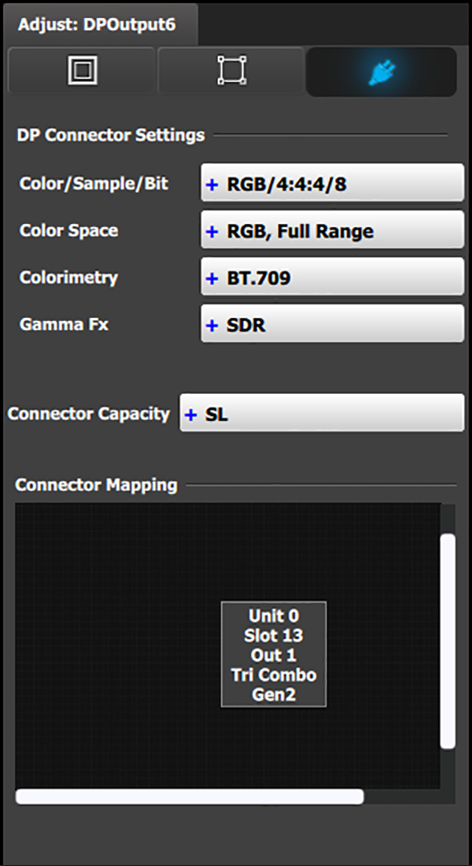
Menu Connecteur : réglage de la sortie - DP
Pour les sorties DP 1.2 :
Couleur/Échantillon/Bit : permet de régler l’espace de couleur (RVB ou YCbCr), le taux d’échantillonnage (4:4:4) et la profondeur de bits (8, 10 ou 12) du signal de sortie.
Espace de couleur : permet de régler la plage de couleurs (RVB ou SMPTE, complète ou réduite).
Colorimétrie : choisissez la recommandation de l’UIT-R en matière de colorimétrie pour la sortie.
Les recommandations disponibles sont les suivantes :
BT.601 (SDTV)
BT.709 (HDTV)
DCI-P3 (projection de films numériques)
Gamma Fx : choisissez le format Gamma pour la sortie.
La valeur Gamma Fx pour les connecteurs DP est SDR.
Capacité du connecteur : si le connecteur n’est pas attribué à une destination comme indiqué ci-dessus, la capacité peut être modifiée. Une fois incluse dans la configuration d’une destination, elle doit être gérée par le biais du volet Régler de la destination.
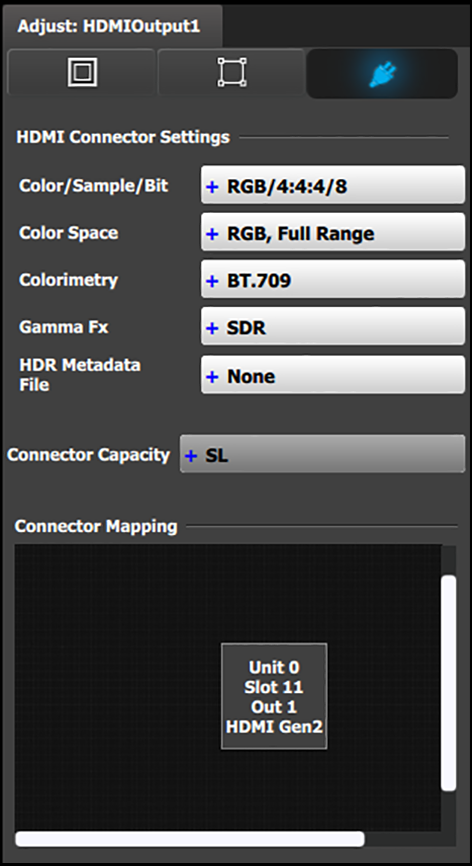
Menu Connecteur : réglage de la sortie - HDMI
Pour les sorties HDMI :
Couleur/Échantillon/Bit : permet de régler l’espace de couleur (RVB ou YCbCr), le taux d’échantillonnage (4:4:4 ou 4:2:2) et la profondeur de bits (8, 10 ou 12) du signal de sortie. Selon l’EDID de l’appareil connecté, la liste déroulante se remplit avec des paramètres compatibles.
Espace de couleur : permet de régler la plage de couleurs (RVB ou SMPTE, complète ou réduite).
Colorimétrie : choisissez la recommandation de l’UIT-R en matière de colorimétrie pour la sortie.
Les recommandations disponibles sont les suivantes :
BT.601 (SDTV)
BT.709 (HDTV)
BT.2020 (UHD) - (S.O. pour HDMI 1.4.)
DCI-P3 (projection de films numériques) - (S.O. pour le HDMI 1.4.)
Gamma Fx : choisissez le format Gamma pour la sortie.
Les valeurs de Gamma Fx sont les suivantes :
SDR
HLG
PQ/HDR10
Remarque : le seul choix possible pour le HDMI 1.4 est le SDR.
Fichier de métadonnées HDR (HDMI 2.0 uniquement) : choisissez le fichier de métadonnées HDR à utiliser avec le format PQ/HDR10.
Capacité du connecteur : si le connecteur n’est pas attribué à une destination comme indiqué ci-dessus, la capacité peut être modifiée. Une fois incluse dans la configuration d’une destination, elle doit être gérée par le biais du volet Régler de la destination.
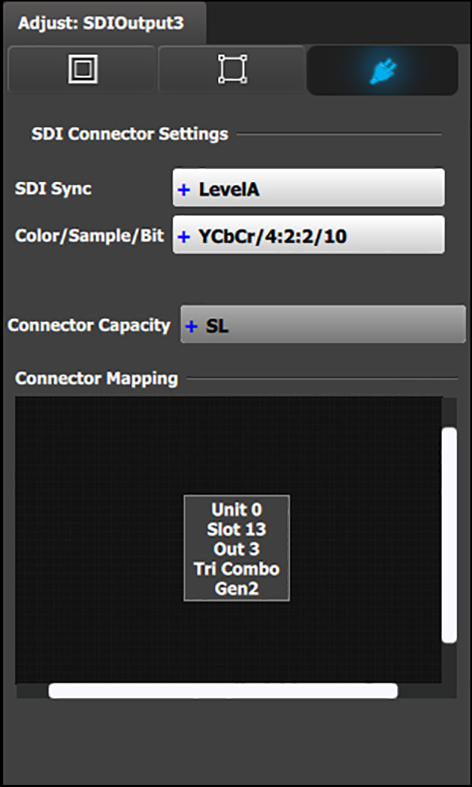
Menu Connecteur : réglage de la sortie - SDI
Pour les sorties SDI :
Sync. SDI (disponible avec le type de connecteur SDI) : permet de choisir entre HD (1,5 Go), 3G (3 Go), niveau A, niveau B, niveau A 2SI ou niveau B 2SI.
Les options de synchronisation SDI varient selon le format des sorties. Par exemple, pour :
NTSC/PAL : le type de SDI ne peut être que SD.
1080i ou 1080p, avec un taux de rafraîchissement inférieur ou égal à 30 Hz : le type de SDI ne peut être que HD.
1080p, avec un taux de rafraîchissement supérieur à 30 Hz : le type de SDI peut être :
Niveau A (par défaut)
Niveau B
Niveau A 2SI
Niveau B 2SI
Les options 2SI ne sont disponibles que si la configuration d’entrée/sortie comporte 4 connecteurs SDI provenant de la même carte et si le format de sortie est 1920 x 1080 ou 2048 x 1080.
Couleur/Échantillon/Bit : permet de régler l’espace de couleur (YCbCr), le taux d’échantillonnage (4:2:2) et la profondeur de bits (10) du signal de sortie.
Capacité du connecteur : si le connecteur n’est pas attribué à une destination, la capacité peut être modifiée. Une fois incluse dans la configuration d’une destination, elle doit être gérée par le biais du volet Régler de la destination.
Remarque : La sélection de HD (1080i) ou 3G SDI (1080P) a lieu lorsque le type de format est sélectionné dans l’onglet principal.