Le terme « destination » fait référence à l’emplacement le plus en aval de la chaîne, généralement un écran. Voir les chapitres précédents pour la définition de la destination.
Lorsque l’on appuie sur DEST, la DEL bleue s’allume et la saisie syntaxique pour les chiffres et les modificateurs s’ouvre comme illustré ci-dessus.
Les boutons contextuels situés à droite du pavé numérique s’allument également et sont dotés de fonctionnalités utilisables dans la syntaxe. Il s’agit de :
Bouton contextuel
Affichage
Description
CD1
AUX
DEST + AUX # ENTER sélectionne l’Auxiliaire #, comme si vous cliquiez dessus dans la GUI.
DEST + AUX 1 + 2 + 5 ENTER sélectionne les Auxiliaires 1, 2 et 5.
DEST + AUX - 2 ENTER désélectionne l’Auxiliaire 2, mais les Auxiliaires 1 et 5 restent sélectionnés
CD2
Entrée BG
0 correspond à Matte et désigne le rouge WH1, le vert WH2 et le bleu WH 3.
CD3
Group (Groupe)
DEST + Group # ENTER arme les destinations de ce groupe en particulier, comme si vous cliquiez dessus dans la GUI.
DEST + Group 1 + 3 + 5 ENTER arme les groupes de destinations 1, 3 et 5.
DEST + Group − 3 ENTER désarme les destinations du groupe 3 tout en laissant les destinations des groupes 1 et 5 armées.
CD4
Super Destination
DEST + Super Dest # ENTER arme cette Super destination en particulier (y compris les destinations qui la composent).
DEST + Super Dest 1 + 2 + 4 ENTER arme les Super Destinations 1, 2 et 4.
DEST + Super Dest -2 ENTER désarme la Super destination 2 tout en laissant les Super destinations 1 et 4 toujours armées.
CD5
Super Auxiliaire
DEST + Super Aux # ENTER arme cette Super Auxiliaire en particulier (y compris les Auxiliaires qui la composent).
DEST Super Auxiliaire 1 Thru (Jusqu’à) 3 ENTER arme les Super Auxiliaires 1, 2 et 3.
DEST Super Auxiliaire - 3 ENTER désarme la Super Auxiliaire 3.
CD6
Vide
CD7
Bascule BG
Activer le mode bascule sur les destinations sélectionnées BG activées/désactivées.
CD8
Courbe de trans.
Permet de basculer entre Linéaire/Courbe en S/Log/Exp.
CD9
Vide
CD10
Vide
CD11
Freeze PGM (Geler PGM)
Gèle le Programme dans les destinations sélectionnées, y compris les sources et les arrière-plans.
CD12
Vide
Layer (Calque)
Image 12–7
Le calque fait référence à un calque qui peut contenir de la vidéo en direct. Voir les chapitres précédents pour la définition du calque.
Lorsque l’on appuie sur Layer (Calque), la DEL bleue s’allume et la saisie syntaxique pour les chiffres et les modificateurs s’ouvre comme illustré ci-dessous :
LAYER # ENTER sélectionne le CALQUE #, comme si vous cliquiez dessus dans la GUI.
LAYER 1 + 3 + 5 ENTER sélectionne les calques 1, 3 et 5, comme si vous cliquiez dessus dans la GUI lorsque la sélection multiple est activée.
LAYER – 3 ENTER désélectionne le calque 3, tandis que les calques 1 et 5 restent sélectionnés.
LAYER CLEAR supprime tous les calques actuellement sélectionnés de l’Aperçu et du Programme déverrouillé.
Les boutons contextuels situés à droite du pavé numérique s’allument également et sont dotés de fonctionnalités utilisables dans la syntaxe. Il s’agit de :
Bouton contextuel
Affichage
Description
CD1
PIP
Sélectionne le calque sélectionné en tant que PIP, ce qu’indique la couleur verte du rétroéclairage.
CD2
KEY (INCRUSTATION)
Sélectionne le calque sélectionné en tant que KEY (INCRUSTATION), ce qu’indique la couleur rouge du rétroéclairage.
CD3
Super calque
LAYER + Super Layer # ENTER sélectionne le Super calque # comme si vous cliquiez dessus dans la GUI.
LAYER + Super Layer 1 + 4 + 6 ENTER sélectionne les Super calques 1, 4 et 6, comme si vous cliquiez dessus dans la GUI lorsque la sélection multiple est activée.
LAYER + Super Layer –1 ENTER désélectionne le Super calque 1 et les Super calques 4 et 6 restent sélectionnés.
LAYER + Super Layer + CLEAR efface tous les Super calques sélectionnés de leurs destinations respectives.
CD4
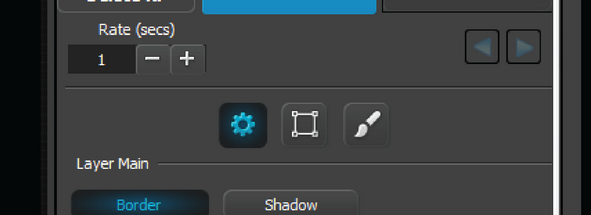
Sous-menu principal Calque
Vignette identique à l’« engrenage » de la GUI.
La zone de réglage du calque sélectionné est indiquée par un rétroéclairage bleu clair.
Permet de sélectionner et d’ouvrir la zone principale du calque :
CD5
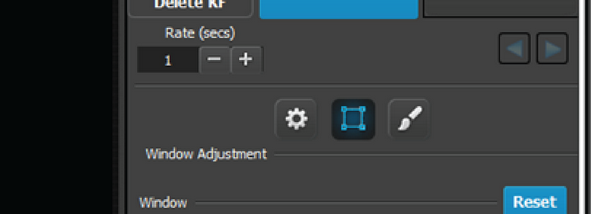
Fenêtre des calques
Vignette identique à la « case » de la GUI
La zone de réglage du calque sélectionné est indiquée par un rétroéclairage bleu clair.
Permet de sélectionner et d’ouvrir la zone de réglage de la fenêtre :
CD6
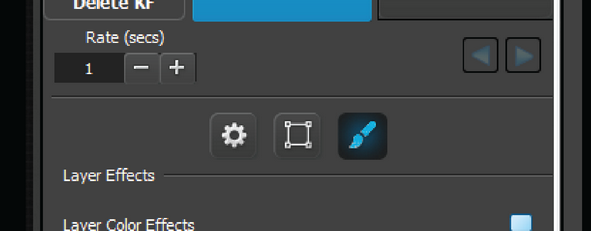
Effets de calque
Vignette identique au « pinceau » de la GUI
La zone de réglage du calque sélectionné est indiquée par un rétroéclairage bleu clair.
Permet de sélectionner et d’ouvrir la zone d’effets de calque :
CD7
Vide
Vide
CD8
Bordure activée/désactivée
Permet d’activer ou de désactiver le réglage de la bordure du calque sélectionné.
CD9
Ombre activée/désactivée
Permet d’activer ou de désactiver le réglage de l’ombre du calque sélectionné.
CD10
Reset (Réinitialiser)
Identique à la réinitialisation dans la GUI
CD11
H complet
Comme dans la GUI
CD12
V complet
Comme dans la GUI
PAGE 2 via Pg Up (Pg haut) (Page 1 via Pg Down (Pg bas) respectivement) :
Bouton contextuel
Affichage
Description
CD1
Ajouter une image clé
Ajoute une image clé aux calques sélectionnés.
CD2
Supprimer une image clé
Supprime l’image clé des calques sélectionnés.
Les fonctions des calques sont représentées comme suit :
WH 1
H Pos
WH 2
V Pos
WH 3
Taille du calque (conserve l’AR, qu’il soit déverrouillé ou non.)
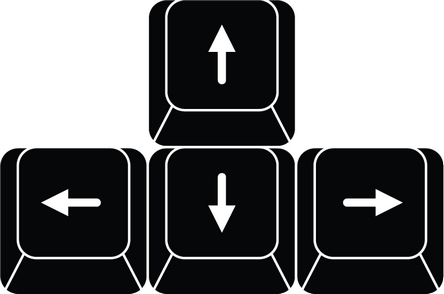
Boutons fléchés
Image 12–8
La fonction standard consiste à déplacer un calque, comme c’est le cas actuellement dans l’EMTS.
Lorsque le bouton Œil de Barco est maintenu enfoncé, les boutons fléchés permettent l’alignement de l’ordre Z. Les calques sélectionnés se déplacent d’un ordre Z vers le haut ou vers le bas en fonction de l’indication de la flèche : la flèche gauche correspond à l’ordre Z le plus élevé, la flèche droite à l’ordre Z le plus bas.
Source
Image 12–9
La source fait référence à une source d’image ou de vidéo telle qu’un fichier source, un stockage d’images fixes et une destination. Voir les chapitres précédents pour la définition de la source.
Lorsque l’on appuie sur Source, la DEL bleue s’allume et la saisie syntaxique pour les chiffres et les modificateurs s’ouvre comme illustré ci-dessus et en détail ci-dessous :
SOURCE # ENTER ajoute le fichier source # au calque sélectionné ou ajoute un calque, tout comme en le faisant glisser dans la GUI.
SOURCE 1 THRU 4 ENTER ajoute le fichier source 1 au premier calque sélectionné de l’ordre Z et continue à ajouter les fichiers sources 2 à 4 aux calques 2 à 4 de l’ordre Z ou ajoute autant de calques que nécessaire jusqu’à ce qu’il n’y ait plus de calques disponibles.
SOURCE 1 + 5 + 88 ENTER ajoute le fichier source 1 au premier calque sélectionné de l’ordre Z et continue d’ajouter les fichiers sources 5 et 88 aux calques 2 et 3 de l’ordre Z ou ajoute autant de calques que nécessaire jusqu’à ce qu’il n’y ait plus de calques disponibles.
Remarque : la syntaxe de la SOURCE prend en charge le . (point) comme indiquant un fichier source tel que 88.5
Remarque : Pour les sources d’entrée en direct, Source représente le fichier source réel, et non l’entrée en chiffres.
Les boutons contextuels situés à droite du pavé numérique s’allument également et sont dotés de fonctionnalités utilisables dans la syntaxe. Il s’agit de :
Bouton contextuel
Affichage
Description
CD1
RÉINITIALISER la taille
Une pression sur cette touche permet de réinitialiser les réglages de taille de la source dans le calque sélectionné, comme si vous cliquiez sur le bouton bleu de l’icône Réinitialiser dans la GUI.
Si plusieurs calques sont sélectionnés, aucun dimensionnement des fichiers sources n’est réinitialisé.
CD2
Créer (un fichier) source
Crée un nouveau fichier source tout comme avec le bouton plus de la GUI.
CD3
ENREGISTRER la source
Enregistre le fichier source.
CD4
Régler la source
Ouvre le réglage de la source sélectionnée sur la page de l’engrenage.
CD5
Régler la couleur
Ouvre le réglage de la correction des couleurs de la source sélectionnée sur la page du pinceau.
CD6
Vide
CD7
Geler l’entrée
Gèle l’ENTRÉE du fichier source sélectionné. Si la source sélectionnée EST gelée, elle est dégelée.
CD8
Relier
Relie le fichier source à la clé utilisateur selon la syntaxe.
SOURCE # (est le fichier source) BIND # (est le numéro de clé utilisateur) ENTER
CD9
Vide
CD10
Vide
CD11
Vide
CD12
Vide
Roues pour le réglage de la source (engrenage)
WH1
Taille H de la source (le verrou AR doit être déverrouillé pour un réglage séparé de la Taille V de la source)
WH2
Taille V de la source (le verrou AR doit être déverrouillé pour un réglage séparé de la Taille H de la source)
WH3
Pos. H de la source
WH4
Pos. V de la source
WH5
Rapport d’aspect de la source (à sélectionner dans la liste déroulante)
Roues pour le réglage des couleurs (pinceau)
WH1
Contraste général
WH2
Luminosité générale
WH3
Gamma
WH4
Teinte
WH5
Saturation
Device (Périphérique)
Image 12–10
Actuellement, aucune fonctionnalité n’est attribuée à cette touche.
User Key (Clé utilisateur)
Image 12–11
Les clés utilisateur sont des éléments constitutifs des réglages des calques. Voir les chapitres précédents pour la définition des clés utilisateur.
Lorsque l’on appuie sur une clé utilisateur, la DEL bleue s’allume et la saisie syntaxique pour l’enregistrement et le rappel des clés utilisateur s’ouvre.
L’enregistrement d’un pré-réglage s’effectue en conjonction avec les boutons Save PVW (Enregistrer PVW) et Save PGM (Enregistrer PGM), comme suit :
USERKEY # ENTER rappelle la clé utilisateur # sur tous les calques sélectionnés.
USERKEY 5 + 11 + 7 ENTER ajoute la clé utilisateur 5 au premier calque sélectionné de l’ordre Z et continue d’ajouter les clés utilisateur 11 et 7 aux calques 2 et 3 de l’ordre Z.
Pour enregistrer des clés utilisateur, vous ne pouvez sélectionner qu’un seul calque. L’enregistrement d’une clé utilisateur s’effectue selon la syntaxe suivante :
Image 12–12
SAVE PVW USERKEY # ENTER enregistre les propriétés du calque sélectionné dans Aperçu, sous le numéro sélectionné. Si le numéro existe, il est remplacé par les paramètres/activations actuels.
SAVE PGM USERKEY # ENTER enregistre les propriétés du calque sélectionné dans Programme, sous le numéro sélectionné. Si le numéro existe, il est remplacé par les paramètres/activations actuels.
USERKEY ENTER enregistre la clé utilisateur disponible suivante.
Les boutons contextuels situés à droite du pavé numérique s’allument également et sont dotés de fonctionnalités utilisables dans la syntaxe. Il s’agit de :
CD1-11
est la fonction Activer et la fonction de bascule sur Activé/Désactivé.
CD12
est la fonction de bascule sur Tout/Aucun
Remarque : L’activation des clés utilisateur est décrite dans un chapitre précédent.
Preset (Pré-réglage)
Image 12–13
Preset (Pré-réglage) fait référence aux pré-réglages mémorisés dans l’Event Master Toolset. Voir les chapitres précédents pour la définition des pré-réglages.
Lorsque l’on appuie sur Preset (Pré-réglage), la DEL bleue s’allume et la saisie syntaxique pour l’enregistrement et le rappel des clés utilisateur s’ouvre.
L’enregistrement d’un pré-réglage s’effectue en conjonction avec les boutons Save PVW (Enregistrer PVW) et Save PGM (Enregistrer PGM), comme suit :
PRESET # ENTER rappelle le pré-réglage #.
PRESET 5 + 11 + 7 ENTER rappelle ces pré-réglages dans l’ordre, le 5 étant rappelé en premier en empilement : les informations sont ajoutées mais pas remplacées.
L’enregistrement d’un pré-réglage s’effectue à l’aide de la syntaxe suivante :
SAVE PVW PRESET # ENTER enregistre la ou les destinations sélectionnées dans le numéro sélectionné. Si le numéro est déjà utilisé, le pré-réglage est remplacé par la composition actuelle de l’Aperçu pour la ou les destinations sélectionnées.
SAVE PVW PRESET ENTER sans # enregistre le pré-réglage disponible suivant.
Les boutons contextuels situés à droite du pavé numérique s’allument également et sont dotés de fonctionnalités utilisables dans la syntaxe. Il s’agit de :
Bouton contextuel
Affichage
Description
CD1
Verrouiller/Déverrouiller
Verrouille ou déverrouille le ou les pré-réglages choisis à l’aide du pavé numérique.
CD2
Renuméroter
Renumérote le pré-réglage sélectionné.
CD3
Tout verrouiller
Verrouille tous les pré-réglages afin qu’ils ne puissent pas être supprimés ou modifiés.
CD4
Tout déverrouiller
Déverrouille tous les pré-réglages afin qu’ils puissent être supprimés ou écrasés.
CD5
Bascule complète/relative
Affiche le type actuel de pré-réglage à enregistrer. Le choix est soit Complet (par défaut), soit Relatif, et le CD5 affiche le choix actif.
Exemple :
PRESET 45 Renumber 55 ENTER renumérote les pré-réglages 45 à 55.
Fonction spéciale dotées de modificateurs avec rappel et enregistrement des pré-réglages :
Pavé numérique + augmente la sélection d’une unité.
Pavé numérique - diminue la sélection d’une unité.
Repère
Image 12–14
Les repères font référence aux repères mémorisés dans l’Event Master Toolset. Un repère peut être mis en veille, en attendant que l’opérateur appuie sur le bouton Play (Lecture) pour lancer le repère. La syntaxe est CUE + # + ENTER ; appuyez ensuite sur Play (Lecture) pour lancer le repère.
Time (Durée)
Image 12–15
Le terme « durée » fait référence au paramètre de temporisation des fonctions supérieures sélectionnées. Ce bouton permet de saisir la durée pour différentes fonctions.
Dest. définit la durée de transition de la destination, et Layer (Calque) définit la durée de transition du calque en images basée sur le taux natif du système.
La syntaxe de TIME (Durée) est la suivante :
DEST # TIME # ENTER définit la durée de transition de # images pour les destinations # et ajoute la destination # à toutes les autres destinations sélectionnées pour d’autres actions.
DEST 1 + 5 TIME 60 ENTER définit la durée de transition de 60 pour les destinations 1 et 5, et ajoute les destinations 1 et 5 à toutes les autres destinations sélectionnées pour d’autres actions.
LAYER 1 + 4 TIME 120 ENTER définit la durée de transition des calques de 120 pour les calques 1 et 4, et ajoute les destinations 1 et 4 à toutes les autres destinations sélectionnées pour d’autres actions.