Présentation
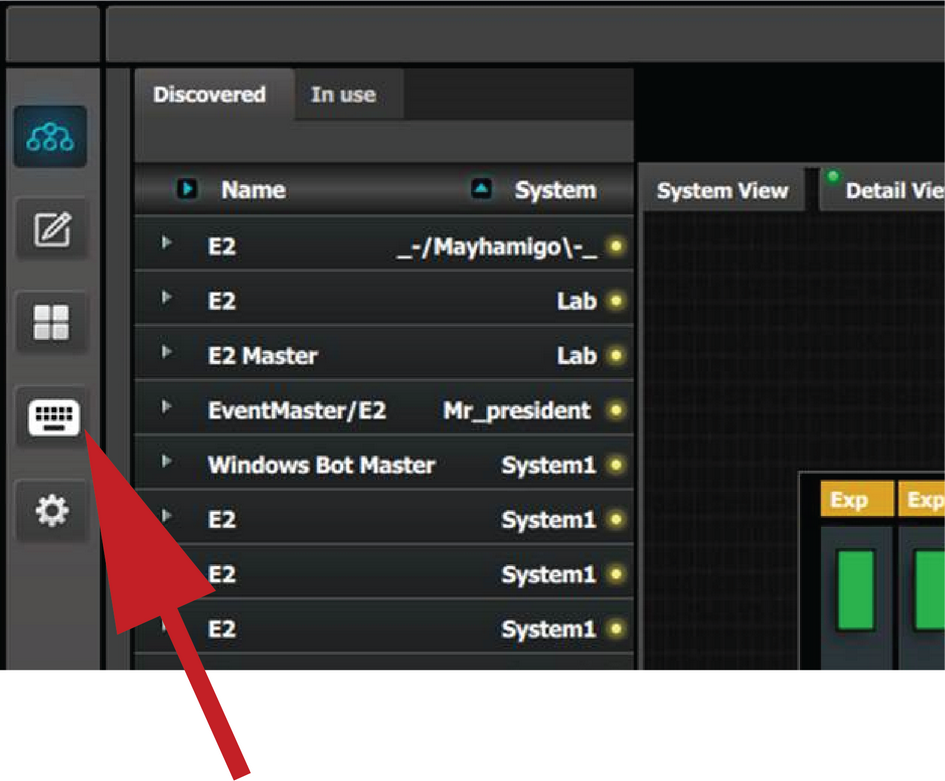
Dans l’Event Master Toolset, cliquez sur l’icône  pour ouvrir la page de configuration du menu Contrôleur.
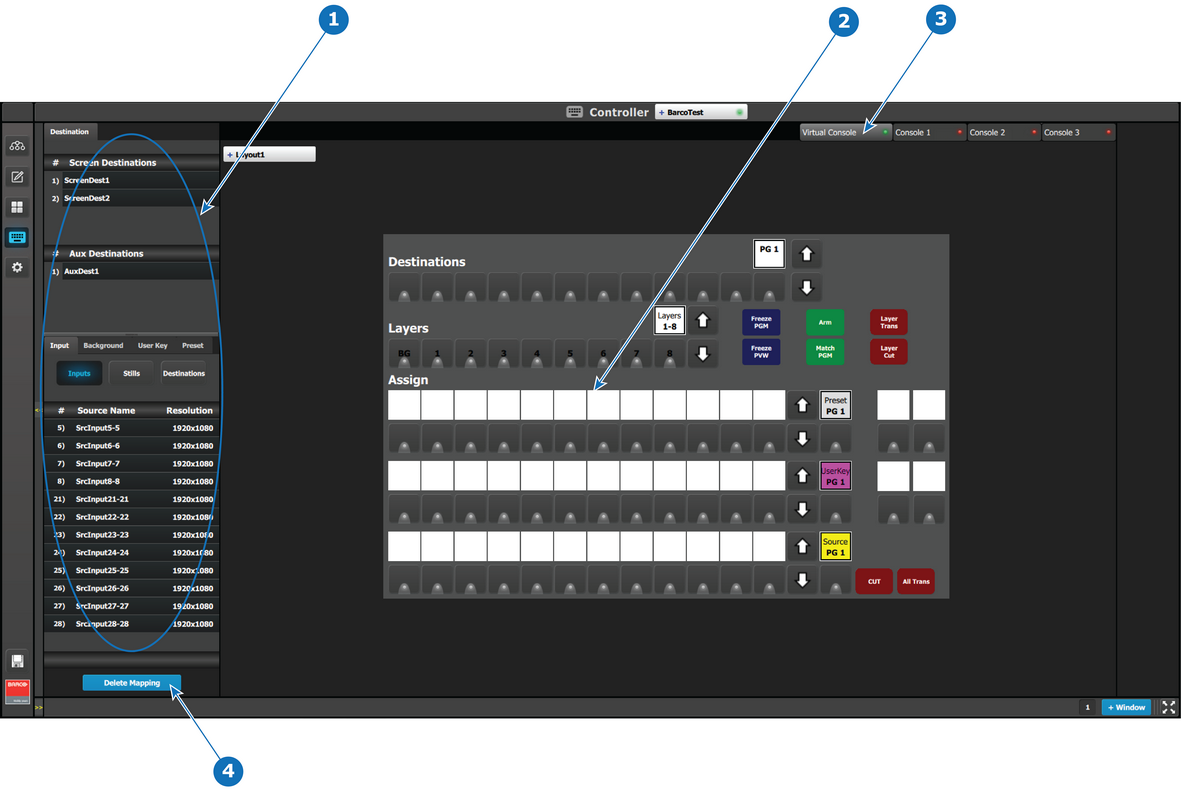
- 1
- Ressources
- 2
- Console virtuelle
- 3
- Sélection de la représentation de la console
- 4
- Bouton Delete Mapping (Supprimer le mappage)

Dans l’Event Master Toolset, cliquez sur l’icône pour ouvrir la page de configuration du menu Contrôleur.
Faites glisser et déposez les ressources de la partie gauche sur les boutons correspondant à ceux de la console.
En cas de mappage incorrect des boutons, le bouton Supprimer le mappage est disponible dans la partie inférieure du volet Ressources. Ce bouton devient rouge lorsque vous cliquez dessus. Sélectionnez le ou les boutons dont le mappage incorrect doit être supprimé, puis cliquez sur le bouton rouge Supprimer la sélection.
En haut à droite de l’écran se trouvent deux onglets avec des témoins DEL. Une DEL verte signifie que le service est disponible, et une DEL rouge signifie qu’il n’est pas disponible ou qu’il n’est pas connecté. La console virtuelle est toujours disponible dans l’Event Master Toolset. Lorsqu’un EC-30/EC-50 est connecté ou qu’un EC-200/EC-210 est utilisé, l’onglet Console 1 est également disponible.
L’attribution des boutons dans l’onglet Console virtuelle s’effectue ensuite dans l’onglet Console 1, et vice versa, pour chacune des quatre dispositions. La console virtuelle peut afficher une présentation séparément de la page Console 1, ce qui permet d’utiliser la console virtuelle comme une extension « partielle » de la console physique.