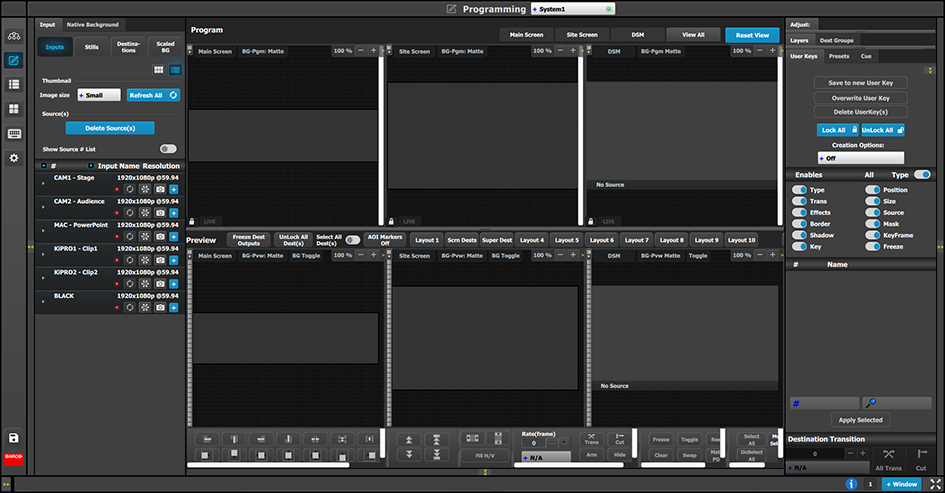
Le menu Programmation est accessible en cliquant sur l’icône Programmation sur le côté gauche de l’écran. La zone centrale affiche une combinaison des deux destinations Écrans et de la destination Auxiliaire créée à la section précédente.
Nous attribuerons des calques et des arrière-plans dans les écrans, nous ajusterons les paramètres de dimensionnement et de positionnement et, enfin, nous déposerons des sources dans les calques.
Image 9–12
Remarque : P1 : vous pouvez ignorer cette étape si vous ne souhaitez pas que l’arrière-plan soit représenté par des vignettes. Dans ce cas, l’arrière-plan de la zone de destinations sera noir et ne comportera que le nom attribué.
P1 : sélectionner des vignettes pour l’arrière-plan.
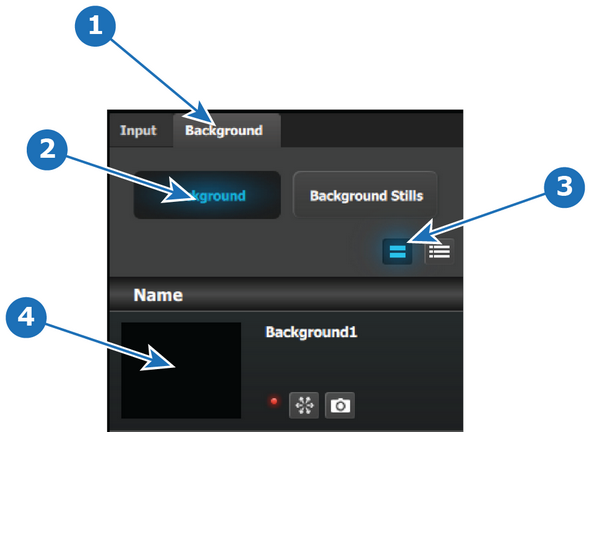
Dans la partie gauche, cliquez sur l’onglet Arrière-plan natif.
Dans le menu Arrière-plan natif, cliquez sur le bouton Arrière-plan.
Cliquez sur le bouton Vignette.
Image 9–13
Cliquez sur le rectangle noir.
Une boîte de dialogue s’ouvre pour vous permettre de naviguer dans l’ordinateur afin de localiser le fichier image de votre choix pour l’utiliser comme vignette.
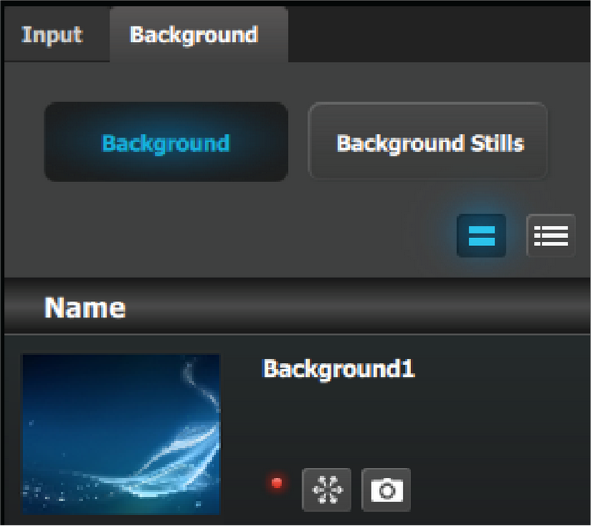
Lorsqu’une image est sélectionnée, elle remplit le rectangle noir comme indiqué ci-dessous.
Image 9–14
Remarque : P2 : vous pouvez ignorer cette étape si vous ne souhaitez pas que les entrées/sources soient représentées par des vignettes. Dans ce cas, les calques de la zone de destinations seront noirs et ne comporteront que le nom de la source attribuée.
P2 : sélectionner des vignettes pour les entrées
Dans la partie gauche, cliquez sur l’onglet Entrée.
Dans le menu Entrée, cliquez sur le bouton Entrées.
Cliquez sur l’icône de vue en vignettes.
Cliquez dans la case noire et naviguez dans l’ordinateur pour trouver et sélectionner l’image de votre choix.
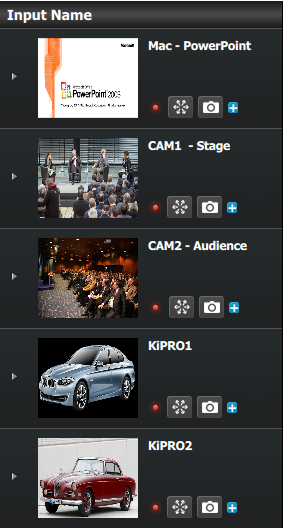
Lorsqu’une image est sélectionnée, elle remplit le carré noir.
Répétez cette séquence jusqu’à ce qu’une image soit sélectionnée pour chaque entrée.
Lorsque ces étapes sont terminées, la section apparaît comme dans l’image suivante.
Image 9–15
P3 : créer des sources supplémentaires à partir d’entrées
Remarque : Comme indiqué précédemment, une source est générée automatiquement pour chaque entrée. Pour cette application, une seule source sera utilisée pour chaque entrée ; il n’est donc pas nécessaire de créer des sources supplémentaires. Par conséquent, dans cet exemple, cette étape sera omise.
P4 : déposer des arrière-plans dans les destinations Écrans
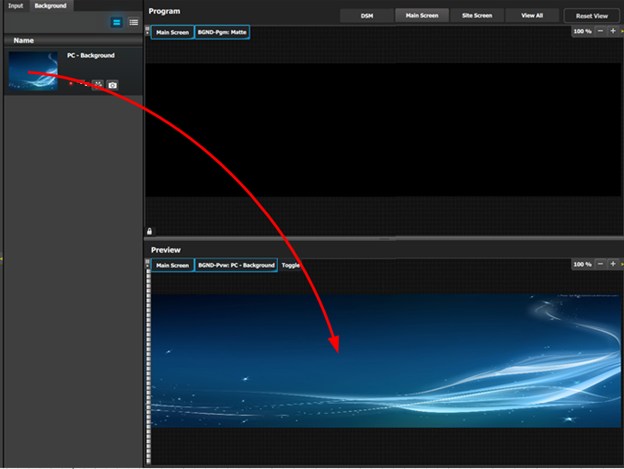
En haut, cliquez sur l’onglet Écran principal pour n’afficher que l’écran principal.
Sélectionnez l’onglet Arrière-plan dans le coin supérieur gauche et déposez-le dans le calque d’aperçu.
Image 9–16
P5 : déposer des calques dans les destinations Écrans et des sources dans les calques
Au cours de cette étape, nous ajouterons des calques dans chaque destination, nous attribuerons des sources aux calques et nous ajusterons leurs paramètres de taille et de position.
Partie 1 : écran du site
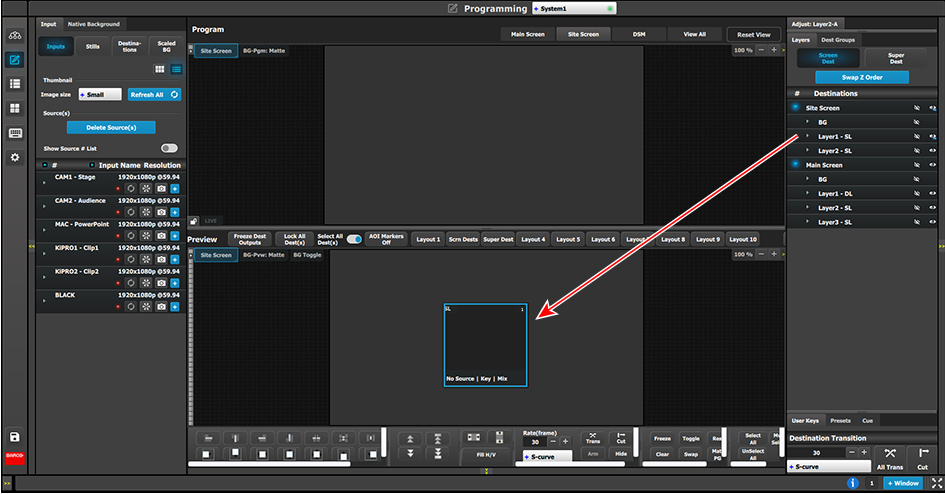
En haut, cliquez sur l’onglet Écran du site pour n’afficher que l’écran du site.
Dans la partie droite de l’écran, cliquez sur l’onglet Calques, puis sur la flèche située en regard du nom de la destination pour faire apparaître tous les calques et l’arrière-plan qui ont été attribués à la destination.
Faites glisser le calque 1 dans l’écran Aperçu. Une case carrée noire, entourée d’une bordure bleue « sélectionnée », apparaît.
Image 9–17
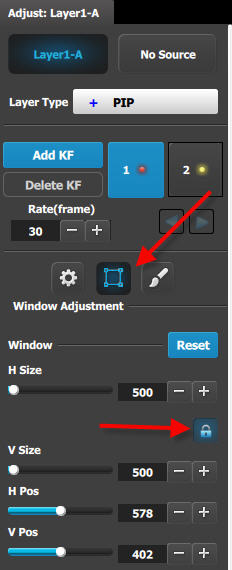
Cliquez sur l’onglet Régler en haut du volet de réglage (dans la partie droite de l’écran).
Sélectionnez l’icône Réglage de la fenêtre et déverrouillez le rapport d’aspect en cliquant sur l’icône du cadenas.
Image 9–18
Ajustez les paramètres de dimensionnement comme suit :
Taille H : 1 920
Taille V : 1 080
Pos. H : 0
Pos. V : 0
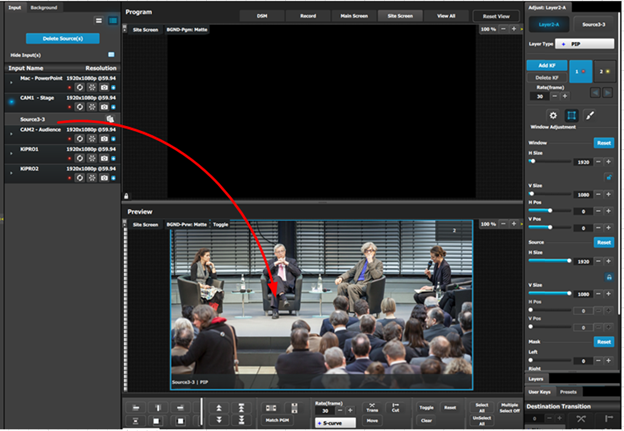
Dans la partie gauche, cliquez sur l’onglet Entrée.
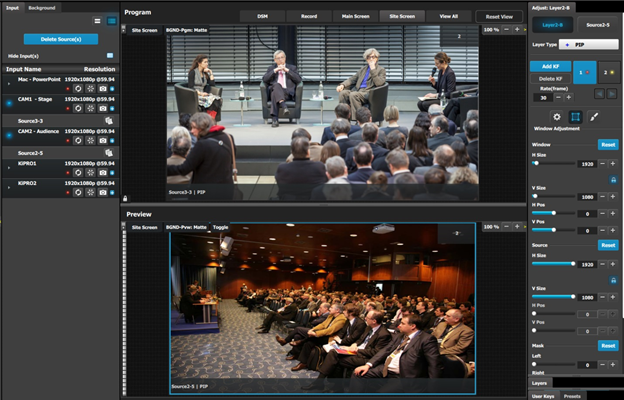
Cliquez sur la source sous CAM1 et déposez-la dans le calque.
Image 9–19
Transférez le calque vers le Programme.
Déposez la source de CAM 2 sur le calque d’aperçu.
Image 9–20
Partie 2 : écran principal
En haut, cliquez sur l’onglet Écran principal pour n’afficher que l’écran principal.
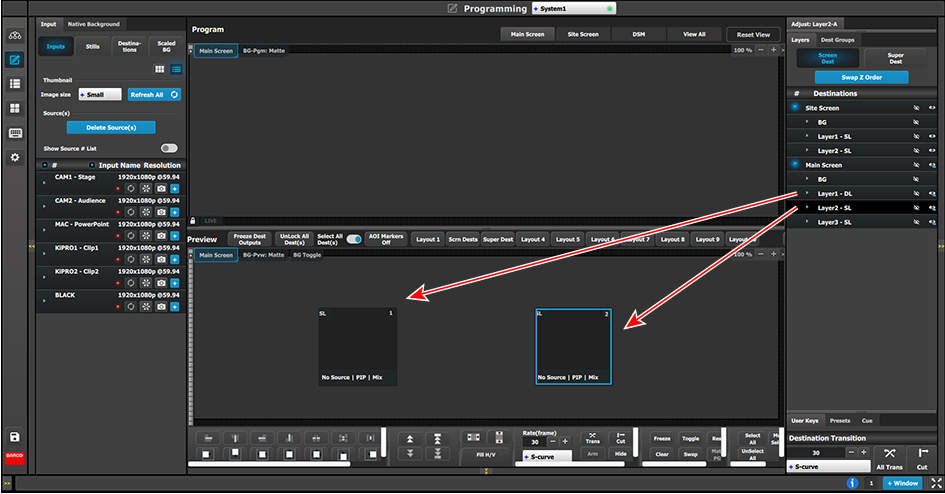
Sous l’onglet Calques, cliquez sur la flèche en regard de « Écran principal ».
Faites glisser le calque 1 et le calque 2 n’importe où dans l’écran Aperçu. Deux cases carrées noires apparaissent.
Image 9–21
Cliquez sur l’onglet Régler en haut et sélectionnez l’icône « Réglage de la fenêtre ».
Déverrouillez le rapport d’aspect en cliquant sur l’icône du cadenas.
Cliquez sur chaque calque séparément et réglez leurs paramètres de dimensionnement comme suit. Remarque : vous devez déverrouiller le rapport d’aspect pour chaque calque.
Calque 1
Taille H : 1 720
Taille V : 970
Pos. H : 100
Pos. V : 50
Calque 2
Taille H : 1 720
Taille V : 970
Pos. H : 1 920
Pos. V : 50
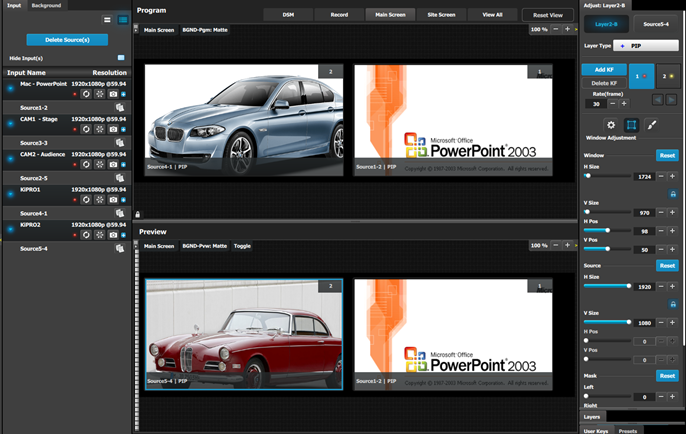
Cliquez sur les sources sous KiPRO 1 et Mac-Power Point et déposez-les dans les calques respectifs.
Sélectionnez les deux calques dans l’Aperçu.
Transférez les calques vers le Programme.
Déposez la source KiPRO 2 sur le calque de gauche.
Image 9–22
P6 : déposer des sources dans des écrans Auxiliaires (sortie DSM)
En haut, cliquez sur l’onglet DSM.
Faites glisser l’entrée 1 CAM 1 dans l’écran Aperçu.
Image 9–23
Remarque : P7 : dans cette application, nous n’enregistrerons aucune clé utilisateur. Tous les attributs de calque seront sauvegardés.
P7 : créer des clés utilisateur et des pré-réglages
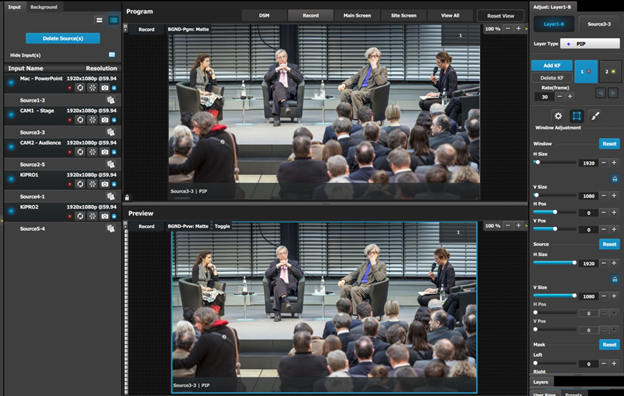
Sélectionnez la destination Écran du site et le calque dans l’Aperçu.
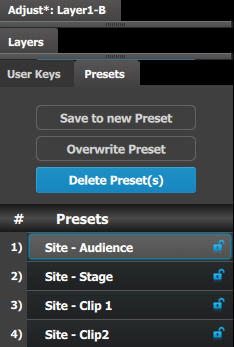
Sous l’onglet Pré-réglage, cliquez sur le bouton « Save to new Preset (Enregistrer dans un nouveau pré-réglage) ».
Modifiez le nom pour qu’il corresponde à la source se trouvant dans l’Aperçu.
Répétez les étapes précédentes pour enregistrer 3 pré-réglages supplémentaires, de manière à disposer d’un pré-réglage pour les deux clips vidéo et les deux caméras.
Image 9–24
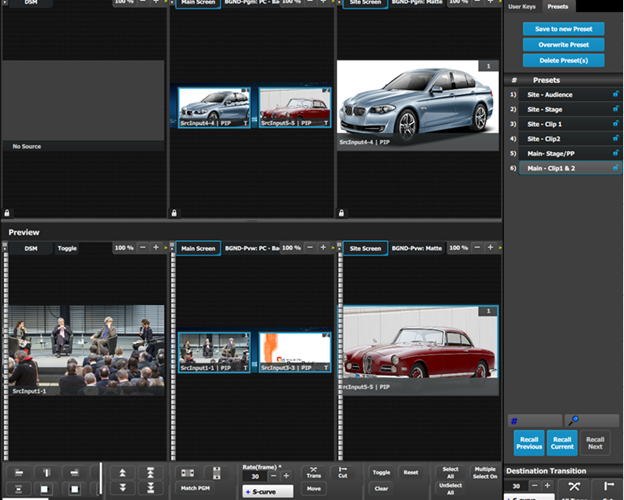
La sélection de l’écran principal et des sources dans les deux PIP est la configuration requise pour l’événement décrite dans l’introduction de la note d’application.
Enregistrez chaque apparence dans un pré-réglage et donnez-lui un nom approprié.
Résultat
Vous êtes maintenant prêt à exécuter les pré-réglages et la transition sur l’apparence de l’Aperçu de votre choix dans le Programme. N’oubliez pas de sélectionner les destinations correspondantes lorsque vous utilisez le bouton All Trans (Trans. tout).