Généralités
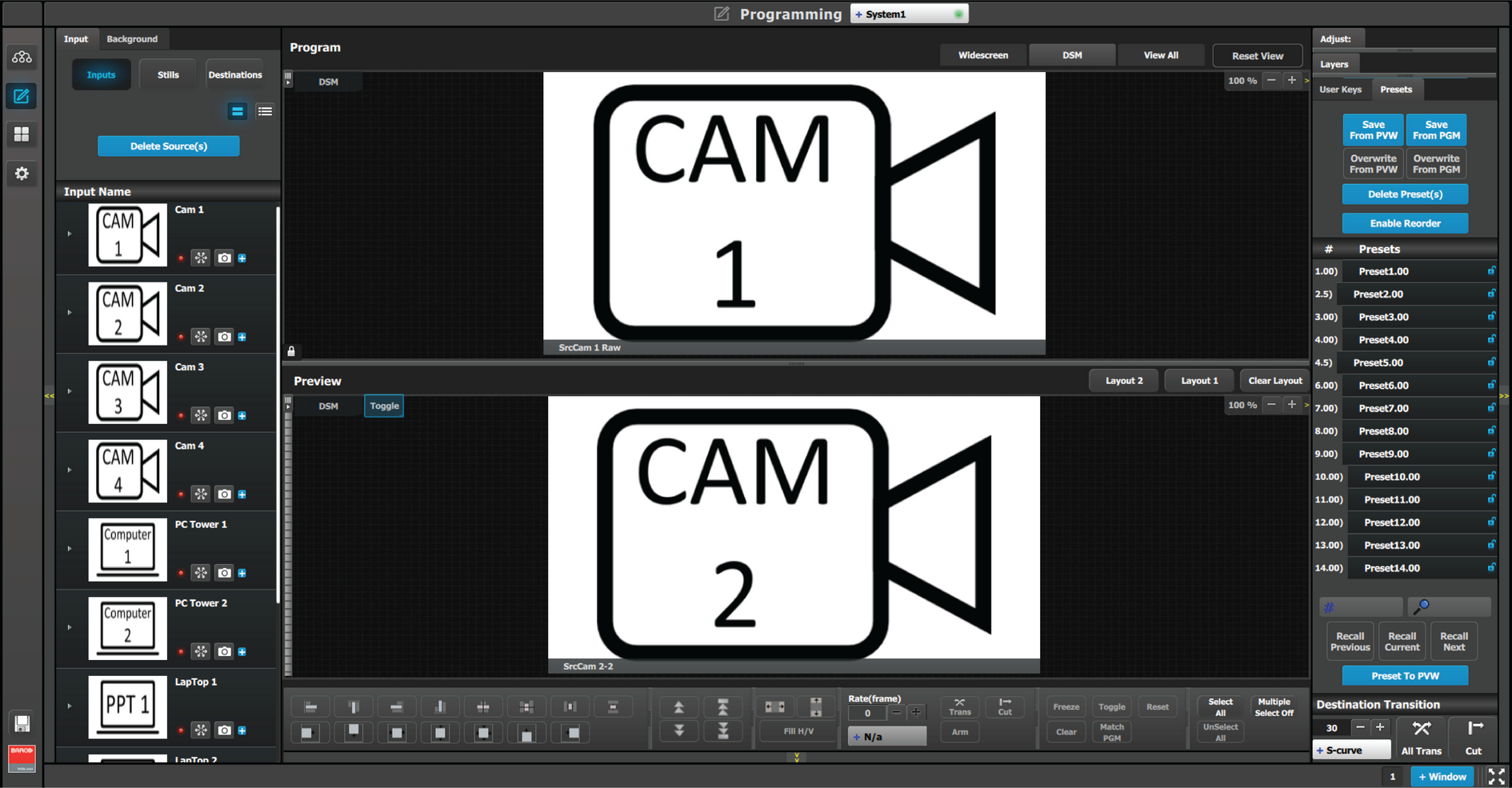
Le milieu de la page Programmation est la zone de schéma de programmation où les écrans Programme, Aperçu et Auxiliaire sont composés.

Le milieu de la page Programmation est la zone de schéma de programmation où les écrans Programme, Aperçu et Auxiliaire sont composés.
Chaque écran Programme/Aperçu peut être visualisé individuellement, ou tous les écrans peuvent être affichés simultanément en sélectionnant l’onglet correspondant en haut de la fenêtre du Programme.
Dans le coin supérieur gauche de chaque vue de destination, un libellé indique le nom de la destination.
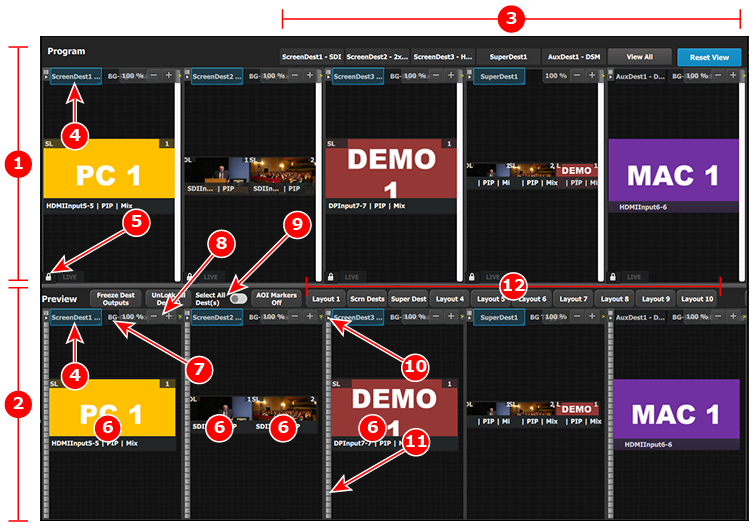
| 1 | Canevas du Programme. |
| 2 | Canevas de l’Aperçu, où le programme est composé avant d’être transféré vers le Programme. |
| 3 | Cliquez sur l’onglet Vue de la destination pour isoler cette destination et la visualiser seule dans l’espace de travail. Pour visualiser à nouveau toutes les destinations, sélectionnez l’onglet « Voir tout ». |
| 4 | Vous pouvez cliquer sur l’onglet Sélection de la destination pour armer une destination qui fera partie de la prochaine transition. |
| 5 | L’icône de cadenas indique si le Programme (PGM) de la destination est verrouillé ou non. Lorsqu’il est verrouillé, l’écran Programme ne peut changer qu’après une transition de type Fondu enchaîné ou Couper. Lorsque l’écran Programme est déverrouillé, l’utilisateur peut cliquer sur un calque qui se trouve dans le Programme et le déplacer ou le redimensionner. L’utilisateur peut également attribuer une source différente à ce calque ou régler l’arrière-plan. |
| 6 | Les sources sélectionnées sont déposées dans les calques définis dans l’écran Aperçu. Un calque peut être placé n’importe où dans la zone d’aperçu. |
| 7 | L’onglet Entrée BG indique la source d’arrière-plan actuellement attribuée à la destination. En cliquant sur cet onglet, l’utilisateur peut régler les paramètres de la source d’arrière-plan de la destination. |
| 8 | Les utilisateurs peuvent effectuer un zoom avant/arrière sur l’espace de travail, de 25 % à 150 %, par incréments de 25 %. |
| 9 | L’option « Sélectionner toutes les destinations » permet à l’utilisateur de sélectionner ou de désélectionner rapidement toutes les destinations d’une transition. |
| 10 | Une petite flèche située à gauche du nom de la destination permet de développer ou de réduire la vue de la destination. |
| 11 | Les utilisateurs peuvent contrôler manuellement la transition en cliquant sur la barre ou en actionnant la souris. |
| 12 | Les onglets de disposition permettent à l’utilisateur d’attribuer des dispositions aux destinations dans le menu Programmation. Faites glisser et déposez un ou plusieurs onglets de vue de destination sur un onglet Disposition ; sélectionnez l’onglet Disposition ; l’espace de travail n’affiche alors que les destinations attribuées à la disposition. Pour visualiser à nouveau toutes les destinations, sélectionnez l’onglet « Voir tout ». Vous pouvez renommer un onglet Disposition en double-cliquant dessus et en tapant le nouveau nom. |
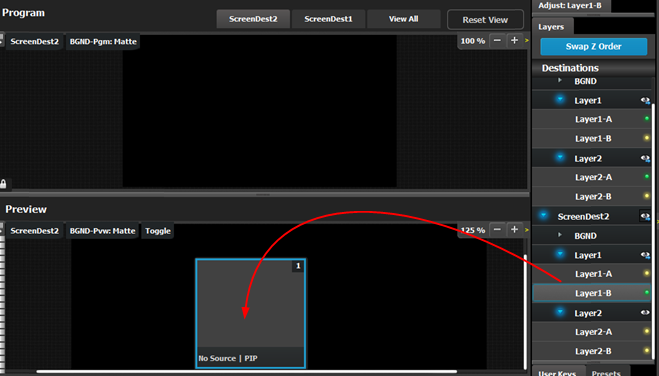
Les utilisateurs peuvent faire glisser des calques vers l’écran Aperçu tant que le calque n’est pas dans le Programme. Dans l’exemple ci-dessous, comme aucune source n’a été attribuée au calque, celui-ci sera noir et aura par défaut une forme carrée.
Il est ensuite possible de faire glisser dans le calque une source du panneau Entrée du côté gauche.
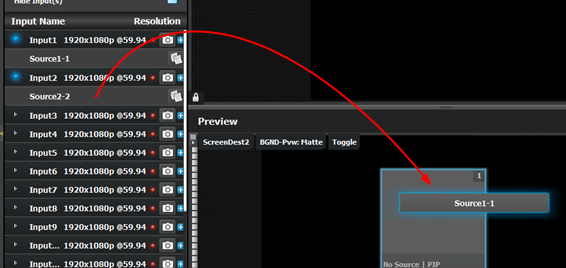
Il est également possible de faire glisser une entrée ou une source directement dans l’écran Aperçu, à condition qu’il y ait des calques disponibles.
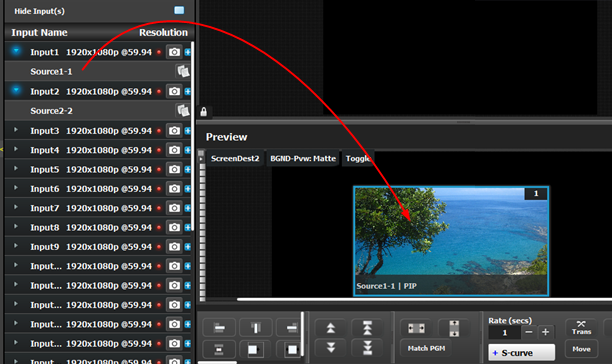
Si le calque disponible est déjà dans l’Aperçu, la source sera immédiatement attribuée à ce calque. Le calque sera automatiquement redimensionné pour correspondre au rapport d’aspect de la source.
Si un calque est disponible mais qu’il n’a pas été placé dans l’écran Aperçu, le logiciel placera automatiquement le calque à l’endroit où la source a été déposée et attribuera le calque le plus bas non attribué à la source. La source et le calque doivent également respecter la règle de dimensionnement expliquée ci-après.
Règles d’attribution des sources dans les calques
La taille du mode Scaler de calque doit être supérieure ou égale à la taille de la source. Par exemple, si la source est une entrée 2K, le mode Scaler de calque doit être à liaison simple (SL) ou plus. Si la source est 4K et que le calque n’est qu’un calque SL, alors la source ne peut pas être placée dans le calque. Si la source est une entrée 2K et que le calque est un calque 4K, alors la source peut être placée dans le calque.
Le mode Scaler des calques est défini à la page Configuration, vers le bas.
La priorité des calques (ordre Z) est basée sur l’ordre dans lequel elles sont ajoutées dans le menu de destination. Les calques ajoutés en premier ont la priorité la plus basse. Par exemple, le calque 1 est moins prioritaire que le calque 2. Le calque 2 est moins prioritaire que le calque 3.
Il est possible de geler individuellement un calque en le sélectionnant et en cliquant sur le bouton Freeze (Geler) au bas du menu de l’espace de travail.
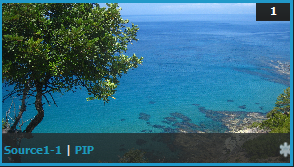 | Remarque : lorsqu’un calque est gelé, le contour et le texte deviennent bleus et une icône représentant un flocon de neige apparaît dans le coin inférieur droit. Notez également qu’une source gelée n’affichera pas la même indication. |
Les utilisateurs peuvent également cliquer sur un calque et le faire glisser pour le déplacer à l’intérieur de l’écran Aperçu. Un calque peut également être déplacé à l’aide des boutons fléchés du clavier.
Les réglages de taille peuvent être effectués en cliquant et en faisant glisser les bords verticaux, les bords horizontaux ou n’importe quel coin du calque. Tout réglage de taille maintient le rapport d’aspect.
Ces opérations peuvent également être effectuées sur plusieurs calques. Activez la sélection multiple sur « Sélection multiple activée » sous l’espace de travail à droite. Il est désormais possible de sélectionner ou désélectionner chaque calque par un clic ou une entrée tactile.
Les calques sélectionnés sont mis en évidence par une bordure bleue.
L’attribution d’entrées/sources aux destinations Auxiliaires fonctionne de la même manière que pour les destinations Écrans, dans les limites des destinations Auxiliaires. Une seule entrée peut être attribuée à chaque destination Auxiliaire et elle est toujours en plein écran par défaut. L’attribution d’une nouvelle entrée à la destination remplace l’entrée précédente.
Le mode Scaler pour les Auxiliaires est défini à la page Configuration, vers le bas.