6.29 Menu Programmation > Zone de réglage > Configuration des clés utilisateur
Généralités
La fonction Clé utilisateur vous permet de sélectionner tout (ou partie) des attributs du calque actuel (tels que les paramètres, la taille de la fenêtre, les effets de couleur du calque, etc.), et de les mémoriser dans une clé utilisateur.
Ces attributs peuvent ensuite être appliqués à n’importe quel calque actif dans l’Aperçu via le bouton Apply Selected (Appliquer la sélection) ou par glisser-déposer.
Description du menu Configuration des clés utilisateur
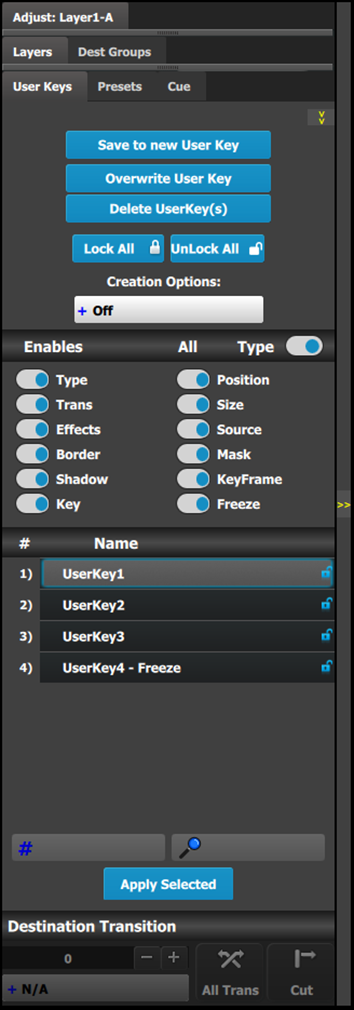
Ce menu contient les éléments suivants :
Une liste numérotée des clés utilisateur disponibles.
Un bouton Enregistrer permettant d’enregistrer les attributs d’un calque en tant que nouvelle clé utilisateur.
Un bouton Écraser permettant d’écraser les données du calque dans la clé utilisateur sélectionnée.
Un bouton Supprimer permettant de supprimer une ou plusieurs clés utilisateur.
Un bouton Tout verrouiller permettant de verrouiller toutes les clés utilisateur de la liste.
Un bouton Tout déverrouiller permettant de déverrouiller toutes les clés utilisateur de la liste.
Un bouton permettant de sélectionner les Options de création à utiliser lors de la création de clés utilisateur.
Désactivé : aucune option de création n’est choisie. (Il s’agit de l’option par défaut).
Verrouillage auto : toutes les clés utilisateur créées lorsque l’option Verrouillage auto est activée sont créées dans l’état verrouillé.
Renommer : toutes les clés utilisateur créées lorsque l’option Renommer est activée sont créées avec le nom du groupe en surbrillance, ce qui permet de renommer immédiatement la clé utilisateur.
Renommer-Verrouiller : il s’agit d’une combinaison des options Renommer et Verrouillage auto. Toutes les clés utilisateur créées lorsque l’option Renommer-Verrouiller est activée sont créées avec le nom du groupe en surbrillance, ce qui permet de renommer la clé utilisateur, puis de l’enregistrer dans un état verrouillé.
Plusieurs attributs peuvent être activés pour être utilisés pendant l’opération Enregistrer.
Type : type de calque, PIP ou incrustation
Trans : type et taux de transition du calque
Effets : couleur et effets
Frontière : activée/désactivée et ses paramètres
Ombre : activée/désactivée et ses paramètres
Incrustation : paramètres d’incrustation séparés du type de calque
Pos. : position du calque
Taille : taille du calque
Source : taille réelle de la source à l’intérieur du PIP, par opposition au fichier source
Masque : paramètres de masquage
Image clé : ne mémorise que les attributs du calque d’images clés de fin. Ne mémorise pas les paramètres de taux d’images clés ou de courbes de transition.
Geler : rappelle l’état gelé/dégelé d’un calque
Un champ d’édition pour la recherche de clés utilisateur par numéro et un champ d’édition pour la recherche de clés utilisateur par nom.
Enregistrer dans une nouvelle clé utilisateur
Sélectionnez le calque dont vous souhaitez mémoriser les paramètres.
À l’aide du menu, activez ou désactivez les paramètres spécifiques que vous souhaitez mémoriser (ex. : Type, Trans, Effets, Incrustation, etc.). Vous pouvez également activer tous les paramètres à l’aide du bouton ALL (TOUT).
Sélectionnez le bouton « Save to new User Key (Enregistrer dans une nouvelle clé utilisateur) ».
La clé utilisateur s’affiche dans la liste.
Répétez l’opération à partir de l’étape 1 pour enregistrer d’autres clés utilisateur.
Écraser une clé utilisateur
Ce bouton est activé si un calque et une clé utilisateur sont sélectionnés. Une pression sur ce bouton écrase les données du calque dans la clé utilisateur sélectionnée, mais le nom de la clé utilisateur n’est pas mis à jour, sauf si l’option Création est réglée sur « Renommer » ou « Renommer-Verrouiller ». Les attributs enregistrés sont basés sur la sélection des cases Activer. Si aucune case n’est cochée, aucune clé utilisateur ne peut être enregistrée.
Supprimer une ou plusieurs clés utilisateur
Permet de supprimer plusieurs fois des clés utilisateur.
Cliquez sur le bouton Supprimer une ou plusieurs clés utilisateur.
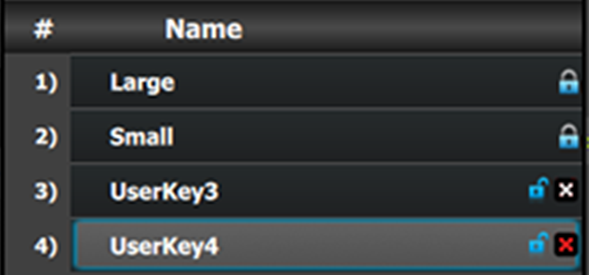
Sélectionnez la clé utilisateur à supprimer en cliquant sur X en regard du cadenas de cette clé utilisateur.
Image 6–94Sélectionner une clé utilisateur
Remarque : si une clé utilisateur est verrouillée, elle ne peut pas être supprimée.
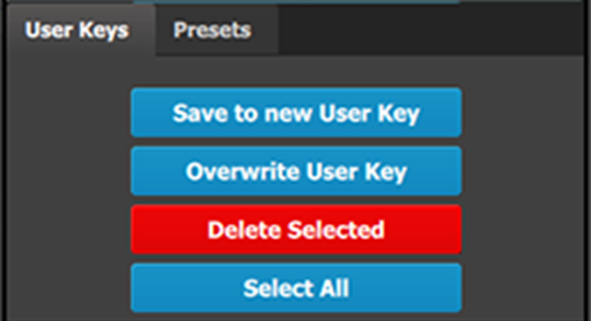
Sélectionnez Supprimer la sélection pour supprimer uniquement la ou les clés utilisateur sélectionnées, ou sélectionnez Sélectionner tout puis Supprimer la sélection pour supprimer toutes les clés utilisateur.
Image 6–95Supprimer les clés utilisateur sélectionnées
Liste des clés utilisateur
Liste de toutes les clés utilisateur, triées par ordre numérique de numéro de registre.
Champ d’édition de recherche
Recherche de clés utilisateur par nom. Une liste de clés utilisateur comprenant la sélection s’affiche à la place de la liste complète.
Numéro de recherche (icône #)
La saisie d’un numéro compris entre 1 et 999 permet de rechercher, de sélectionner et d’afficher ce numéro de clé utilisateur.
Appliquer la sélection
La clé utilisateur sélectionnée est appliquée au(x) calque(s) sélectionné(s) dans l’Aperçu et dans le Programme si les calques sont sélectionnés sur des destinations non verrouillées.
Renommer des clés utilisateur
Modifiez le nom d’une clé utilisateur en double-cliquant sur le nom proprement dit. La liste n’est pas réorganisée en fonction du nouveau nom.
Renuméroter des clés utilisateur
Modifiez le numéro d’une clé utilisateur en double-cliquant sur le numéro. La liste est réorganisée en fonction du nouveau numéro.