6.28 Menu Programmation > Zone de réglage > Configuration de l’arrière-plan

Généralités

Dans le menu Calque, les utilisateurs peuvent également gérer les arrière-plans. Deux canaux d’arrière-plan sont fournis par destination (BG A et BG B), chacun apparaissant à la priorité la plus basse du système : visuellement à l’arrière ou en dessous de tous les autres calques.
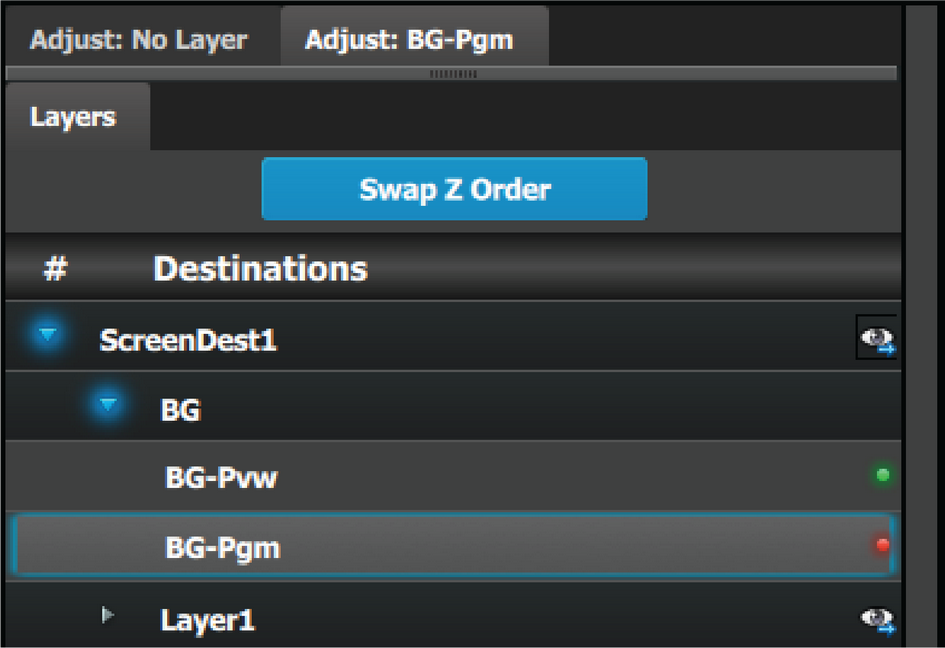
Description du menu Configuration du calque/arrière-plan

La sélection de l’arrière-plan s’effectue dans le menu Configuration du calque. Le menu Configuration du calque est accessible en cliquant sur l’onglet Calque.

Image 6–92
Comment accéder aux réglages de l’arrière-plan

Les réglages des arrière-plans s’effectuent dans le panneau « Régler » :

  1. Sélectionnez l’arrière-plan dans la liste du panneau Calque.

    ou

    Sélectionnez les boutons d’arrière-plan dans les fenêtres de l’Aperçu.

    Le calque est sélectionné.

    Image 6–93

    Le bouton d’arrière-plan est surligné en bleu lorsqu’il est sélectionné.

  2. Cliquez sur l’onglet Régler qui se trouve en haut de la zone de réglage.

    Le panneau de réglage de l’arrière-plan s’affiche.

Description du panneau de réglage de l’arrière-plan

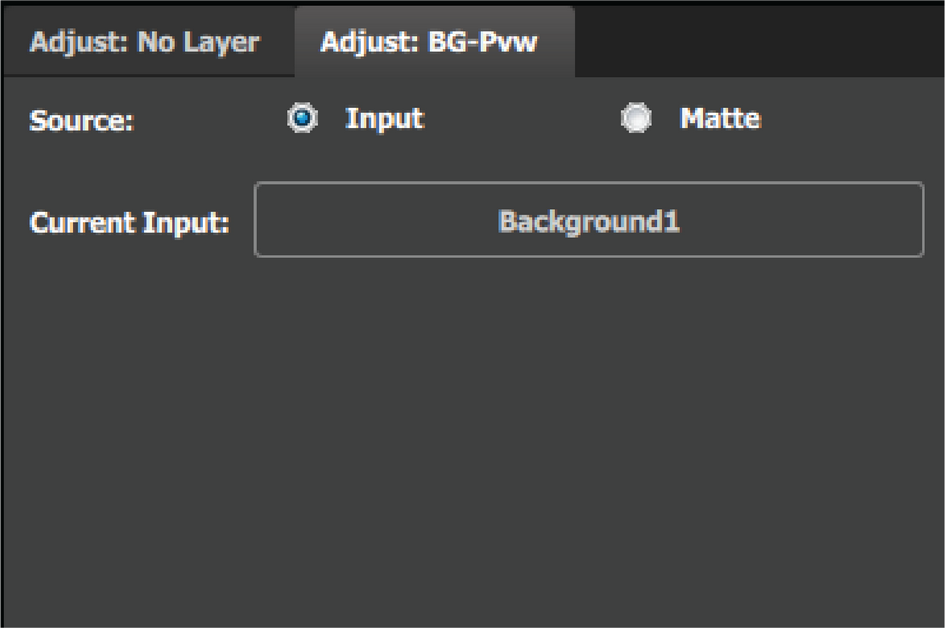
L’arrière-plan peut être une entrée, une image fixe ou un matte.

Réglage de l’entrée d’arrière-plan :


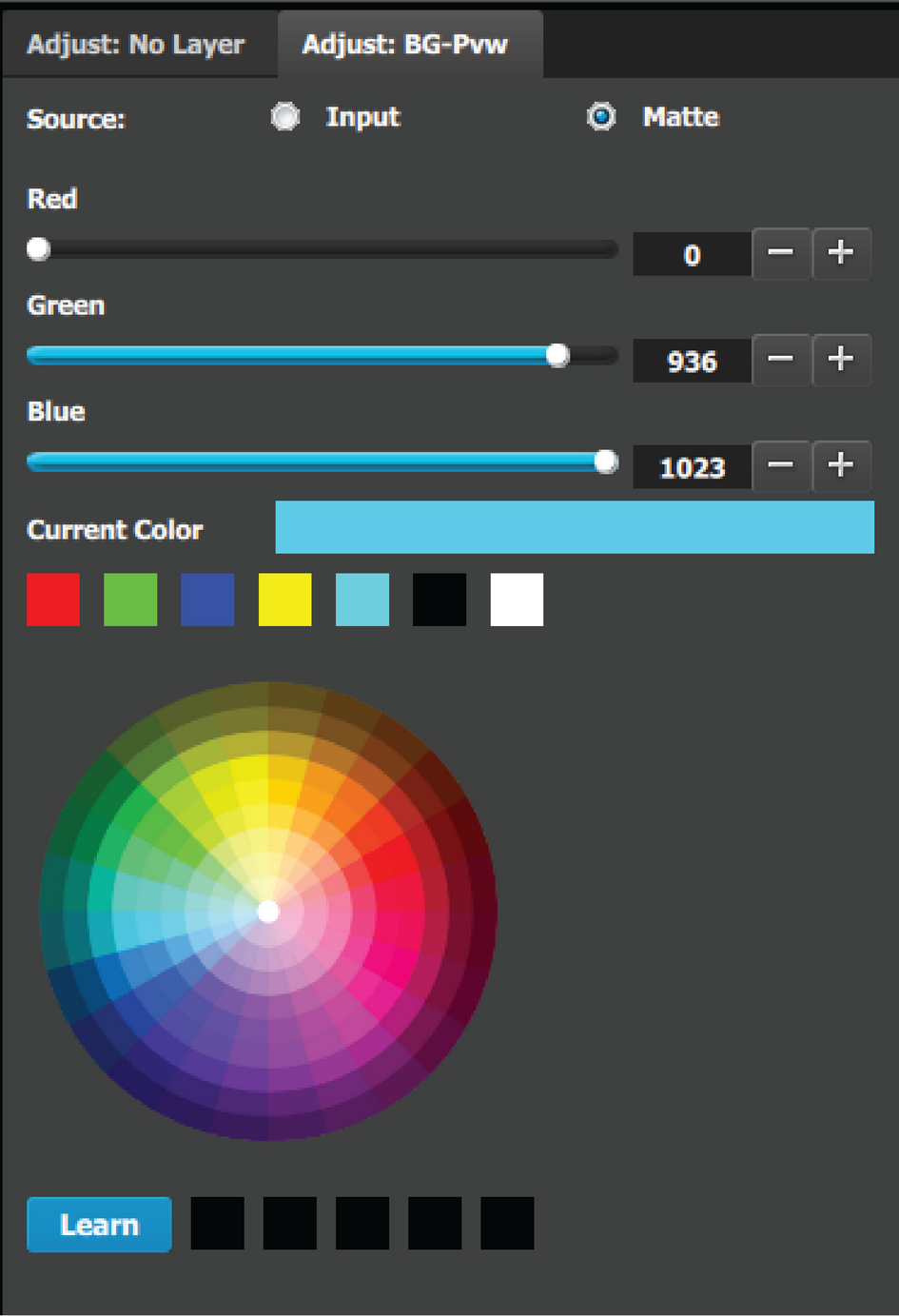
Réglage du matte d’arrière-plan :

La sélection standard de la roue chromatique est également disponible pour le matte d’arrière-plan.

  • La couleur d’arrière-plan peut être réglée en mettant à jour le curseur Rouge/Vert/Bleu ou le champ d’édition. La couleur sélectionnée est affichée dans la ligne Couleur actuelle.
  • Les boutons carrés situés en bas de Couleur actuelle sont des raccourcis rapides vers les couleurs couramment utilisées. Cliquez sur l’une d’entre elles pour sélectionner cette couleur pour l’arrière-plan.
  • La roue chromatique est une autre façon de spécifier la couleur. L’utilisateur peut appuyer sur la souris et la maintenir enfoncée lorsqu’elle se trouve sur la roue chromatique.
  • Apprendre : ce bouton situé en bas permet de mémoriser des couleurs personnalisées pour les utiliser ultérieurement. La façon d’utiliser cette zone est la suivante :

    1. Choisissez une couleur à enregistrer à l’aide de la roue chromatique ou en réglant les paramètres R/V/B.
    2. Cliquez sur le bouton « Learn (Apprendre) ».
    3. Cliquez sur l’un des boutons à droite.
    4. La couleur choisie est désormais mémorisée dans ce bouton.