6.26 Menu Programmation > Zone de réglage > Configuration du calque

Généralités

Dans le menu Calque, les utilisateurs peuvent gérer le calque dans la destination sélectionnée et mettre à jour ses attributs.

Description du menu Configuration du calque

Le menu Configuration du calque est accessible en cliquant sur l’onglet Calques.
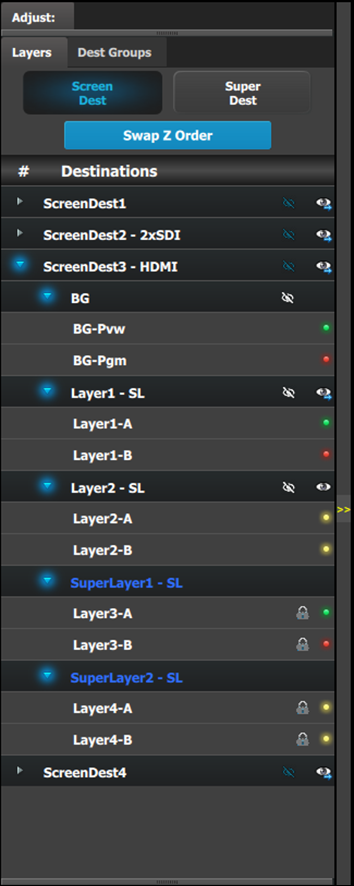
Ce menu contient les éléments suivants :

  • Un bouton pour sélectionner les destinations Écrans et un bouton pour sélectionner les Super Destinations.
  • Un bouton Permuter l’ordre Z qui permet de permuter les calques qui se trouvent dans la même destination et qui sont de la même taille et du même type.
  • Une liste des destinations Écrans (ou Super destinations) disponibles et des calques associés à chaque écran ou Super destination.

    • Destinations : répertorie toutes les destinations disponibles à la page Programmation. Chaque destination peut être développée pour révéler l’arrière-plan et les calques qui lui sont attribués.

      • L’icône de l’œil barré sert de bascule pour masquer ou afficher les BG et les calques dans l’enregistreur de pré-réglages relatifs.

        Lorsque l’icône est blanche, l’élément est « affiché » ; lorsque l’icône est bleue, l’élément est « masqué ». Lorsque l’arrière-plan ou les calques sont « masqués », ils peuvent être utilisés ou non dans l’espace de travail et ils ne feront pas partie de l’« instantané » pris lorsqu’un pré-réglage relatif est enregistré et rappelé.

      • L’icône de l’œil rempli efface ou remplace les calques de la destination de l’Aperçu.

        Ce bouton fonctionne en mode bascule. Lorsqu’une petite flèche bleue est indiquée sous l’œil, le calque est dans l’Aperçu. Si aucune flèche bleue n’est visible, le calque est supprimé de l’Aperçu.

    • BG et ScreenDest : les calques d’arrière-plan et de destination peuvent être développés davantage pour révéler les sources A et B utilisées dans les transitions.
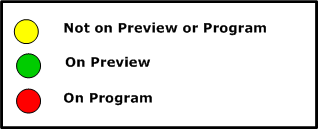
    • DEL : les DEL indiquent les arrière-plans ou calques « A » et « B ».

      Notez qu’il n’y a pas de côté A ou B au scaler mais uniquement une utilisation A et B. Tous les calques sont indépendants les uns des autres en ce qui concerne l’ordre Z.

      Image 6–84
Règles de permutation de l’ordre Z

Plusieurs règles s’appliquent à la modification de l’ordre Z :

  1. L’ordre Z ne peut être permuté que sur les calques d’une même destination.
  2. L’ordre Z ne peut être permuté que sur des calques de même taille (SL, DL ou 4K) et de même type (mélangé ou simple).
Comment permuter l’ordre Z
  1. Cliquez sur le bouton Permuter l’ordre Z pour passer en mode Permuter l’ordre Z.
  2. Cliquez sur un seul calque à la fois et faites-le glisser vers un autre endroit de la liste.
Comment accéder aux réglages des calques

Les réglages des calques s’effectuent dans le panneau « Régler » :

  1. Sélectionnez le calque dans la liste de l’onglet Calques.

    ou

    Sélectionnez le calque dans le canevas de l’Aperçu.

    Le calque est sélectionné.
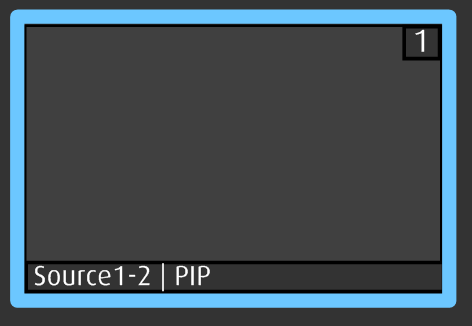
    Image 6–85

    Une fois le calque sélectionné et visible sur le canevas, il est entouré d’une surbrillance bleue.

  2. Cliquez sur l’onglet Régler qui se trouve en haut de la zone de réglage.

    Le panneau de réglage des calques s’affiche.

Remarque : Il est possible de sélectionner plusieurs calques en cliquant sur chaque calque ciblé une fois la sélection multiple activée.
Description du panneau de réglage des calques

Le panneau de réglage des calques permet d’accéder aux réglages généraux des calques et n’affecte que les calques sélectionnés.

Remarque : Les réglages des calques s’effectuent sur des calques individuels. Lorsque plusieurs calques sont sélectionnés, les réglages sont désactivés.

La partie supérieure du panneau comprend le type de calque et les images clés.
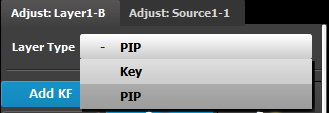
  • Type de calque : le calque peut être un PIP ou une incrustation. Les réglages disponibles dépendent du mode sélectionné.
  • Images clés : il y a 2 images clés par calque.

La partie inférieure du panneau propose des menus pour le dimensionnement des calques et le réglage des couleurs

  • Réglage principal : Bordure et Ombres
  • Réglage de la fenêtre des calques : Taille, Position, Masque
  • Réglage des effets de couleur du calque : Luminosité, Contraste, Gamma, Teinte, Saturation, Monochrome, Inverser
Sélection de PIP/INCRUSTATION

La première sélection permet de choisir le type de calque : PIP ou Incrustation. En fonction de la sélection, le reste du menu s’adapte.

Images clés

Dans un mouvement PIP, l’image clé est un point où se produit une action ou un changement. Par exemple, un mouvement PIP est décrit par deux images clés. La première image clé correspond à l’état du PIP au point initial du mouvement. La deuxième image clé est le point vers lequel le PIP se déplace. Les attributs de taille et de couleur peuvent également changer au cours du déplacement.

Par défaut, la position et l’état initiaux du calque sont l’image clé 1. L’utilisateur peut modifier la taille et les paramètres de bordure et d’ombre avant de définir l’image clé 2. Une fois les modifications apportées à l’image clé 1, vous pouvez ajouter la deuxième image clé en appuyant sur le bouton « Add KF (Ajouter une image clé) ». Une nouvelle position et une nouvelle taille peuvent être définies et des réglages peuvent être apportés aux paramètres de bordure et d’ombre pour définir la deuxième image clé.
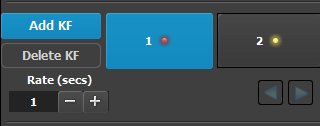
Image 6–86

Une fois les deux images clés définies, vous pouvez déplacer le PIP entre les deux positions en appuyant sur les boutons fléchés verts. La vitesse du mouvement se règle en changeant le nombre dans la case correspondante.

N’importe laquelle des deux images clés peut être supprimée lorsque l’image clé est mise en surbrillance et en appuyant sur le bouton « Delete KF (Supprimer l’image clé) ».

La DEL rouge du bouton de l’image clé indique la position actuelle du PIP.

Panneau de réglage des calques > Réglage principal

Le panneau de réglage principal varie selon le type de calque.

Type de calque = PIP (onglet Bordure) :

Ce menu permet aux utilisateurs de régler les bordures PIP.
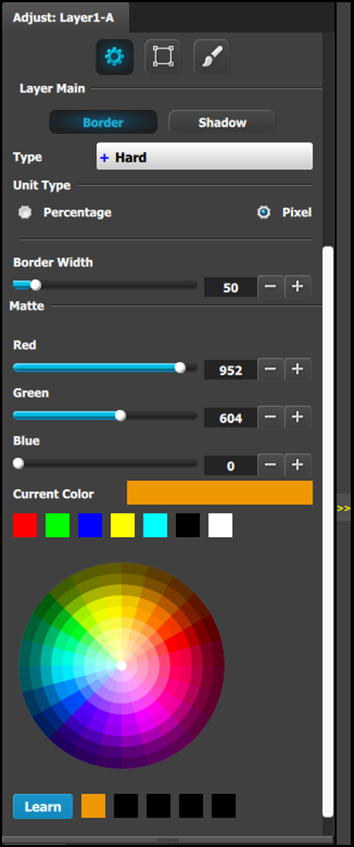
  • Les bordures s’activent lorsque vous sélectionnez le type à appliquer. Six choix sont disponibles :

    • Éteint
    • Dur
    • Doux
    • Halo
    • Halo vers l’intérieur
    • Halo vers l’extérieur
  • Il est possible de sélectionner la largeur de la bordure et sa couleur en ajustant les curseurs correspondants ou en entrant un chiffre dans les cases d’édition adjacentes. La largeur de la bordure peut être saisie en pourcentage de la taille verticale ou en pixels.
  • La couleur sélectionnée est affichée dans la barre Couleur actuelle. Vous pouvez également mémoriser la couleur en cliquant sur l’une des cases carrées situées en bas du menu, en regard du bouton Learn (Apprendre). Ces cases sont des raccourcis rapides permettant de sélectionner cette couleur pour la bordure.
  • Une autre façon de spécifier une couleur est de cliquer sur le bouton Roue chromatique. Les valeurs des curseurs changent en fonction des déplacements de la souris sur la roue chromatique.
  • Apprendre : ce bouton situé en bas permet de mémoriser des couleurs personnalisées pour les utiliser ultérieurement. La façon d’utiliser cette zone est la suivante :

    1. Choisissez une couleur à enregistrer à l’aide de la roue chromatique ou en réglant les paramètres R/V/B.
    2. Cliquez sur le bouton « Learn (Apprendre) ».
    3. Cliquez sur l’un des boutons à droite.
    4. La couleur choisie est désormais mémorisée dans ce bouton.

Type de calque = PIP (onglet Ombre) :

Le menu Ombre permet à l’utilisateur de placer une ombre derrière un PIP.
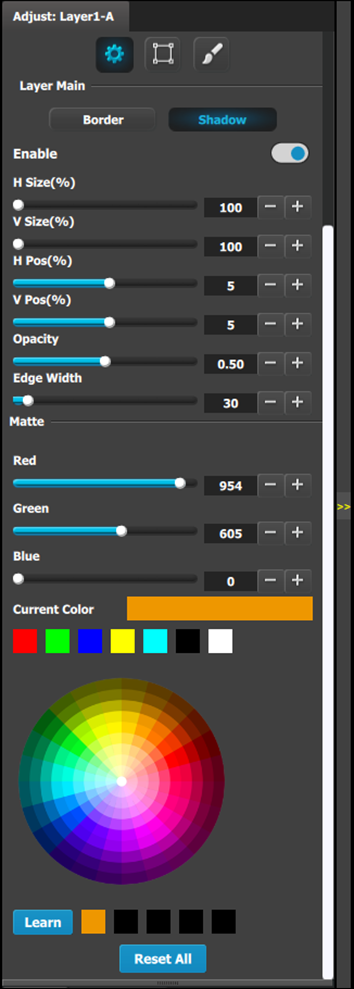
Les fonctions suivantes sont disponibles :

  • Active ou désactive l’ombre du PIP.
  • Taille H (%) : permet de régler la taille horizontale de l’ombre en pourcentage de la taille du PIP.
  • Taille V (%) : permet de régler la taille verticale de l’ombre en pourcentage de la taille du PIP.
  • Pos H (pixels) : permet de régler la position horizontale de l’ombre en pixels.
  • Pos V (pixels) : permet de régler la position verticale de l’ombre en pixels.
  • Opacité : permet de régler la transparence, de 0 (transparent) à 1 024 (opaque).
  • Largeur des bords : permet de régler la largeur de l’ombre pour créer un effet de type halo.
  • Sélection de la couleur : permet de régler la couleur de l’ombre à l’aide du curseur ou de la roue chromatique.
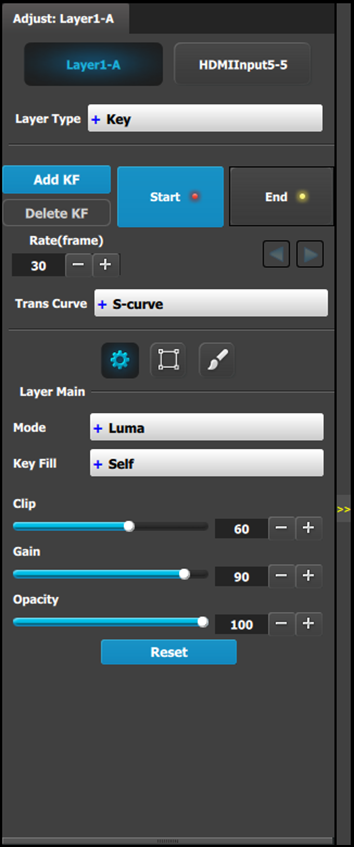
Type de calque = incrustation ; mode = luma

Une incrustation en luminance (luma) est une incrustation dans laquelle l’information de découpage des trous est dérivée du niveau de luminance (luminosité) de la source de l’incrustation.

La source du bus d’incrustation peut être sélectionnée comme « découpe ». Vous pouvez sélectionner Autonome ou Matte, Bus de pré-réglage, ou Découpe + Remplissage pour la source de « remplissage ».

Écrêtage : réglez le seuil de la vidéo qui « coupe » dans l’arrière-plan. Un trou est découpé dans l’arrière-plan partout où la luminance de premier plan est supérieure au niveau d’écrêtage.

  • Plage de valeurs : 0 à 100, par incréments de 0,01
  • Valeur par défaut : 60

Gain : permet de régler la sensibilité de l’incrustation, ce qui permet de modifier la netteté de l’image incrustée. Le gain n’affecte que le bord du trou d’incrustation, tel que défini par l’écrêtage.

  • Plage de valeurs : 0 à 100, par incréments de 0,01
  • Valeur par défaut : 90

Opacité : permet de régler l’opacité de l’image incrustée, de totalement opaque à totalement transparente.

  • Plage de valeurs : 0 à 100, par incréments de 0,01
  • Valeur par défaut : 100,00

Réinitialiser : appuyez sur cette touche pour rétablir les valeurs par défaut de tous les paramètres d’écrêtage, de gain et d’opacité.

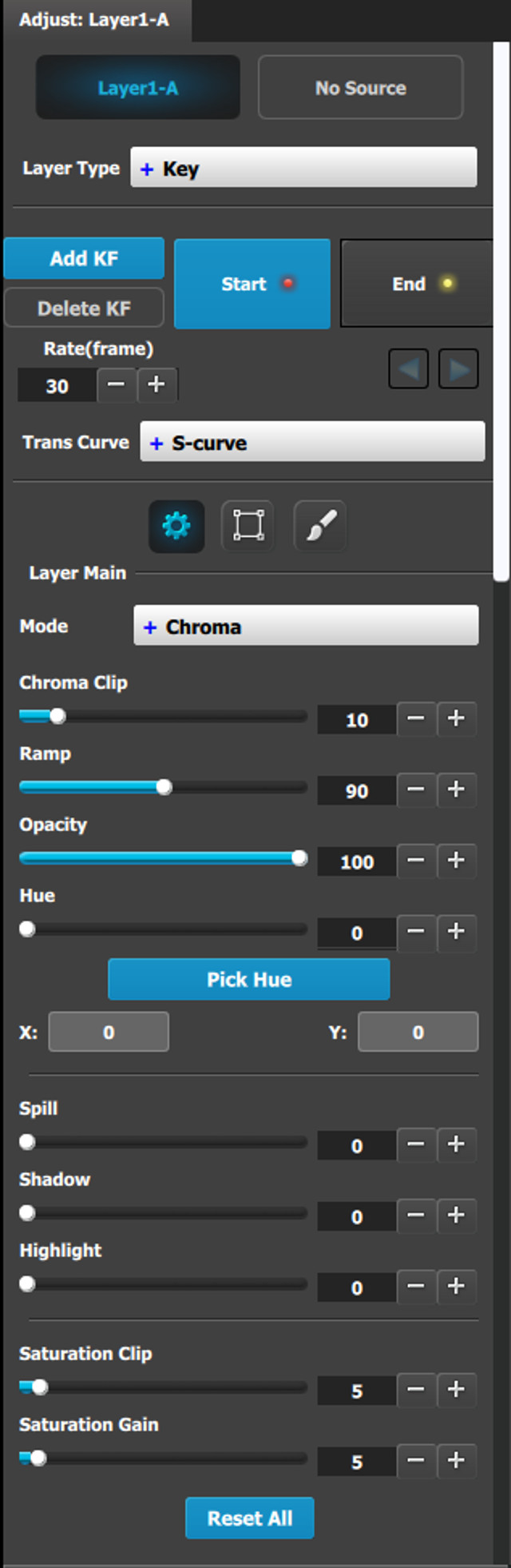
Type de calque = incrustation ; mode = chrominance (chroma)

Une incrustation en chrominance (chroma) est une incrustation dans laquelle l’information de découpage des trous est dérivée d’une couleur de la source de l’incrustation.

Après avoir sélectionné une couleur de teinte à éliminer, il peut être nécessaire de procéder à des réglages supplémentaires pour améliorer l’apparence de l’effet de composition global.

Écrêtage chromatique : il s’agit d’un angle, centré sur la couleur de teinte. Toute couleur située à l’intérieur de cet angle est entièrement éliminée.

  • Plage de valeurs : 0 à 100
  • Valeur par défaut : 10

Rampe : il s’agit d’un angle, également centré sur la couleur de teinte. Il doit être égal ou supérieur à l’angle de l’écrêtage chromatique. À l’intérieur de l’angle de la rampe chromatique, les couleurs éliminées suivent une rampe linéaire à mesure que la couleur de premier plan se rapproche de l’angle de l’écrêtage chromatique. En dehors de l’angle de la rampe chromatique, les couleurs de premier plan ne sont pas supprimées.

  • Plage : 0 à 100
  • Valeur par défaut : 90

Opacité : permet à la source d’incrustation de devenir de plus en plus transparente par rapport à la source d’arrière-plan.

  • Plage de valeurs : 0 à 100
  • Valeur par défaut : 100

Teinte : ce champ permet de sélectionner la couleur à supprimer ou à éliminer de la source. Bien que cette valeur puisse être réglée manuellement, la fonction « PICK HUE (CHOISIR UNE TEINTE) » permet également de la modifier.

  • Plage de valeurs : 0 à 100
  • Valeur par défaut : 0

Débordement : élimine la couleur « d’incrustation » indésirable, qui résulte généralement de la réflexion de l’arrière-plan (écran vert ou bleu) sur l’objet de premier plan.

  • Plage de valeurs : 0 à 100
  • Valeur par défaut : 0

Ombre : permet de préserver ou de supprimer les ombres ou tons foncés dans l’image de premier plan (contraire de Ton clair).

  • Plage de valeurs : 0 à 100
  • Valeur par défaut : 0

Ton clair : permet de préserver ou de supprimer les tons clairs dans l’image de premier plan (contraire d’Ombre).

  • Plage de valeurs : 0 à 100
  • Valeur par défaut : 0

Écrêtage de saturation : définit le seuil sur l’axe de saturation à partir duquel l’incrustation commence.

En dessous du seuil d’écrêtage, les couleurs ne sont pas retirées. Au-dessus du seuil d’écrêtage, les couleurs suivent les résultats de l’écrêtage et du gain de chrominance, mais elles dépendent du réglage du gain de saturation, qui crée une rampe linéaire d’intensité de la couleur d’incrustation dans la zone d’incrustation.

  • Plage de valeurs : 0 à 100
  • Valeur par défaut : 5

Gain de saturation : définit la transition sur l’axe de saturation entre la désactivation et l’activation de l’incrustation.

  • Plage de valeurs : 0 à 100
  • Valeur par défaut : 5

Réinitialiser : appuyez sur cette touche pour rétablir les valeurs par défaut de tous les paramètres de teinte, d’écrêtage, de gain et d’opacité.

Pick Hue (Choisir une teinte)

Le bouton Pick Hue (Choisir une teinte) permet à l’utilisateur de choisir et d’appliquer une teinte sélectionnée à partir d’un seul calque.

  1. Cliquez sur le bouton Choisir une teinte.

    En cliquant sur le bouton Pick Hue (Choisir une teinte) pour un calque, un réticule apparaît sur le calque dans l’Aperçu de la zone de schéma de programmation.
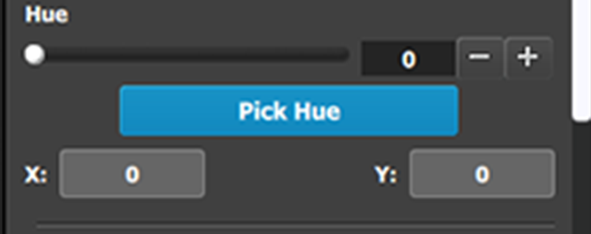
    Image 6–87 Bouton Pick Hue (Choisir une teinte)
  2. Cliquez sur le réticule et faites-le glisser sur la zone située au-dessus de la teinte de votre choix.

    L’utilisateur peut déplacer le réticule à l’aide du curseur ou des champs d’édition X et Y.
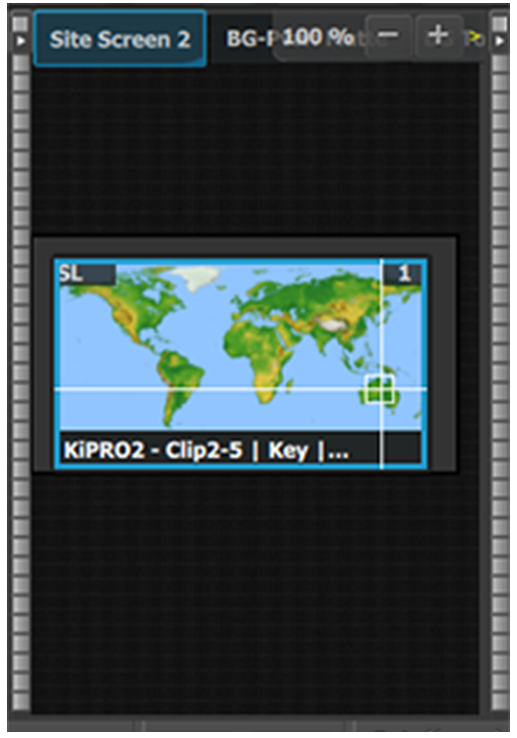
    Image 6–88 Réticules
  3. Terminez l’opération en cliquant sur le bouton Appliquer la teinte X/Y, ou annulez-la en cliquant sur le bouton Annuler le choix de teinte.
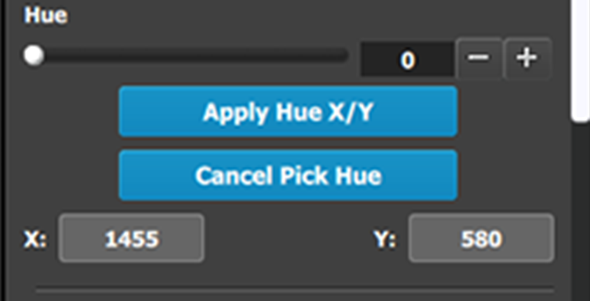
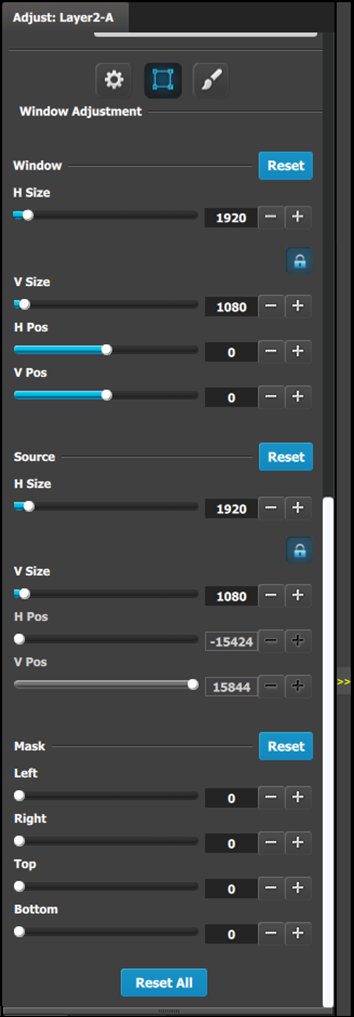
    Image 6–89 Appliquer la teinte ou Annuler
Panneau de réglage des calques > Réglage de la fenêtre des calques

Les fonctions suivantes du menu de réglage du PIP sont disponibles : (tous les chiffres sont en pixels)

  • Fenêtre : permet de régler la taille et la position de la fenêtre.

    • Taille H : permet de régler la taille horizontale du PIP.
    • Taille V : permet de régler la taille verticale du PIP.
    • Position H : indique la position du PIP par rapport au centre horizontal de l’écran (00), mesurée à partir du centre exact du PIP. Ainsi, la valeur -34 correspond à 34 pixels à gauche du centre.
    • Position V : indique la position du PIP par rapport au centre vertical de l’écran (00), mesurée à partir du centre exact du PIP. Ainsi, la valeur 70 correspond à 70 pixels au-dessus du centre.
  • Source : permet de régler la taille et la position de la source dans une fenêtre.

    • Taille H : permet de régler la taille horizontale de la source.
    • Taille V : permet de régler la taille verticale de la source.
    • Position H : indique la position de la source par rapport au centre horizontal de l’écran (00), mesurée à partir du centre exact du PIP. Ainsi, la valeur -34 correspond à 34 pixels à gauche du centre.
    • Position V : indique la position de la source par rapport au centre vertical de l’écran (00), mesurée à partir du centre exact du PIP. Ainsi, la valeur 70 correspond à 70 pixels au-dessus du centre.
  • Masque : le panneau Masque vous permet de masquer (recadrer) les bords supérieur, inférieur, gauche et droit du PIP ou de l’incrustation.
  • Reset All (Effacer tout) : appuyez sur ce bouton pour rétablir les valeurs par défaut de tous les numéros.
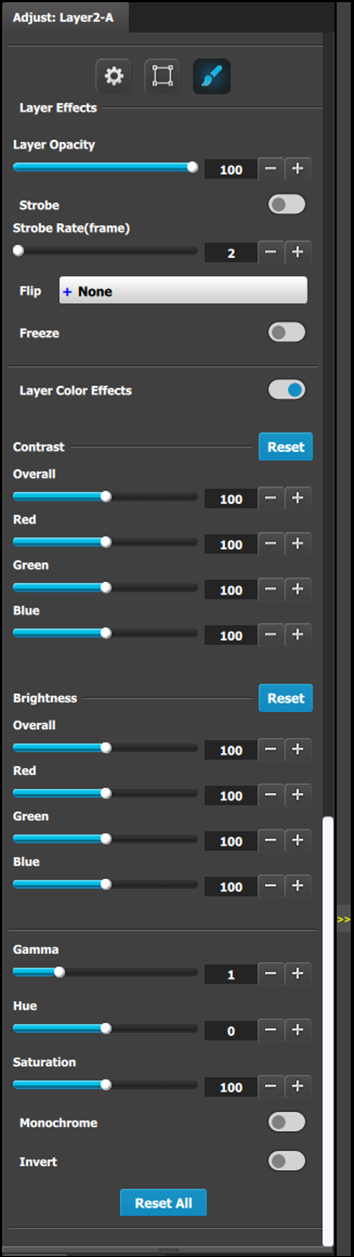
Panneau de réglage des calques > Réglage des effets de calque
  • « Opacité du calque » permet de régler le niveau d’opacité du calque. La plage va de 0 (100 % transparent) à 100 (100 % opaque) par incréments de 0,01. La valeur par défaut est 100.
  • Stroboscope : permet d’activer ou de désactiver la fonction de stroboscope. Lorsque cette option est activée, réglez l’intervalle stroboscopique (en images) pour définir la durée pendant laquelle la source est gelée jusqu’à la prochaine capture.
  • Retourner : permet de retourner l’image à l’intérieur du PIP :

    • Désactivé : l’image est affichée dans son orientation d’origine.
    • H : permet de retourner l’image horizontalement, le long de l’axe Y.
    • V : permet de retourner l’image verticalement, le long de l’axe X.
    • H/V : retourne l’image horizontalement et verticalement, le long des axes X et Y.
  • Geler : active ou désactive l’action de gel.
  • Les paramètres de contraste et de luminosité RVB sont compris entre 0 % et 200 %. La valeur par défaut de toutes ces propriétés est 100 %.
  • Les paramètres de gamma sont compris entre 0,3 et 3,3. Le réglage par défaut est 1,0.
  • La teinte est comprise entre -180 et +180 degrés. Le réglage par défaut est de 0 degré.
  • Les paramètres de saturation sont compris entre 0 % et 200 %. La valeur par défaut est 0 %.
  • Monochrome : basculez ce bouton pour activer ou désactiver la composante chromatique de la vidéo source. Lorsqu’elle est désactivée, l’image est entièrement monochrome.
  • Inverser : ce bouton permet d’activer ou de désactiver la fonction d’inversion des couleurs. Lorsque cette option est activée, toutes les couleurs de l’image sont inversées.
  • Effacer tout : ramène toutes les valeurs à leur valeur par défaut.

Notez que presque tous les effets de correction des couleurs (à l’exception de l’inversion) fonctionnent image clé par image clé. Cela vous permet d’appliquer des effets de morphing d’une image clé à l’autre.