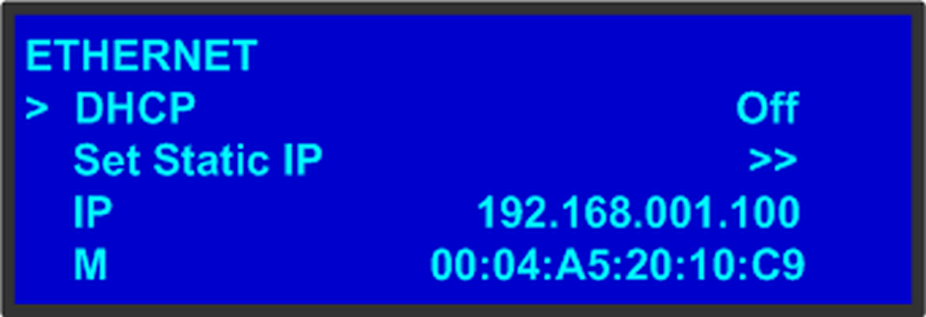
Le sous-menu Ethernet permet à l’utilisateur de visualiser et de modifier certains paramètres Ethernet.
Image 5–17
Dans ce menu, vous pouvez :
Interroger le serveur DHCP pour obtenir une adresse IP valide ou désactiver cette fonction.
Définir une adresse IP statique pour l’appareil Event Master, ainsi qu’un masque de sous-réseau et une passerelle. Cette fonction n’est disponible que si DHCP est sur Désactivé.
Afficher l’adresse IP de l’appareil.
S’il n’y a pas de connexion Internet, ou si aucun serveur DHCP n’a été trouvé, l’adresse IP est 000.000.000.000. Dans ce cas, le système ignore le port Ethernet.
Afficher l’adresse MAC (Contrôle d’accès au support) du port Ethernet de l’appareil.
Interroger le serveur DHCP
Dans le sous-menu Ethernet, le paramètre par défaut pour DHCP est Activé. Lorsque DHCP est activé, le système interroge automatiquement le serveur DHCP pour obtenir une adresse IP valide. Si l’appareil reçoit une adresse IP, celle-ci s’affiche dans le sous-menu Ethernet.
Remarque : L’obtention d’une adresse auprès du serveur peut prendre plusieurs secondes. Pendant ce temps, le bouton SEL (SÉLECTIONNER) reste allumé.
Lorsque DHCP est désactivé, vous pouvez saisir manuellement une adresse IP statique, ainsi qu’un masque de sous-réseau et une passerelle, dans le sous-menu Définir une IP statique. Consultez votre administrateur réseau pour obtenir une adresse IP, un masque de sous-réseau et une passerelle valides.
Définition d’une adresse IP statique
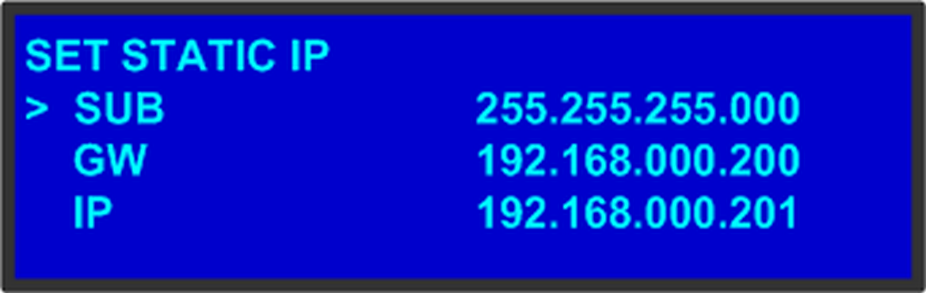
Si aucun serveur DHCP n’est disponible, vous pouvez définir l’adresse IP de l’appareil Event Master à l’aide du sous-menu Définir une IP représenté dans l’illustration suivante.
Image 5–18Sous-menu Définir une IP (exemple)
Comment définir une adresse IP statique ?
Assurez-vous que le paramètre DHCP est bien Désactivé.
Obtenez de votre administrateur réseau une adresse IP valide, le sous-réseau et la passerelle.
Dans le sous-menu Ethernet, sélectionnez Définir une IP statique.
Dans le sous-menu Définir une IP, sélectionnez SOUS(-réseau). Le dernier caractère du premier champ devient disponible, comme l’indiquent le champ vide et un trait de soulignement.
Remarque : Vous devez modifier le paramètre SOUS avant de modifier les autres paramètres.
Tournez la molette ADJUST (RÉGLER) pour modifier la première valeur. En continuant à tourner la molette, vous pouvez modifier les trois valeurs de ce champ. Les valeurs sont comprises entre 000 et 255 dans les quatre champs.
Appuyez sur SEL (SÉLECTIONNER) pour accepter votre modification dans le premier champ. Le dernier caractère du champ suivant devient disponible.
Continuez jusqu’à ce que vous ayez créé la valeur de sous-réseau souhaitée. Appuyez sur SEL (SÉLECTIONNER).
Apportez des modifications similaires aux champs GW et IP.
Appuyez sur SEL (SÉLECTIONNER) pour accepter votre modification finale.
Remarque : Si vous appuyez sur ESC (ÉCHAP) à tout moment avant d’accepter votre modification finale, toutes vos modifications seront supprimées et les valeurs d’origine seront rétablies.