6.35 Menu Repère > Zone de l’espace de travail des repères
Généralités
La Zone de l’espace de travail des repères permet d’ajouter des actions à un repère ou de supprimer des actions d’un repère.
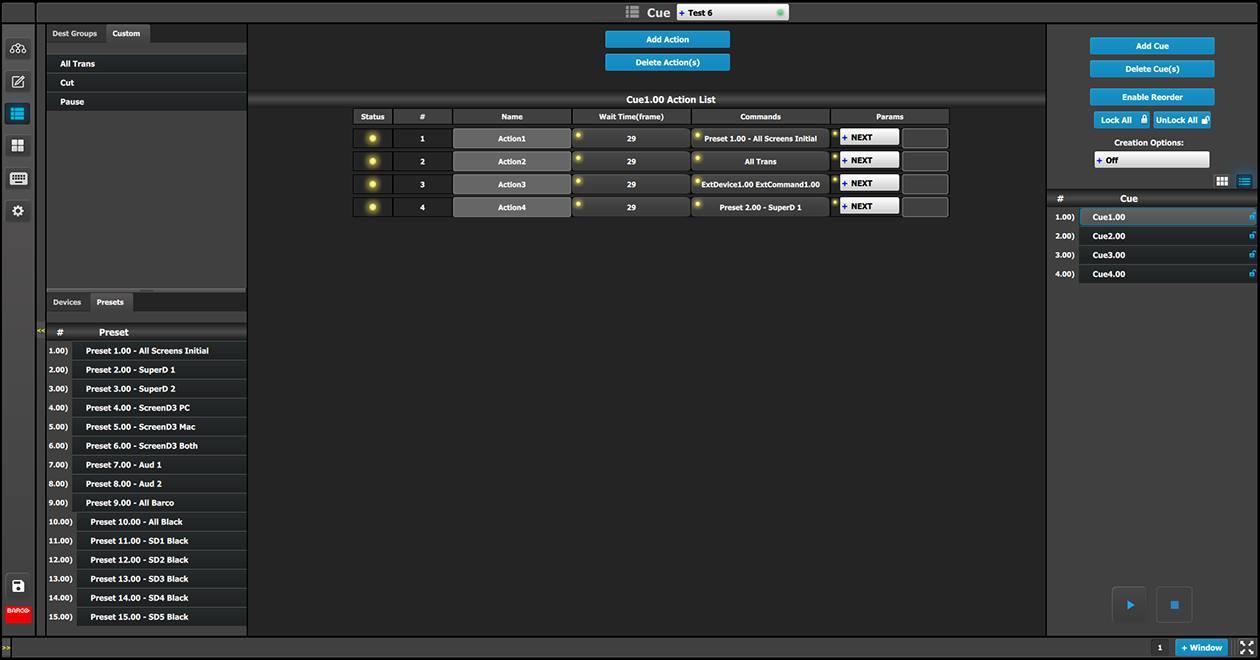
Image 6–103Menu Repère, espace de travail des repères
L’espace de travail du menu Repère contient les éléments suivants :
Un bouton Ajouter une action pour ajouter des actions à un repère.
Un bouton Supprimer une ou plusieurs actions pour supprimer une ou plusieurs actions d’un repère.
Une liste d’actions.
Chaque action de la liste d’actions comporte les colonnes État, # (numéro), Nom, Durée d’attente, Commandes et Paramètres.
État : la DEL d’état indique l’état des actions dans une liste de repères.
Le vert clignotant signifie que l’action est active, car le repère est en cours de lecture ou en pause.
Le jaune signifie que l’action est prête à être lue.
Le gris (éteint) signifie que l’action est terminée.
# (numéro de syntaxe) : les actions peuvent être ajoutées ou supprimées, mais pas réorganisées.
Nom : les actions peuvent recevoir des noms significatifs.
Durée d’attente : il est possible de régler la durée d’attente avant l’exécution d’une action dans un repère ; la durée d’attente par défaut est égale à la moitié de la vitesse native du système (en images).
Commandes : peuvent être sélectionnées à partir des onglets de la zone de ressources des commandes située à gauche de l’espace de travail.
Paramètres : Suivant, Pause, Délai et Aller à.
Comment modifier un repère
Une fois qu’un repère a été sélectionné dans la zone de réglage, l’utilisateur peut le modifier en ajoutant des actions (jusqu’à 12 actions par repère) et en ajoutant une commande à chaque action.
Remarque : Il est impossible de modifier un repère pendant qu’il est en cours de lecture.
Remarque : Le nombre de repères dans la liste des repères peut aller jusqu’à 120, mais le nombre d’actions dans un repère ne peut aller que jusqu’à 12.
Sélectionnez un Repère dans la zone de réglage.
Cliquez sur le bouton Ajouter une action pour ajouter jusqu’à 12 actions au repère.
Faites glisser et déposez les groupes de destinations, les éléments personnalisés (fonctions de l’interface utilisateur), les appareils ou les pré-réglages dans la colonne Commandes de la liste d’actions.
Le temps d’attente avant qu’une action dans un repère ne démarre une commande est par défaut égal à la moitié du taux natif du système (29 Hz). Il est possible de régler la durée d’attente.
Sélectionnez le Param (paramètre) pour chaque commande.
Suivant (par défaut)
Lorsque l’action est terminée, l’action suivante de la liste est lue.
Pause
La fonction « Pause » met en pause le repère à la fin de l’action en cours, avant que l’action suivante ne commence. L’opérateur doit appuyer sur « Play (Lecture) » pour passer à l’action suivante.
Délai
Saisissez le délai (en images) avant le démarrage de l’action suivante. La durée du paramètre « Délai » est par défaut égale à la moitié de la vitesse native du système (en images). Il est possible de régler la durée de délai.
Aller à
Une fois « Aller à » sélectionné, le système invite l’utilisateur à sélectionner un autre repère et une autre action dans le champ « Params » pour faire référence à une autre action dans un repère différent ou dans le même repère afin que le système exécute automatiquement plusieurs repères ou crée un repère en boucle.
Comment lire un repère à partir du menu Repère
Pour lire un repère à partir du menu Repère, allez dans la zone de réglage, sélectionnez un repère dans la liste et cliquez sur le bouton Lecture.
Comment lire un repère à partir du menu Programmation
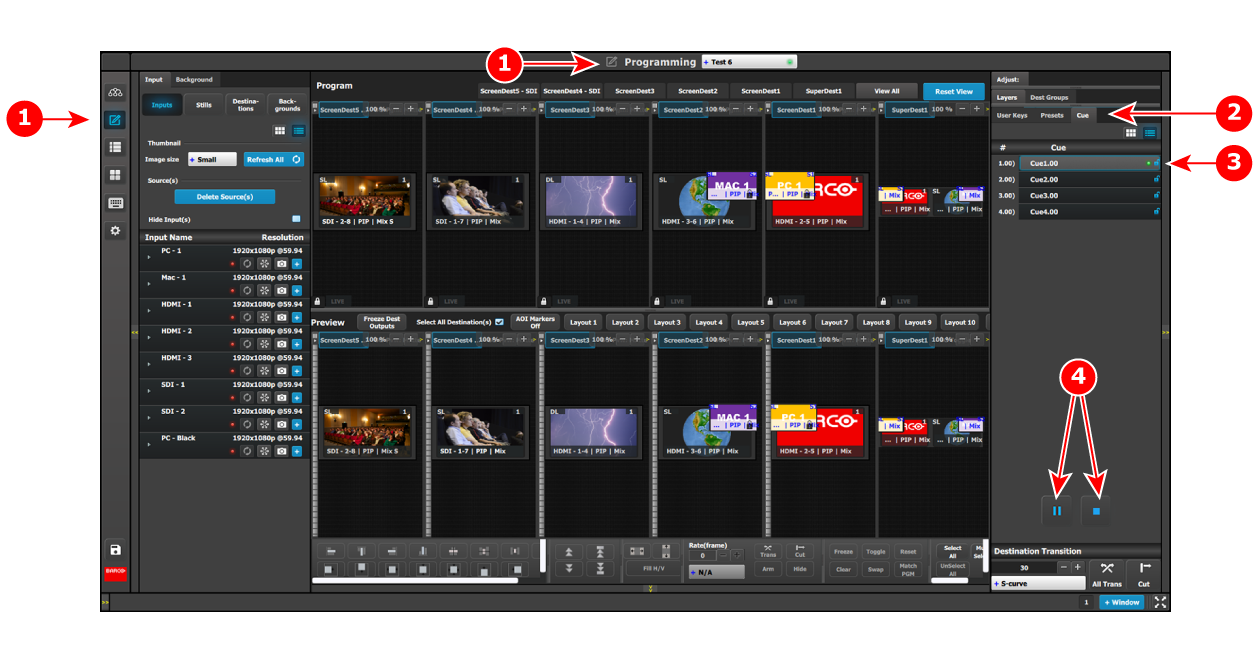
Un onglet Repère a été ajouté à la zone de réglage du menu Programmation. Une fois les repères créés dans le menu Repère, vous pouvez les lire, les mettre en pause et les arrêter à partir de la zone de réglage du menu Programmation.
Pour lire un repère à partir du menu Programmation, allez dans l’onglet Repère de la zone de réglage, sélectionnez un repère dans la liste et cliquez sur le bouton Lecture.
Image 6–104Onglet Repère du menu Programmation
1
Icône du menu Programmation (dans la barre de navigation du menu et dans la barre de titre)
2
Onglet Repère de la zone de réglage
3
Repère actif dans l’onglet Repère de la zone de réglage
Une DEL verte indique que le repère est actif. Une DEL orange indique que le repère est en pause.
4
Boutons « Play (Lecture)/Pause » et « Stop (Arrêt) »