Généralités
Les configurations de sortie créées dans les menus précédents sont attribuées à la destination dans le panneau Destination.

Les configurations de sortie créées dans les menus précédents sont attribuées à la destination dans le panneau Destination.
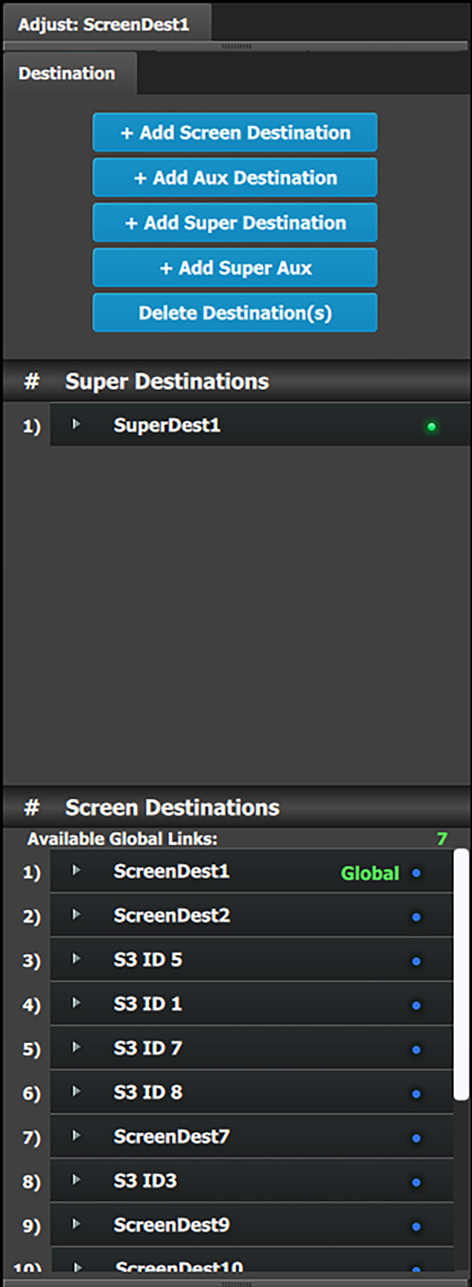
Le menu Configuration de la destination est accessible en cliquant sur l’onglet Destination.
 | Ce menu contient les éléments suivants :
|
Remarque : les utilisateurs peuvent désormais lier plus de deux E2 ou plus de deux S3-4K dans un même système. Dans cette configuration, seule l’extension des entrées est prise en charge. Les utilisateurs peuvent sélectionner jusqu’à 48 entrées SL pour les systèmes E2 liés et 24 entrées SL pour les systèmes S3-4K liés afin de les marquer en tant qu’« entrée globale ». Les cases à cocher de l’entrée globale sont disponibles à la page Configuration, sous les onglets Entrée et Arrière-plan des entrées. Comme les destinations Écrans peuvent être des entrées pour les calques et les destinations Auxiliaires, les destinations Écrans peuvent également être désignées comme étant des « entrées globales ». L’onglet Destination de la page Configuration permet de connaître le nombre de liaisons globales disponibles. Pour désigner une destination Écran en tant qu’entrée globale, cochez la case « Global » dans le panneau Régler de la destination Écran.
| 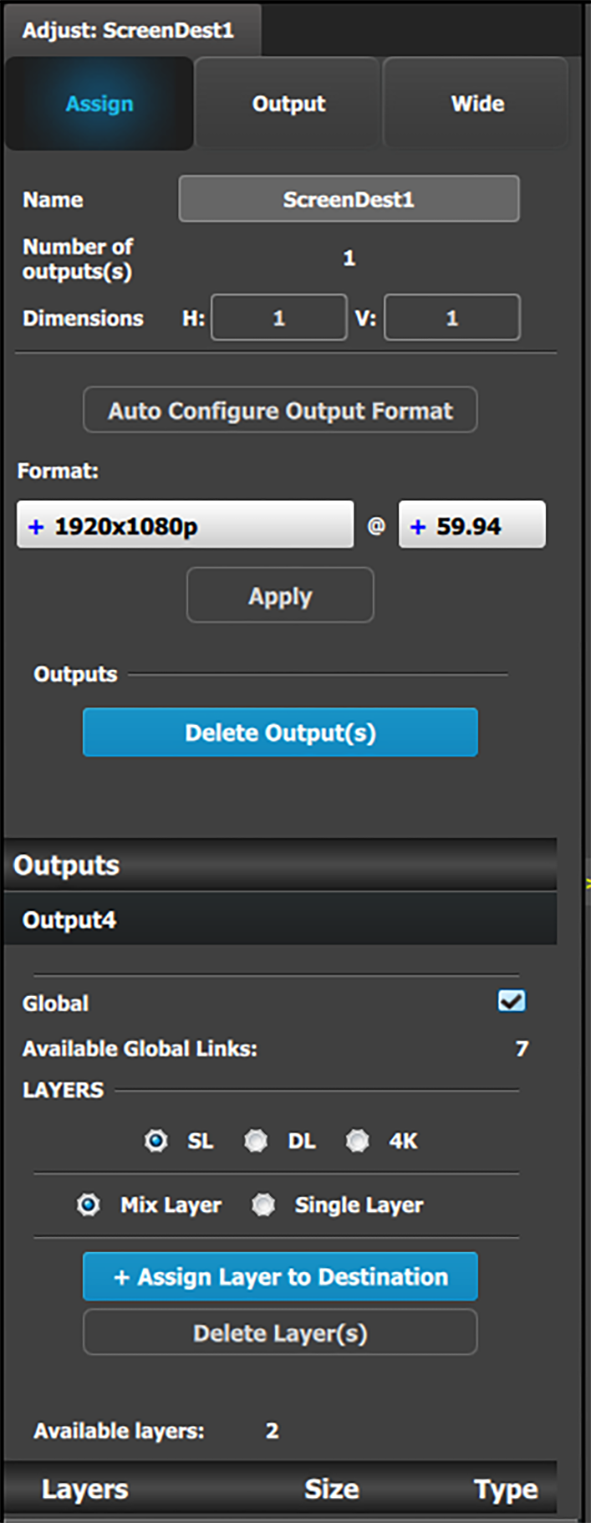 |
Quelques mots sur les formats de destination :
Pour les Super destinations : les Super destinations n’ont pas de format de sortie. Lorsque des destinations Écrans sont ajoutées à une Super destination, les pixels des destinations Écrans sont additionnés pour créer la taille du canevas de la Super destination.
Les destinations Écrans de différentes résolutions peuvent être combinées en une Super destination.
Les destinations Écrans ne doivent pas nécessairement être placées bord à bord. Les destinations Écrans peuvent être positionnées au hasard, créant ainsi un nouveau système de coordination des pixels et permettant la manipulation des Super-calques dans ce nouveau système.
Pour les Super destinations Auxiliaires : les Super destinations Auxiliaires fonctionnent avec les destinations Auxiliaires comme les destinations Auxiliaires fonctionnent avec les configurations de sortie. Créez une Super Auxiliaire, puis faites-y glisser les destinations Auxiliaires de votre choix. Utilisez les champs d’édition Décalage H/V pour régler la relation de disposition des destinations Auxiliaires qui sont attribuées à la Super Auxiliaire.
Les règles suivantes s’appliquent lors de la définition d’une configuration Destination Écran/Auxiliaire :
Les destinations n’acceptent que les mêmes types de connecteur de sortie.
Il n’est pas possible de mélanger différents formats de connecteur dans la même destination.
Les destinations n’acceptent que des configurations de sortie ayant le même nombre de connecteurs de sortie.
Il n’est pas possible de combiner des configurations de sortie ayant un nombre différent de connecteurs. Par exemple, si la première configuration de sortie ajoutée est une configuration de sortie HDMI avec deux (2) connecteurs (connecteur groupé), une configuration de sortie HDMI avec un (1) connecteur ne peut pas être ajoutée à la même destination.
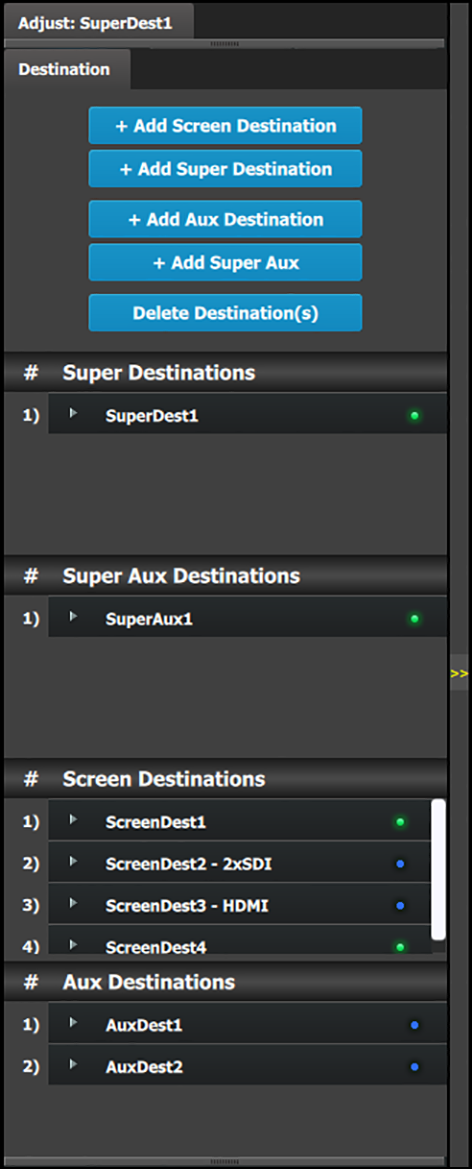
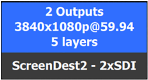
Les Super destinations, les destinations Écrans et les destinations Auxiliaires sont représentées sous forme graphique dans la zone de Schéma.
 | Bleu : la destination a été attribuée à une Super destination. |
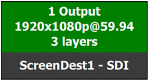 | Vert : la ou les sorties ont été attribuées à la destination. |
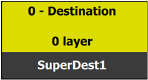 | Jaune : la ou les sorties ont été retirées de la destination. |
Il est possible qu’après la mise sous tension de l’appareil, la configuration matérielle soit modifiée et que certaines destinations aient des configurations de sortie non valides.
Dans ce cas, la destination du schéma du système devient grise et le réglage est désactivé. Dans ce cas, la destination doit être supprimée et une nouvelle doit être créée pour refléter la configuration de sortie existante.
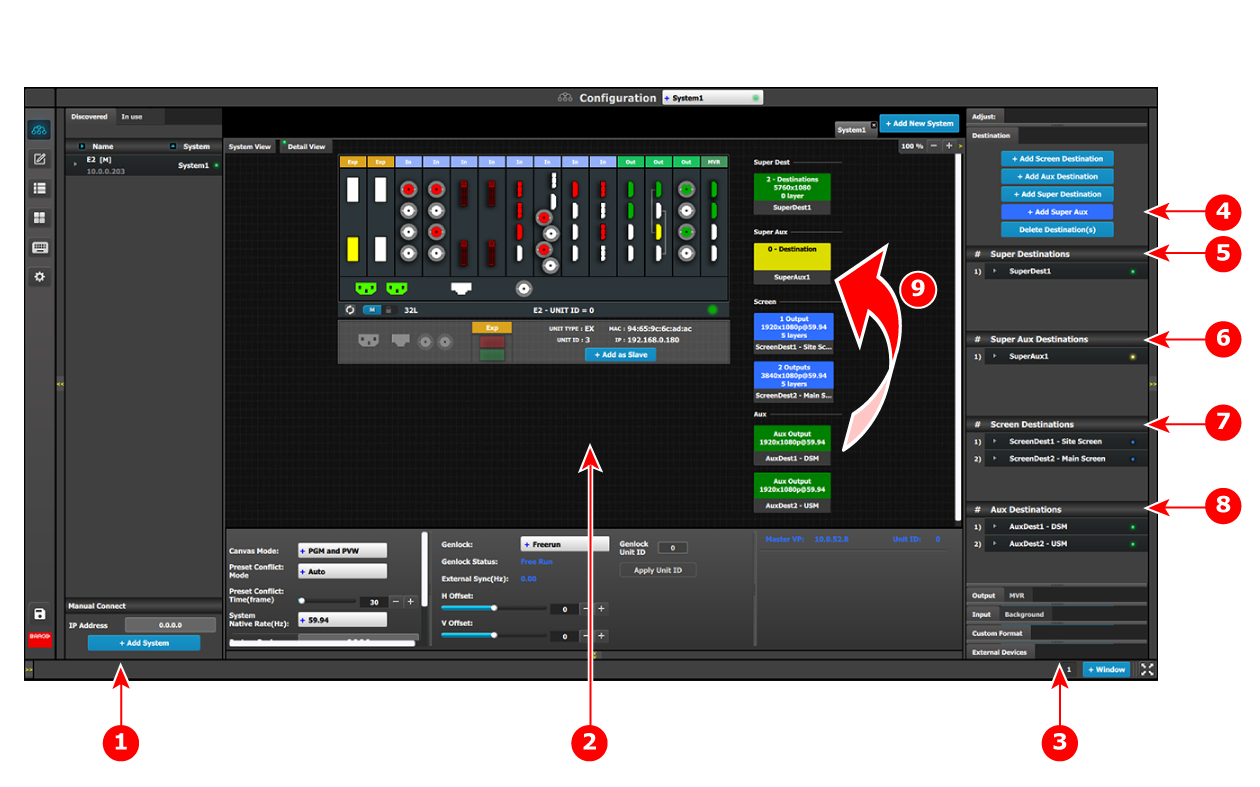
Comme les destinations Écrans peuvent être considérées comme des groupes de sorties, les Super destinations peuvent être considérées comme des groupes de destinations Écrans. Quand une Super destination et plusieurs destinations Écrans ont été créées, les destinations Écrans peuvent être attribuées à une Super destination par glisser-déposer sur la Super destination dans la zone de schéma du menu Configuration. Les calques locaux ajoutés à une destination Écran ne sont ajoutés qu’à cette destination Écran, tandis que les Super calques ajoutés à une Super destination sont également ajoutés à chaque destination Écran de la Super destination.
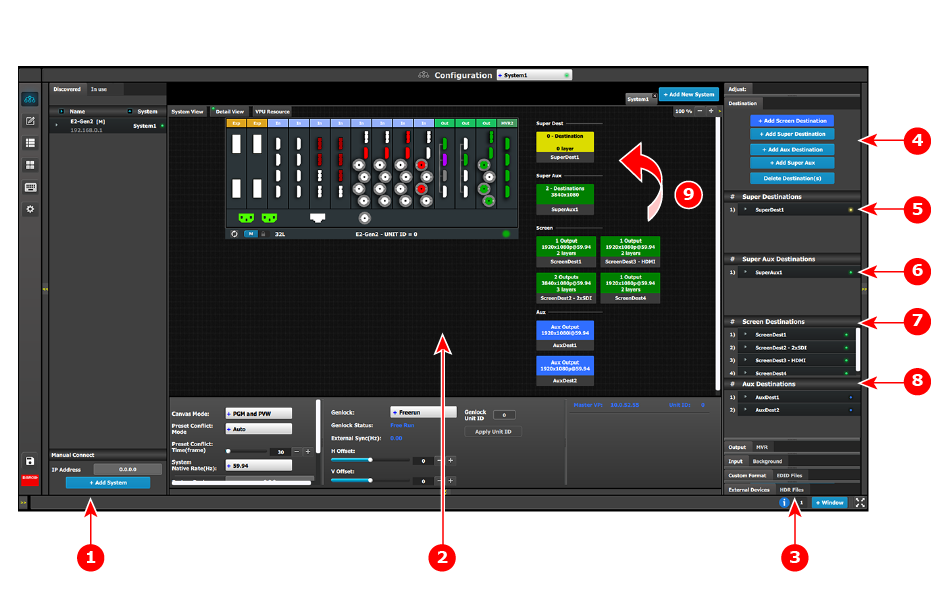
| 1 | Zone de ressources du réseau |
| 2 | Zone de schéma du système |
| 3 | Zone de réglage |
| 4 | Boutons d’ajout et de suppression de destination
|
| 5 | Super dest. 1 |
| 6 | Super Aux. 1 |
| 7 | Destinations Écrans
|
| 8 | Destinations Auxiliaires
|
| 9 | Faites glisser et déposez Dest. d’écran 1 et Dest. d’écran 3 dans Super dest. 1. |
(Facultatif) Ajoutez des Super calques aux Super destinations et des calques locaux aux destinations Écrans.
Il est possible d’ajouter des calques aux destinations après que les destinations Écrans ont été attribuées à la Super destination.
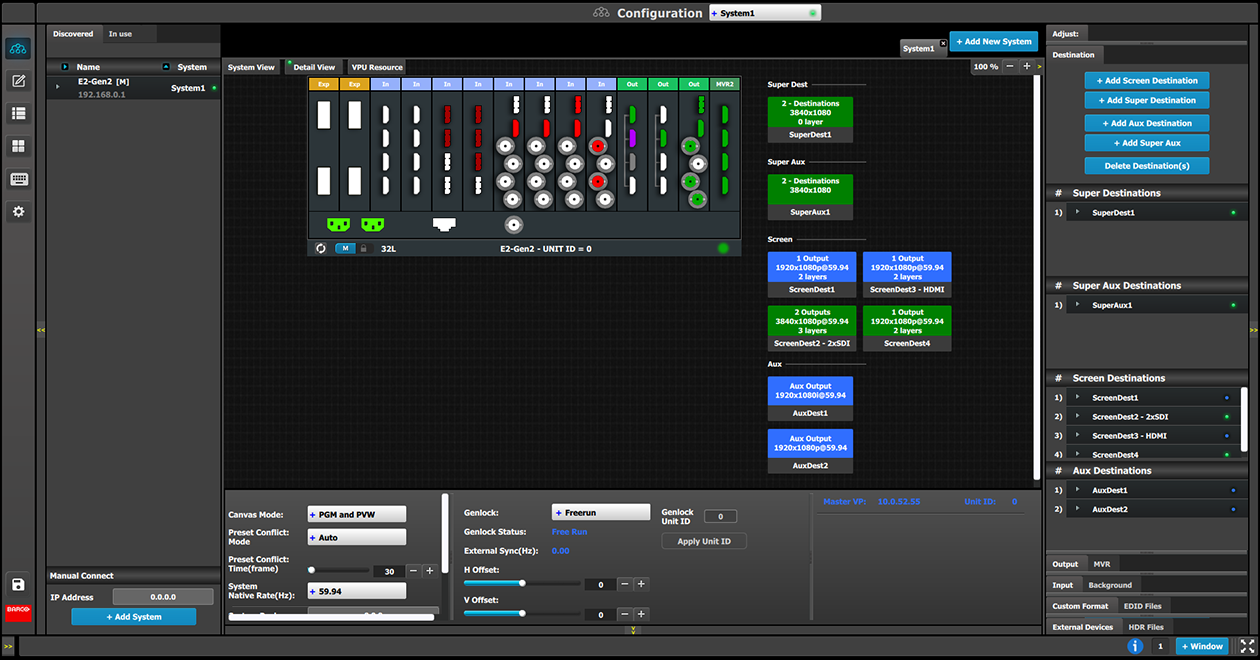
Dans l’Image 6–25, les destinations Écrans 1 et 3 ont été attribuées à la Super destination 1. (Des calques ont également été attribués aux destinations). Notez que les couleurs des destinations dans la zone de schéma du système et les couleurs des DEL dans la zone de réglage ont changé pour indiquer que les destinations Écrans ont été attribuées à la Super destination et que les calques ont été attribués aux destinations.
Le menu Programmation permet de manipuler les Super destinations et les destinations Écrans.
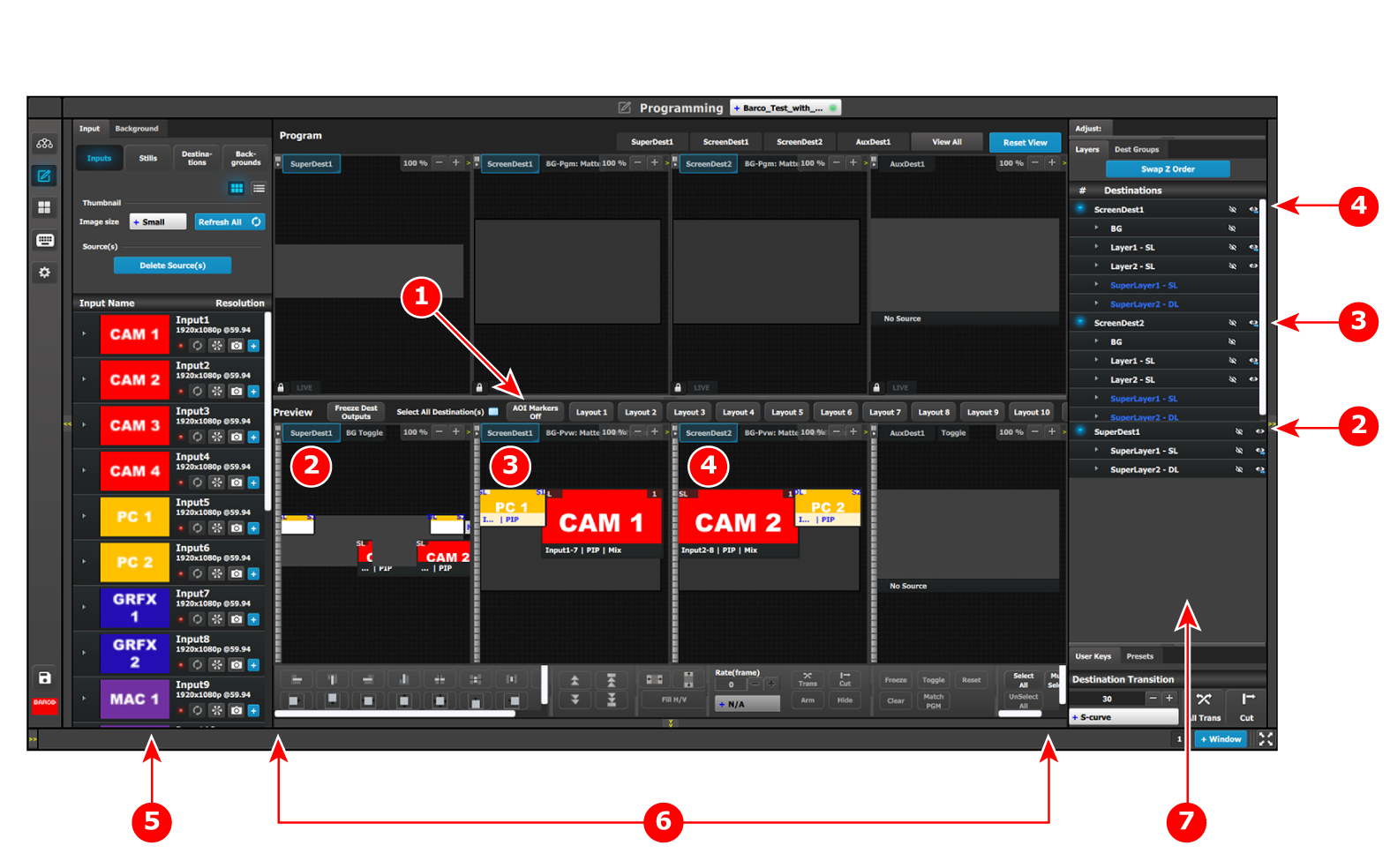
| 1 | Marqueurs AOI « désactivés » |
| 2 | Super dest. 1 |
| 3 | Dest. d’écran 1 |
| 4 | Dest. d’écran 2 |
| 5 | Zone de ressources |
| 6 | Zone de modification des calques |
| 7 | Zone de réglage |
Réglez les marqueurs AOI sur « Désactivé ».
L’activation ou la désactivation des marqueurs AOI affecte le fonctionnement des fonctions de modification des calques (boutons d’alignement de calque, dont Remplissage H, Remplissage V et Remplissage H/V). Lorsque les marqueurs AOI sont activés, les boutons d’alignement de calque alignent le calque sur la destination Écran dans laquelle se trouve le centre du calque. Lorsque les marqueurs AOI sont désactivés, les boutons d’alignement de calque alignent le calque dans l’ensemble de la Super destination.
Faites glisser et déposez les entrées de la zone de ressources vers les destinations souhaitées.
L’ajout d’une entrée en tant que Super calque à une Super destination ajoute cette entrée à une ou à toutes les destinations Écrans attribuées à la Super destination, en fonction de l’emplacement du Super calque dans la Super destination.
Remarque : une source peut être mise à jour dans une destination en glissant-déposant une nouvelle source dans la destination ou dans la Super destination dont la destination fait partie. Cela peut également être réalisé avec les Auxiliaires et les Super Auxiliaires.
Appliquez des raccourcis de modification de calque, des clés utilisateur ou des pré-réglages aux calques de la Super destination ou des destinations Écrans.

Selon la capacité de l’Auxiliaire, l’utilisateur peut créer une destination Auxiliaire sur une carte de sortie. La capacité de l’Auxiliaire définit la capacité d’entrée et la taille de scaler de l’Auxiliaire.
Toutes les cartes de sortie peuvent être utilisées pour les destinations Auxiliaires
| Type de carte | Réglage de la capacité de l’Auxiliaire | Nbre d’Auxiliaires par carte | Résolution de sortie max. |
| HDMI 1.4 | 2K (SL) | 4 | 2048x1200p60 |
| DL | 4 | 2048x1200p60 | |
| DL | 2 | 2560x1600p60 | |
| 4K | 2 | 3840x2160p30 | |
| 8L | 1 | 3840x2160p30 | |
| 3G-SDI | 2K (SL) | 4 | 2048x1080p60 |
| DL | 4 | 2048x1080p60 | |
| 4K | 2 | 2048x1080p60 | |
| 8L | 1 | 4096x2160p60 (3G liaison quadruple) | |
| DP 1.2 | 2K (SL) | 4 | 2560x1600p60 |
| DL | 4 | 2560x1600p60 | |
| 4K | 2 | 4096x2160p60 | |
| 8L | 1 | 4096x2160p60 | |
| HDMI 2.0 | 2K (SL) | 4 | 2560x1600p60 |
| DL | 4 | 2560x1600p60 | |
| 4K | 2 | 4096x2160p60 | |
| 8L | 1 | 4096x2160p60 | |
| Tri-Combo | 2K (SL) | 6 | SDI 2048x1080p60 ; DP/HDMI 2560x1600p60 |
| DL | 4 | SDI 2048x1080p60 ; DP/HDMI 2560x1600p60 | |
| 4K | 2 | SDI/DP/HDMI 4096x2160p60 | |
| SDI/DP/HDMI 4096x2160p60 |
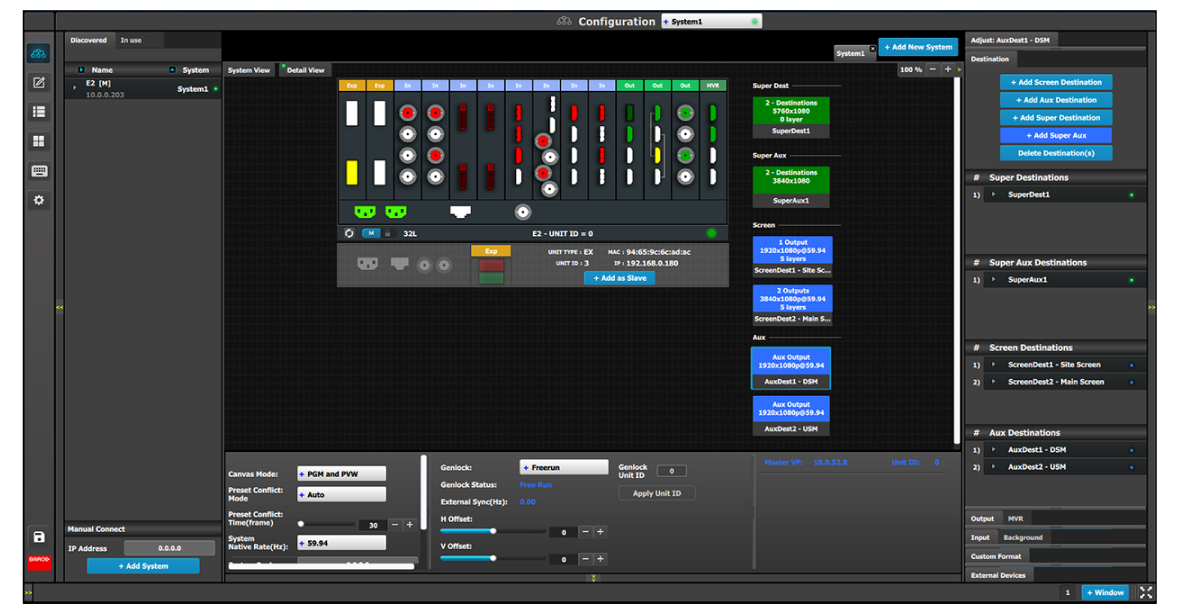
De même que les Super destinations peuvent être considérées comme des groupes de destinations Écrans, les Super destinations Auxiliaires peuvent être considérées comme des groupes de destinations Auxiliaires. Une fois qu’une Super destination Auxiliaire et plusieurs destinations Auxiliaires ont été créées, les destinations Auxiliaires peuvent être attribuées à une Super destination Auxiliaire par glisser-déposer sur la Super destination Auxiliaire dans la zone de schéma du menu Configuration. Les destinations Auxiliaires et Super Auxiliaires n’ont pas de calques.
Boutons d’ajout et de suppression de destination
- Ajouter destination Écran
- Ajouter destination Auxiliaire
- Ajouter Super destination
- Ajouter Super Auxiliaire
- Supprimer une ou plusieurs destinations
Super destinations
- Super dest. 1
Super destinations Auxiliaires
- Super Aux. 1
Destinations Écrans
- Dest. d’écran 1
- Dest. d’écran 2
Destinations Auxiliaires
- Dest. Aux. 1
- Dest. Aux. 2
Faites glisser et déposez les destinations Auxiliaires sur la ou les Super destinations Auxiliaires.
Remarque : la source peut être mise à jour dans une Auxiliaire en glissant-déposant une nouvelle source dans l’Auxiliaire ou dans la Super Auxiliaire dont l’Auxiliaire fait partie.
Le menu Programmation permet de manipuler les Super destinations Auxiliaires et les destinations Auxiliaires.
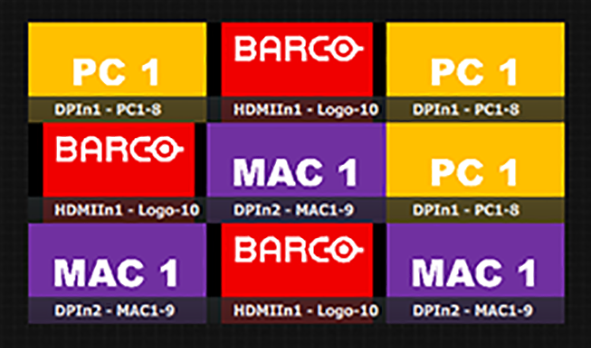
Les exemples suivants utilisent une Super destination Auxiliaire qui contient neuf destinations Auxiliaires, disposées dans une matrice 3 x 3.
Pour afficher la Super Auxiliaire...
Sélectionnez le menu Programmation.
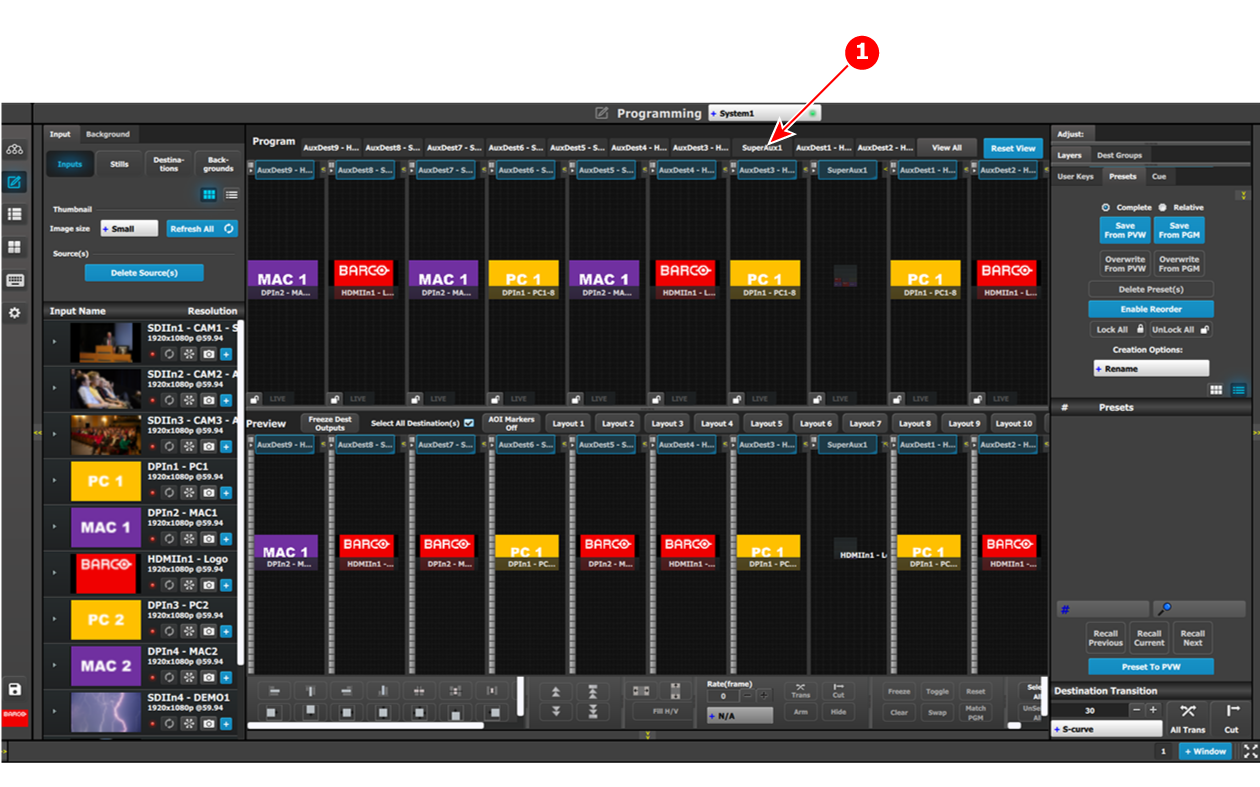
Sélectionnez l’onglet Super Aux. 1 pour afficher la Super Auxiliaire.
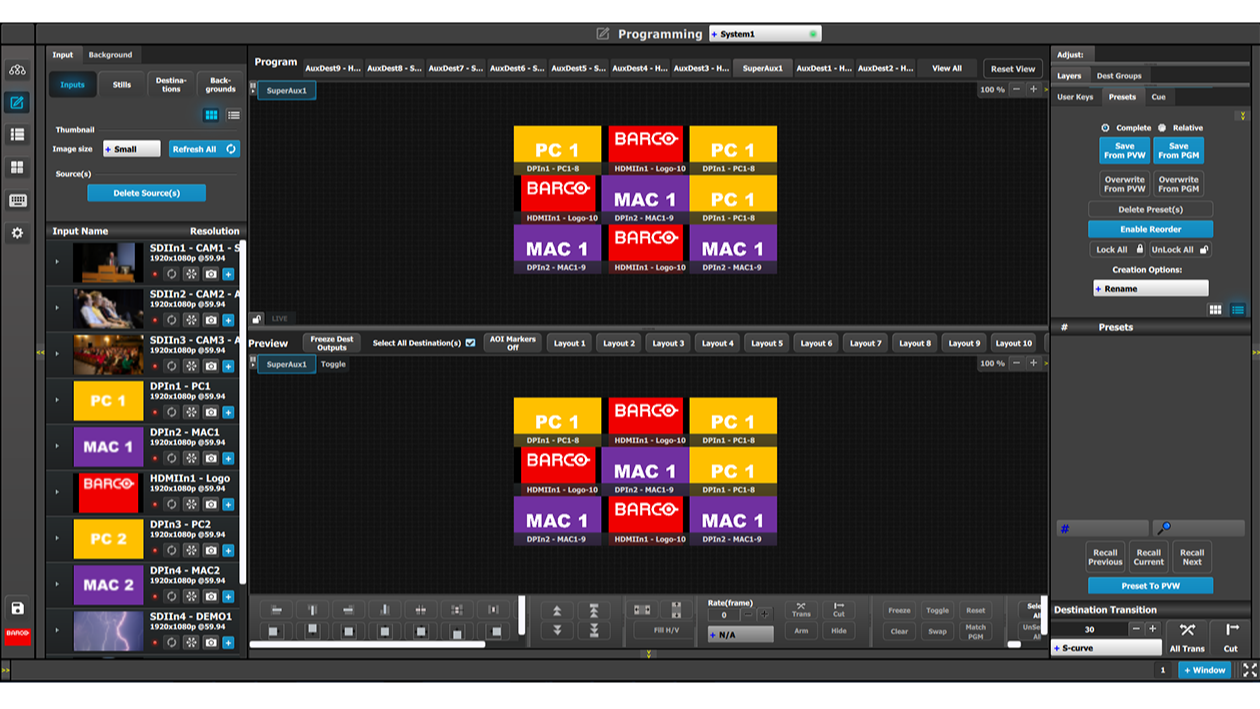
Pour disposer en mosaïque une source sur la totalité de la Super Auxiliaire...
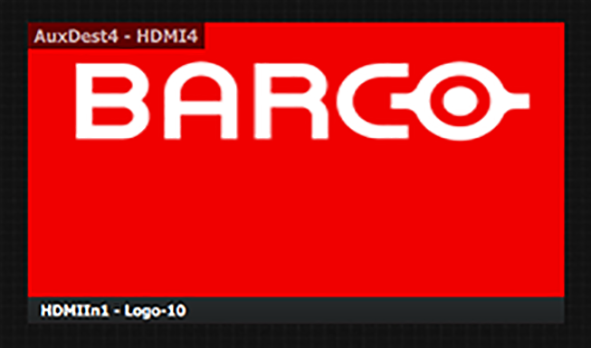
Double-cliquez sur une source de la Super Auxiliaire.
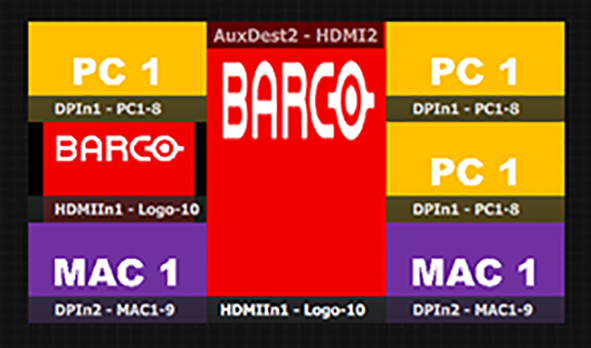
Par exemple, si vous double-cliquez sur la source qui affiche le logo Barco, le logo Barco s’étend sur la totalité de la Super Auxiliaire.
Pour mettre à l’échelle une source dans la Super Auxiliaire...
Sélectionnez une source dans la Super Auxiliaire.
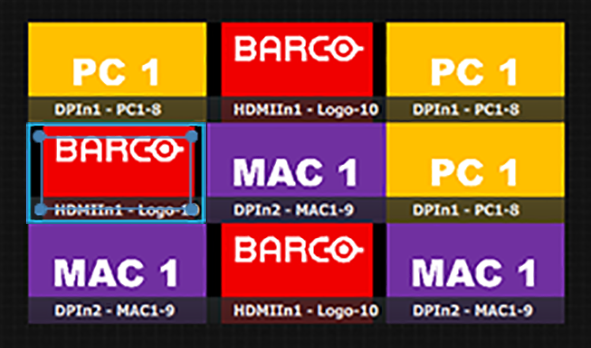
Faites glisser la case interne de la case de sélection sur les Auxiliaires à couvrir.
Par exemple, faites glisser la case de sélection sur les autres Auxiliaires dans le quadrant inférieur gauche.
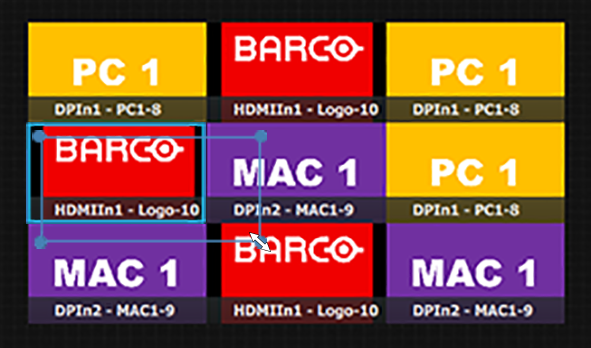
Relâchez la case de sélection.
La source sélectionnée couvre les quatre Auxiliaires du quadrant inférieur gauche.
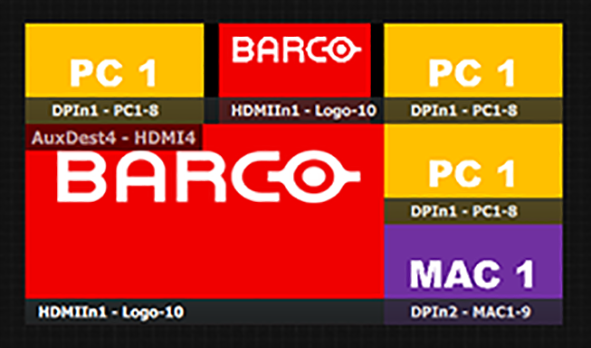
Pour mettre à l’échelle une source de n’importe quel groupe d’Auxiliaires dans la Super Auxiliaire...
Sélectionnez une source dans la Super Auxiliaire.
Faites glisser la case interne de la case de sélection sur les Auxiliaires à couvrir.
Par exemple, faites glisser la case de sélection sur les autres Auxiliaires de la même ligne ou de la même colonne.
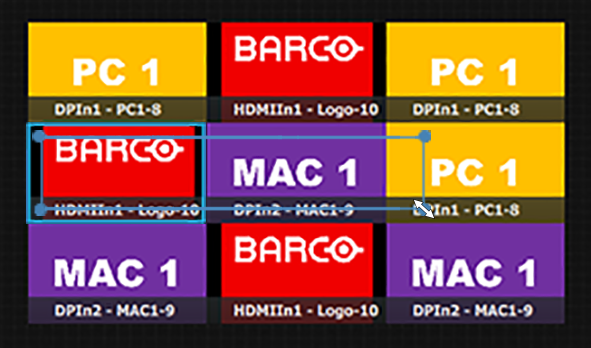
Relâchez la case de sélection.
La source sélectionnée couvre les autres Auxiliaires de la même ligne ou colonne.
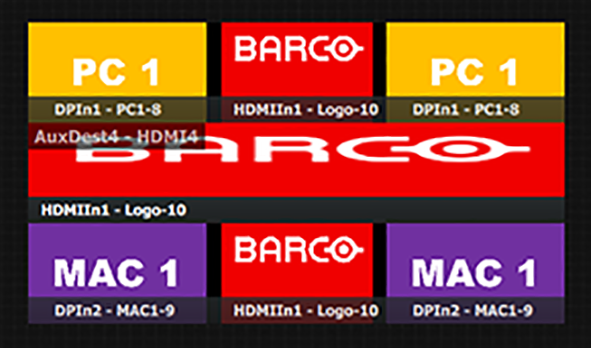
De la même manière, une Auxiliaire peut être mise à l’échelle à la verticale dans la Super Auxiliaire.