6.27 Menu Programmation > Zone de réglage > Configuration des groupes de destinations

Généralités

Dans le menu Calque, les utilisateurs peuvent gérer les groupes de destinations et mettre à jour leurs attributs.

Description du menu Configuration des groupes de destinations

Le menu Configuration des groupes de destinations est accessible en cliquant sur l’onglet Groupes de destinations.
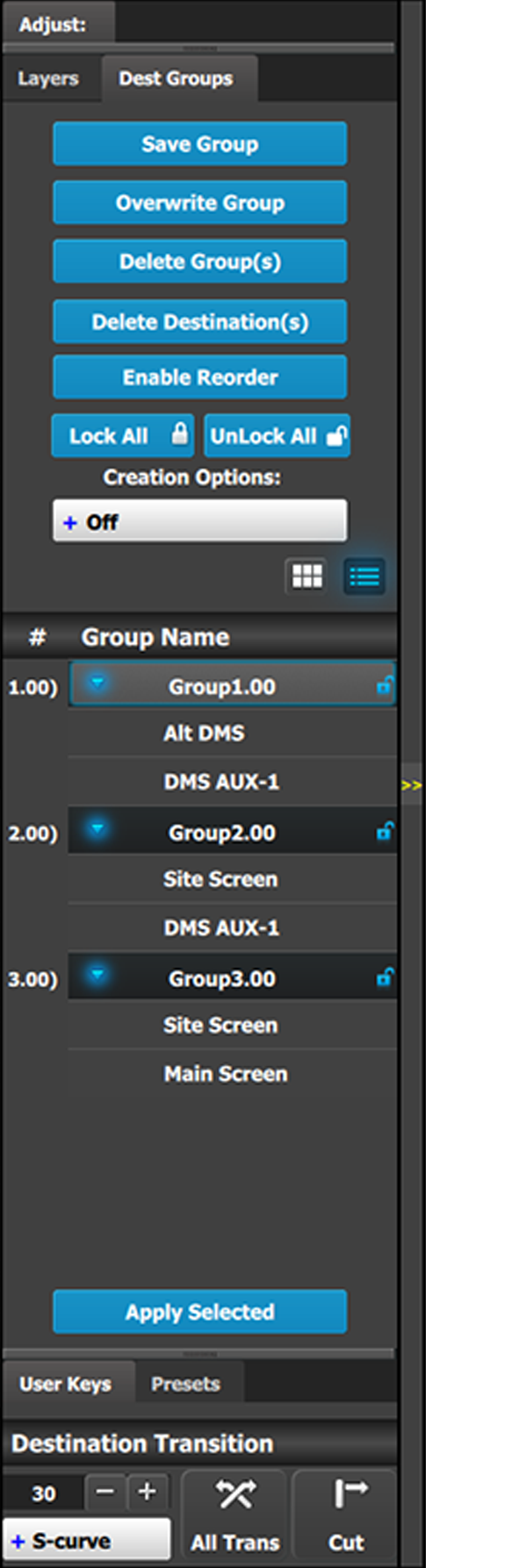
Ce menu contient les éléments suivants :

  • Une liste numérotée des groupes de destinations disponibles.
  • Un bouton Enregistrer le groupe permettant d’enregistrer les nouveaux groupes de destinations.

    Lorsqu’une Super destination est enregistrée comme faisant partie d’un groupe de destinations, toutes les destinations Écrans attribuées à cette Super destination font partie du groupe de destinations.

  • Un bouton Écraser le groupe permettant d’écraser les données du groupe sélectionné.
  • Un bouton Supprimer un ou plusieurs groupes permettant de supprimer un ou plusieurs groupes.
  • Un bouton Supprimer une ou plusieurs destinations permettant de supprimer des destinations individuelles au sein d’un ou de plusieurs groupes.
  • Un bouton Activer la réorganisation permettant d’activer la réorganisation des groupes de destinations de la liste.
  • Un bouton Tout verrouiller permettant de verrouiller tous les groupes de destinations de la liste.
  • Un bouton Tout déverrouiller permettant de déverrouiller tous les groupes de destinations de la liste.
  • Des Options de création à utiliser lors de la création de groupes de destinations.

    • Désactivé : aucune option de création n’est choisie. (Il s’agit de l’option par défaut).
    • Verrouillage auto : tous les groupes de destinations créés lorsque l’option Verrouillage auto est activée sont créés dans l’état verrouillé.
    • Renommer : tous les groupes de destinations créés lorsque l’option Renommer est activée sont créés avec le nom du groupe en surbrillance, ce qui permet de renommer immédiatement le groupe.
    • Renommer-Verrouiller : il s’agit d’une combinaison des options Renommer et Verrouillage auto. Tous les groupes de destinations créés lorsque l’option Renommer-Verrouiller est activée sont créés avec le nom du groupe en surbrillance, ce qui permet de renommer immédiatement le groupe, puis de l’enregistrer dans un état verrouillé.
  • Un bouton Appliquer la sélection pour rappeler le groupe sélectionné.
Enregistrer le groupe
  1. Allez dans la zone de schéma de programmation et sélectionnez les destinations que vous souhaitez placer dans un groupe de destinations.
  2. Allez dans la zone de réglage et cliquez sur le bouton Enregistrer le groupe.

    Les destinations d’un groupe de destinations sont représentées dans l’Image 6–90.
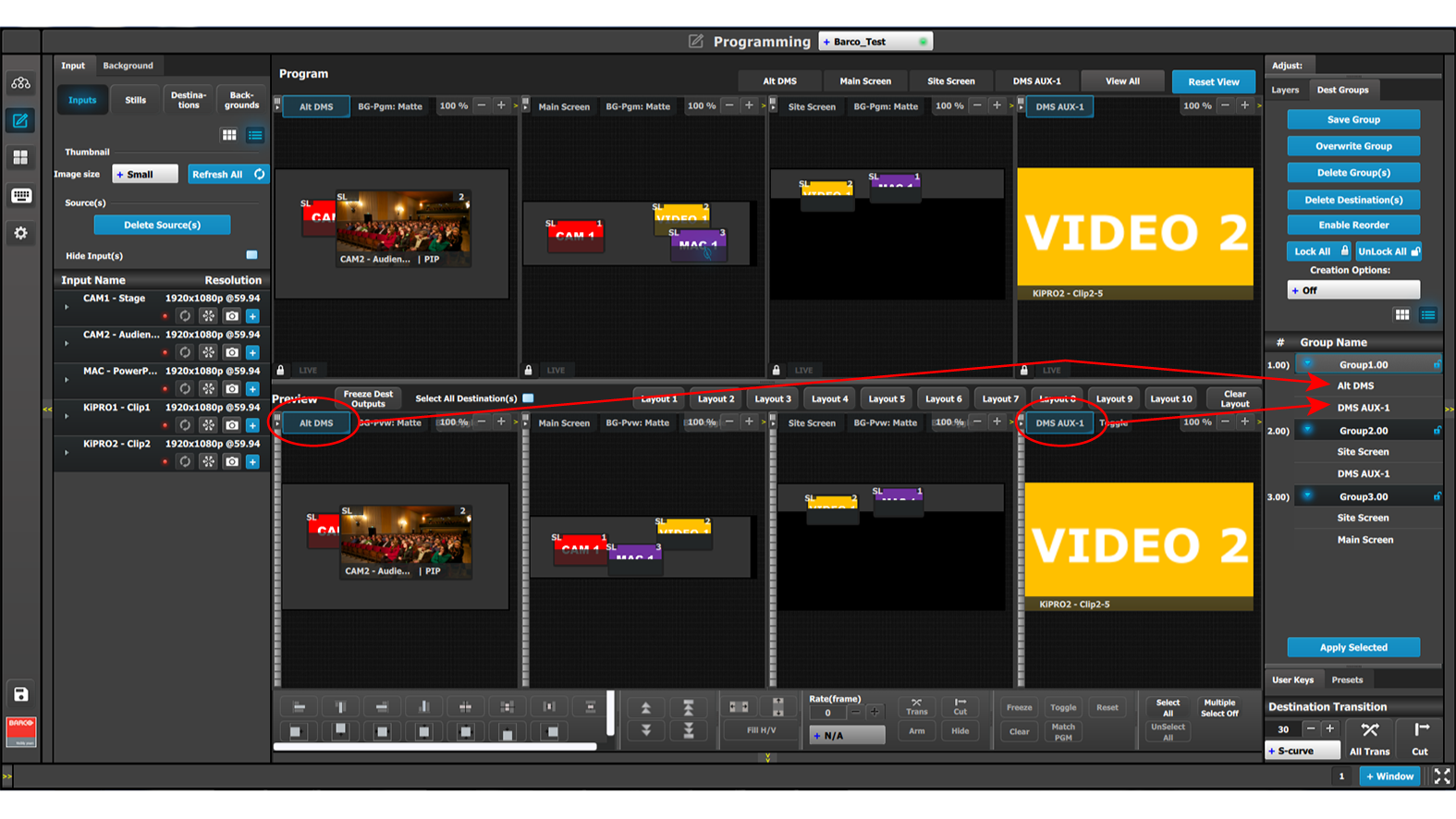
    Image 6–90 Destinations dans un groupe de destinations
Overwrite Group (Écraser le groupe)

Le bouton Écraser le groupe est activé si un groupe de destinations est sélectionné. Une pression sur ce bouton écrase les données du groupe de destinations sélectionné, mais le nom du groupe n’est pas actualisé.

  1. Sélectionnez le groupe de destinations à écraser.
  2. Allez dans la zone de schéma du système et sélectionnez les destinations avec lesquelles vous souhaitez écraser les données de groupe existantes.
  3. Cliquez sur le bouton Écraser le groupe.
Delete Group(s) (Supprimer un ou plusieurs groupes)

La sélection du bouton Supprimer un ou plusieurs groupes entraîne le placement d’un x en regard du nom de chaque groupe dans la liste des noms de groupe.

  1. Sélectionnez le bouton Supprimer un ou plusieurs groupes.
  2. Sélectionnez le x en regard du nom de chaque groupe de la liste des noms de groupe que vous souhaitez supprimer.
  3. Cliquez sur le bouton rouge Supprimer la sélection.
Delete Destination(s) (Supprimer une ou plusieurs destinations)

La sélection du bouton Supprimer une ou plusieurs destinatiosn entraîne le placement d’un x en regard du nom de chaque destination dans la liste des noms de groupe.

  1. Sélectionnez le bouton Supprimer une ou plusieurs destinations.
  2. Sélectionnez le x en regard du nom de chaque destination de la liste des noms de groupe que vous souhaitez supprimer.
  3. Cliquez sur le bouton rouge Supprimer la sélection.
Enable Reorder (Activer la réorganisation)

Ce bouton permet de réorganiser les groupes de destinations dans la liste.

  1. Sélectionnez le bouton Activer la réorganisation.

    Le texte du bouton devient « Disable Reorder (Désactiver la réorganisation) ».

  2. Faites glisser et déposez un groupe de destinations à l’emplacement où vous souhaitez le déplacer dans la liste.
  3. Cliquez sur le bouton Désactiver la réorganisation une fois la réorganisation effectuée.
Appliquer la sélection
  1. Sélectionnez le groupe à rappeler dans la liste des noms de groupe.
  2. Cliquez sur le bouton Appliquer la sélection pour rappeler le groupe.

    L’utilisateur peut également rappeler un groupe de destinations en le faisant glisser et en le déposant dans la zone de schéma de l’espace de travail/programmation.

    La zone de ressources du menu Contrôleur comporte un onglet Groupes. Les groupes peuvent être glissés et déposés de la zone des ressources à la zone de schéma du système, puis rappelés à partir du contrôleur.
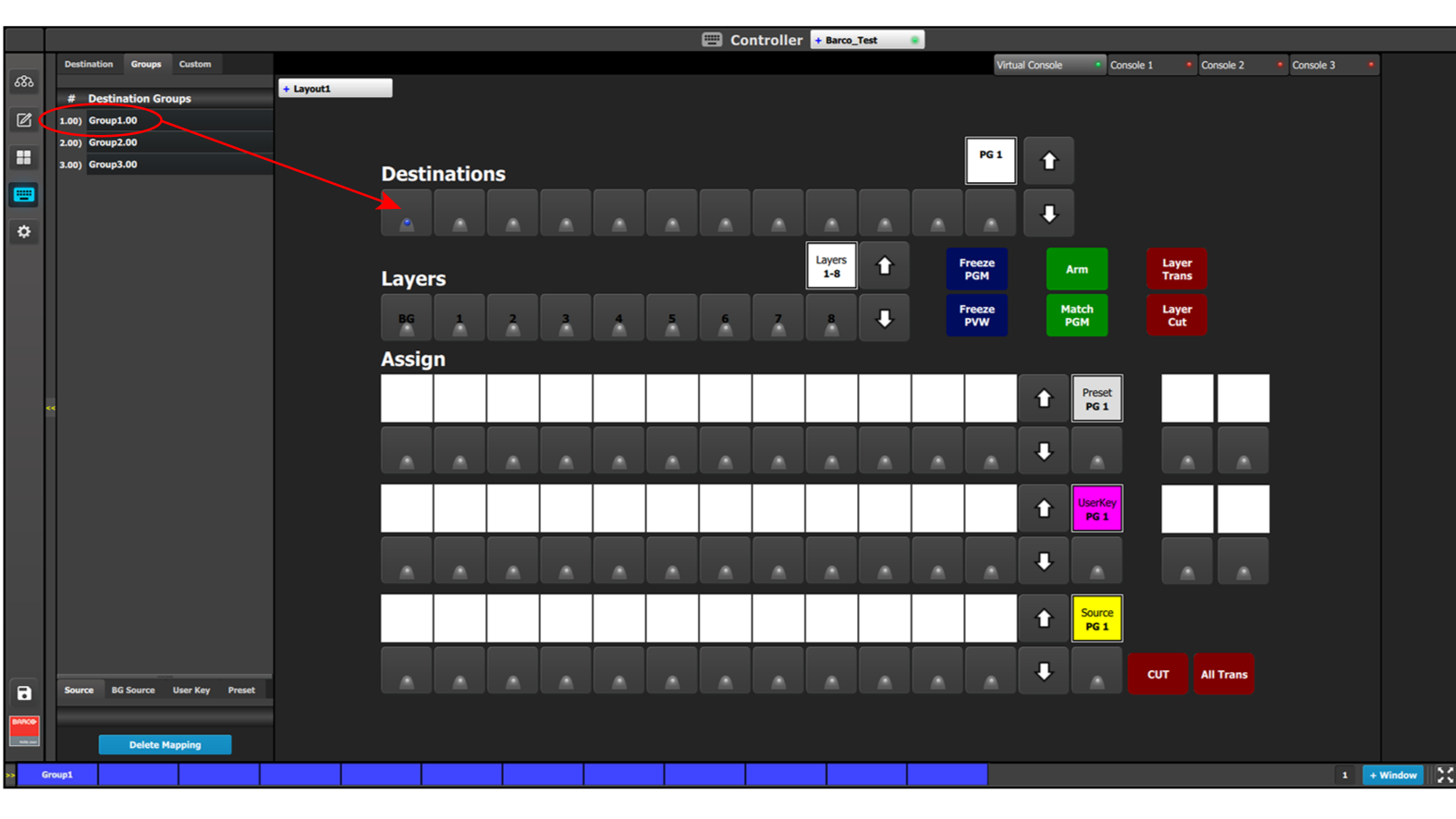
    Image 6–91 Groupes de destinations du menu Contrôleur
    Remarque : Dans le menu Programmation, la sélection d’un groupe de destinations désélectionne toutes les destinations ou tous les groupes précédemment sélectionnés. Maintenir la touche Ctrl enfoncée et sélectionner un groupe de destinations permet d’ajouter le nouveau groupe à toutes les destinations ou à tous les groupes précédemment sélectionnés. Sur le contrôleur EC-200, la pression sur un bouton de groupe de destinations désélectionne toutes les destinations ou tous les groupes précédemment sélectionnés. Maintenir la touche Œil de Barco enfoncée et appuyer sur un bouton de groupe de destinations permet d’ajouter le nouveau groupe à toutes les destinations ou à tous les groupes précédemment sélectionnés.