Cette partie de la page Programmation permet aux utilisateurs de gérer les ressources d’entrée disponibles. Les sources sont créées et définies à partir des entrées disponibles qui ont été définies sur la page Configuration du système.
Les images fixes, les entrées et les arrière-plans natifs, ainsi que les destinations Écrans et les sources d’arrière-plan réintroduites peuvent être utilisés comme sources dans les calques et les destinations Auxiliaires.
À propos des sources et des entrées
Les sources sont définies à partir des signaux d’entrée. Plusieurs sources peuvent être définies à partir de la même entrée. Après la définition d’une source, plusieurs attributs peuvent être modifiés. Ces attributs peuvent être les suivants : réglage des couleurs, recadrage, netteté et masque. Par défaut, une source est automatiquement créée pour chaque entrée. Jusqu’à 256 sources peuvent être créées à partir de la même entrée. Comme pour les entrées, les sources peuvent être définies à partir de plusieurs connecteurs, ex : 4K ou DVI DL et en tant que liaison simple ou liaison double.
Remarque : La Multi-visionneuse affiche les signaux d’entrée et non les sources.
Quelques mots sur les entrées, les sources et les calques
Entrée
Définition : tout signal vidéo connecté au Event Master series processor.
Caractéristiques :
Un signal d’entrée peut être au format 2K (liaison simple), liaison double ou 4K (Ultra-HD).
Selon la résolution et le type de signal d’entrée, plusieurs connecteurs peuvent être nécessaires pour connecter un signal d’entrée au Event Master series processor. Le nombre de connecteurs nécessaires est indiqué dans le tableau ci-dessous.
2K
Résolutions allant jusqu’à 2048x1200@60
Liaison double
Résolutions allant jusqu’à 3840x1200@60
4K (Ultra HD)
Résolutions allant jusqu’à 4096x2160@60
SDI
1
2
4
DVI
1
1
2
HDMI 1.4a
1
1
2
DisplayPort 1.1a
1
1
2
HDMI 2.0
1
1
1
DisplayPort 1.2
1
1
1
Réglages :
Nom, espace de couleur, capacité du connecteur, acquisition automatique, EDID, contraste, luminosité, gamma.
Les réglages d’un signal d’entrée ont un effet sur toutes les sources dérivées du signal d’entrée.
Source
Définition : signal vidéo créé lorsqu’une entrée est manipulée pour créer une apparence souhaitée.
Caractéristiques :
Lorsqu’une entrée est créée, une source est automatiquement créée avec les mêmes attributs que l’entrée.
Plusieurs sources peuvent être générées à partir du même signal d’entrée.
N’importe quelle source peut être déposée dans n’importe quel calque et n’importe quelle destination.
La même source peut être utilisée dans plusieurs calques et plusieurs destinations.
Il convient de noter que si une source est utilisée dans plusieurs calques et qu’une source est modifiée dans l’un des calques, elle ne sera pas automatiquement mise à jour dans les autres calques. Pour mettre à jour la source dans les autres calques, il faut la supprimer de ces calques et la réinsérer dans la liste des sources.
Réglages :
Nom, Relier à une clé utilisateur, Rapport d’aspect du calque, Taille, Position, Contraste, Luminosité et Teinte.
Layer (Calque)
Définition : un calque est une image empilée sur une autre image ou un arrière-plan.
Caractéristiques :
Chaque calque de mélange comporte deux calques : Aperçu et Programme. Pour une flexibilité totale, chaque calque peut être attribué à la fonctionnalité PIP ou Incrustation.
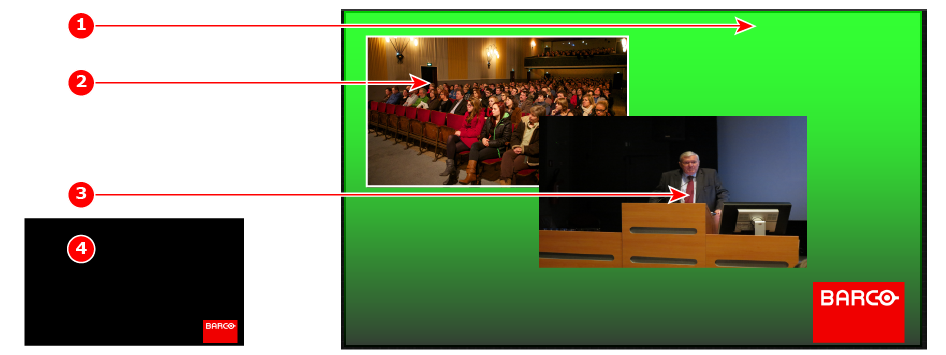
Image 6–64Vue d’ensemble des calques
1
Couleur de fond
2
Calque de mélange 1 : ordre Z 1 (avec bordure)
3
Calque de mélange 2 : ordre Z 2
4
Calque principal : luma
Le calque de mélange Arrière-plan (BG) a la priorité visuelle la plus faible. Toute entrée peut être utilisée comme arrière-plan. Ce calque apparaît visuellement derrière tous les autres PIP et incrustations. Le système peut passer d’une source d’arrière-plan à une autre.
Sur n’importe quel calque de mélange, un calque PIP sur les arrière-plans et sous d’autres calques de priorité visuelle plus élevée.
Les effets PIP comprennent des mélanges, des mouvements fluides, le redimensionnement, un rapport d’aspect réglable, des bordures, un masque et des ombres portées.
Sur n’importe quel mélangeur, un calque Incrustation apparaît également sur les arrière-plans et sous d’autres calques de priorité visuelle plus élevée. Les effets d’incrustation comprennent les incrustations de luminance, les incrustations de séparation (découpe et remplissage) et les incrustations de chrominance.
L’incrustation Découpe + Remplissage peut utiliser des PNG avec la transparence. Le système détecte la transparence en tant que signal « Découpe » et la partie non transparente du PNG en tant qu’entrée « Remplissage ». Toute image fixe présentant une transparence est marquée d’un indicateur « T » en regard de son nom.
Réglages :
Bordure, Ombre, Taille et position du calque, Taille et position de la source et Masque.
Effets de calque
Stroboscope, Retourner, Geler, Effets de couleur du calque, Monochrome et Inverser.
Exemple d’entrée, de sources et de calque
Image 6–65
Description de la zone de la source
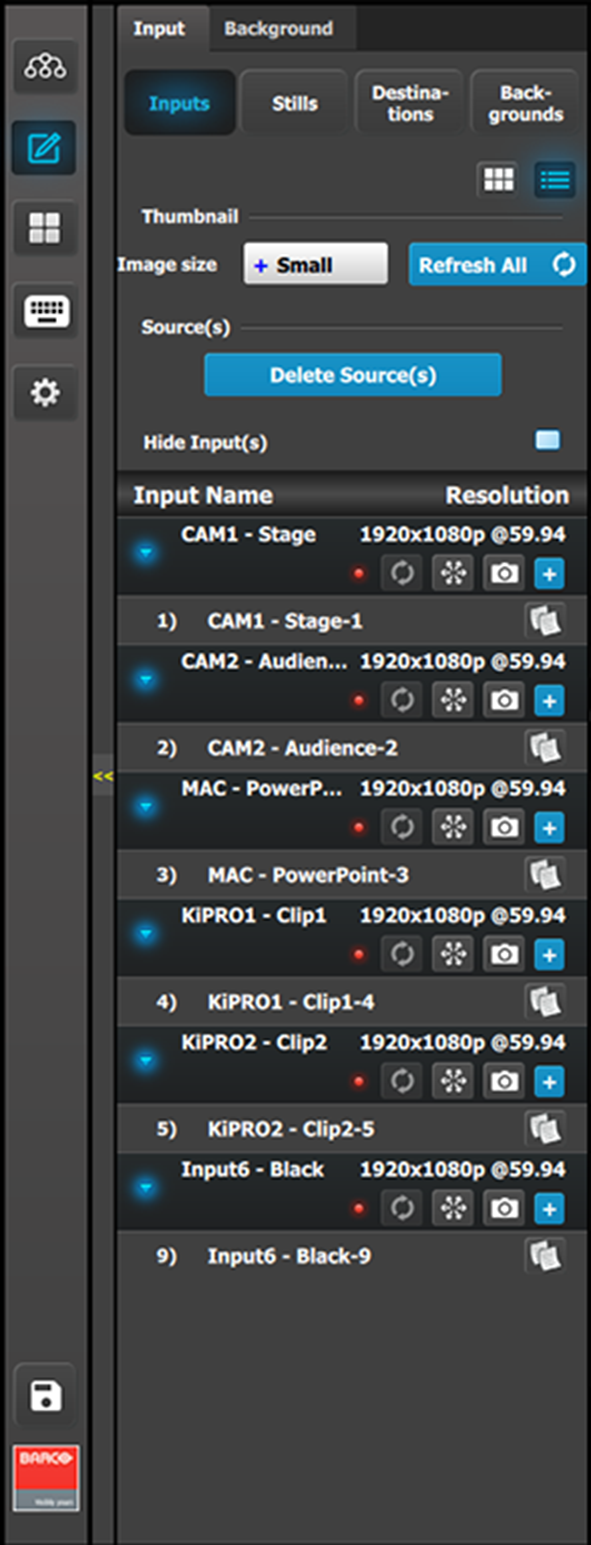
Dans ce menu, les sources définies dans le menu Configuration sont attribuées aux destinations par glisser-déposer. Chaque entrée comporte au minimum un fichier source, plusieurs pouvant être créés par copie de l’original (icône du plus) ou par copie du fichier (icône de la double page).
Cette section comporte deux onglets :
Source : répertorie les entrées et les sources disponibles dans le système. Les sources sont répertoriées d’après l’entrée et peuvent être consultées en cliquant sur la flèche située en regard du nom de l’entrée. Les images fixes, les arrière-plans et les destinations peuvent également être utilisés comme sources.
Arrière-plan natif : répertorie les arrière-plans et les magasins d’images fixes d’arrière-plan disponibles pour les destinations.
Pour chacune de ces listes, deux modes d’affichage sont disponibles. Cliquez sur l’icône appropriée pour basculer d’une vue à l’autre :
Vue en liste
Vue en vignettes
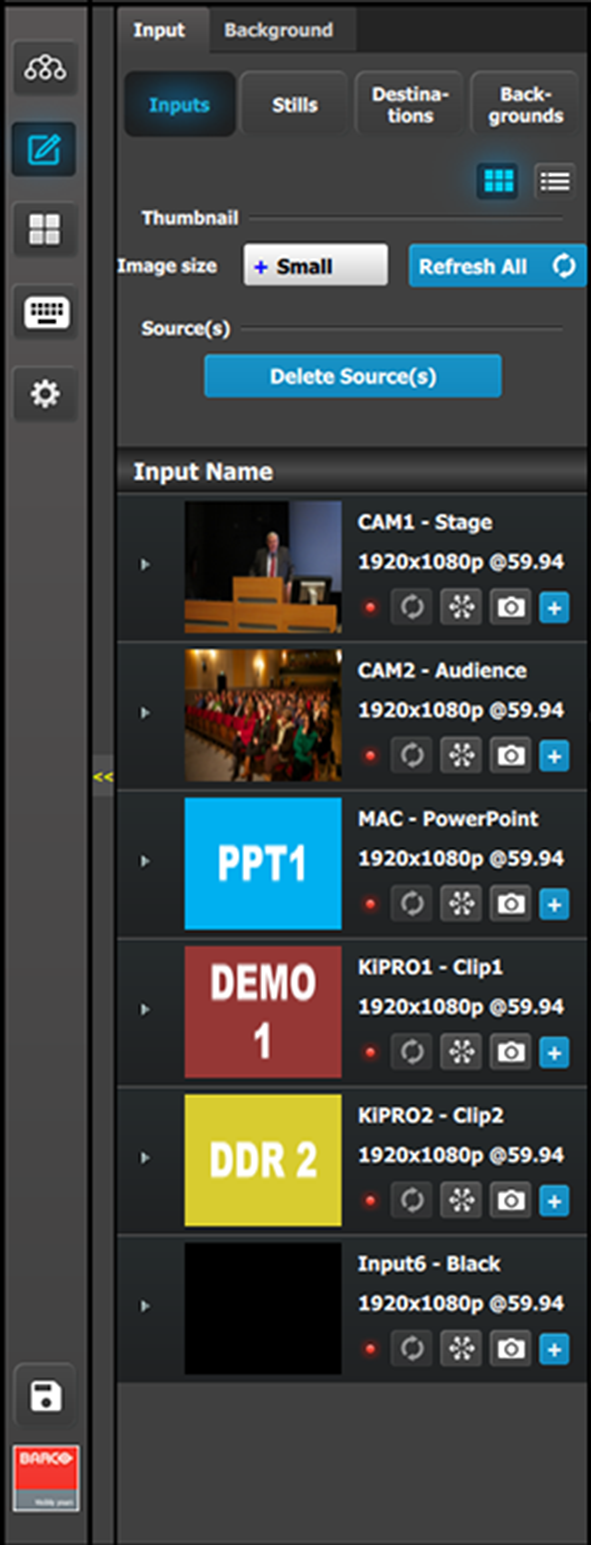
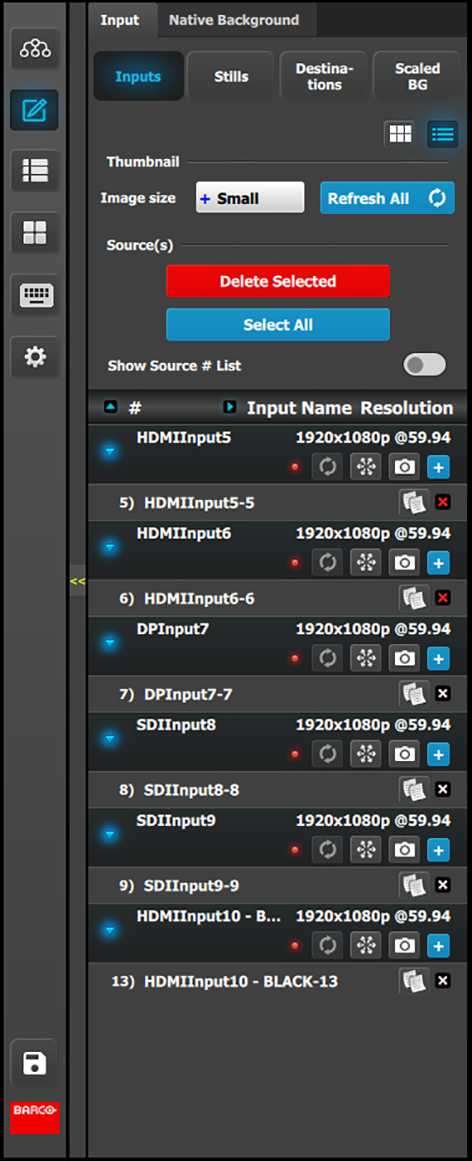
Entrées (vue en liste)
Entrées (vue en liste)
Résolution : il s’agit de la résolution du signal d’entrée.
La couleur de la DEL indique l’état de l’entrée :
Rouge : la synchronisation est manquante ou le format n’est pas valide.
Vert : la synchronisation est valide.
Actualise la vignette d’entrée (en mode vignette) à partir de la source d’entrée.
Gèle l’entrée.
Permet de prendre un instantané et de le mémoriser sous la forme d’une image fixe.
Ajoute des sources en fonction des entrées. Un total de 256 est autorisé par entrée.
Copie la source dans une nouvelle source et l’ajoute à la liste.
Entrées (vue en vignettes)
Des vignettes peuvent être ajoutées en cliquant sur l’icône d’actualisation de l’entrée requise ou sur le bouton « Refresh All (Tout rafraîchir) ». Les vignettes peuvent également être chargées manuellement dans l’EMTS en cliquant sur la zone des vignettes lorsque la liste est affichée dans la vue en vignettes.
Entrées (vue en vignettes)
Le comportement est similaire à celui du mode Vue en liste (voir ci-dessus).
En cliquant dans la zone des vignettes, il est possible d’importer des images à l’aide du menu de sélection des fichiers. Le sélecteur peut sélectionner des images au format BMP, JPG ou PNG.
Images fixes (vue en liste)
Images fixes (vue en liste)
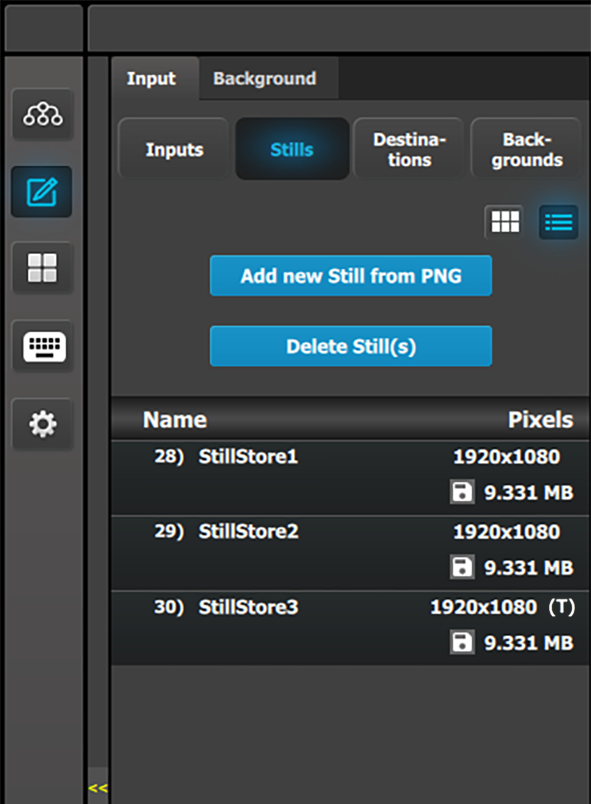
Les images fixes peuvent être capturées à partir d’entrées non cryptées HDCP, ou elles peuvent être ajoutées à partir d’une source externe de l’ordinateur de GUI au format PNG.
Un PNG transparent est marqué d’un (T) dans la liste des images fixes.
Nom qui peut être modifié par un double clic, puis par la résolution du magasin d’images fixes.
[Disk Icon] indique la quantité d’espace de stockage, en mégaoctets, utilisée par l’image fixe. Environ 100 magasins d’images fixes HD sont possibles. Les images à plus haute résolution utilisent davantage de mémoire par image, ce qui réduit le nombre d’images fixes disponibles sur le système.
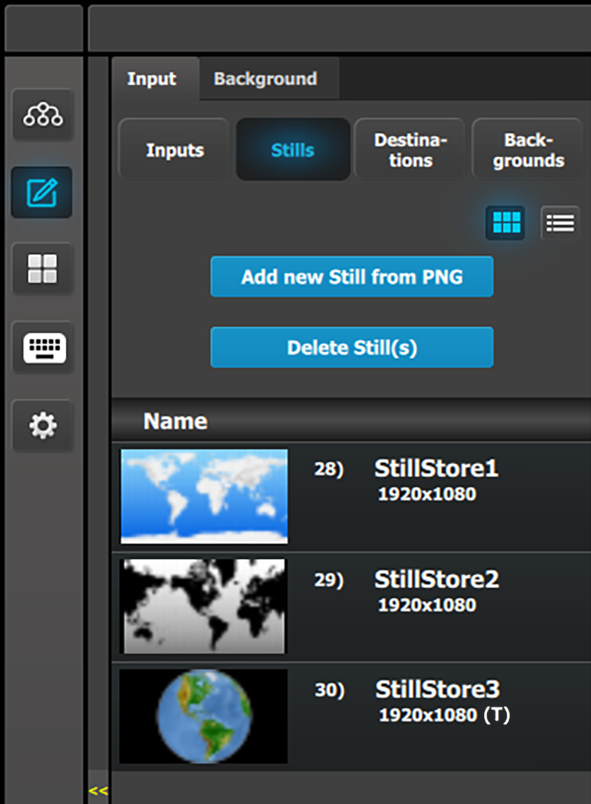
Images fixes (vue en vignettes)
Le système ajoute automatiquement des vignettes une fois que la capture en direct ou l’importation de fichiers a été traitée.
Images fixes (vue en vignettes)
Le comportement est similaire à celui du mode Vue en liste (voir ci-dessus).
En cliquant dans la zone des vignettes, il est possible d’importer des images à l’aide du menu de sélection des fichiers. Le sélecteur peut sélectionner des images au format BMP, JPG ou PNG.
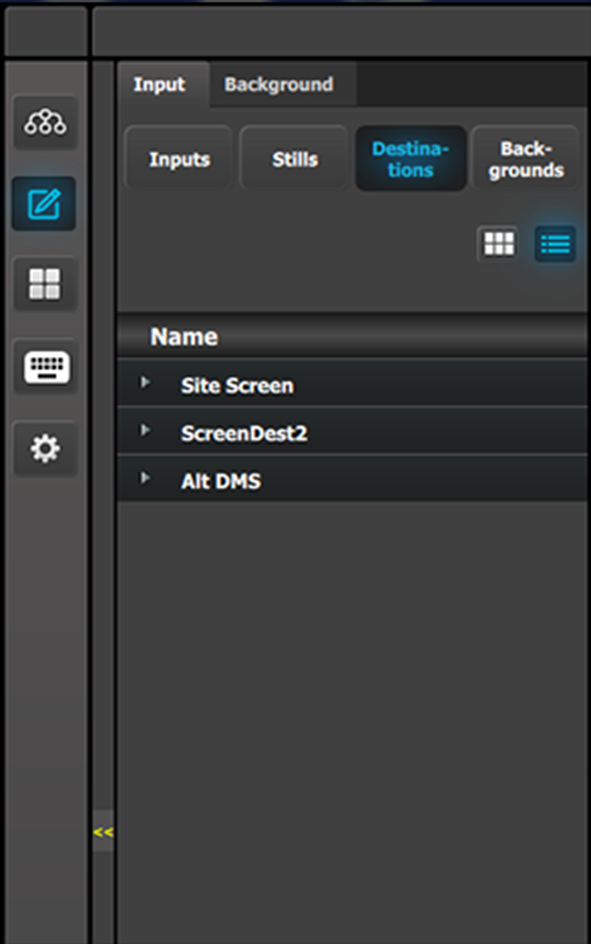
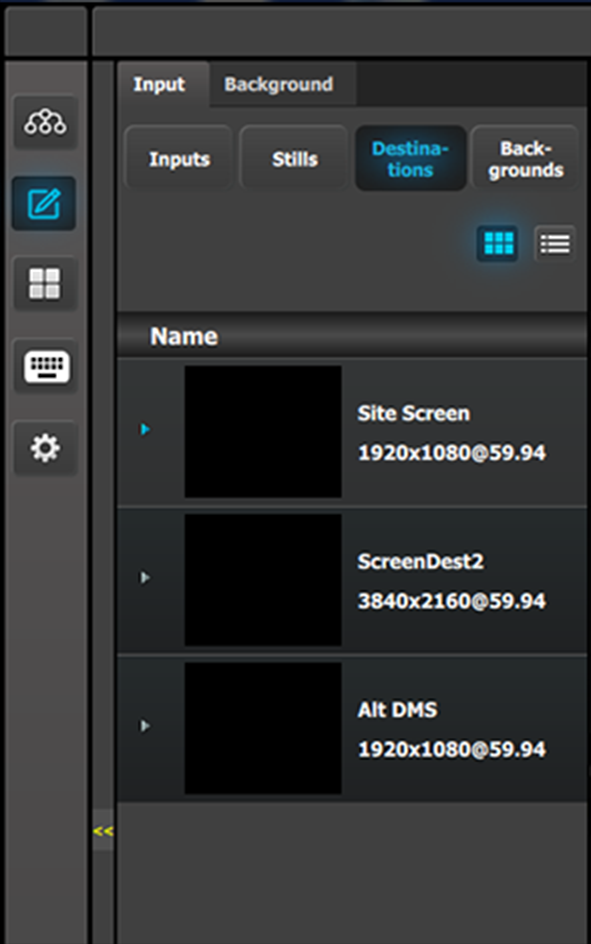
Destination
Destination (vue en liste)
Destination (vue en vignette)
Les destinations peuvent être utilisées comme sources dans les calques, à condition qu’elles aient la capacité de s’y adapter. Résolutions jusqu’à 2K sur SL, jusqu’à 4096x1200/2560x1600 pour DL et 4K/8192x1200 pour le mode Scaler 4K.
Comment supprimer des sources
La procédure de suppression est similaire pour toutes les listes comportant plusieurs entrées. Pour supprimer des sources, l’utilisateur doit :
Cliquer sur le bouton Supprimer une ou plusieurs sources.
Le bouton Supprimer une ou plusieurs sources devient rouge et l’icône de suppression (« x ») apparaît en regard de l’icône de copie sur chaque élément de la liste des sources.
Image 6–66Supprimer les sources d’entrée sélectionnées
Sélectionnez les sources que vous souhaitez supprimer et cliquez sur le bouton Supprimer une ou plusieurs sources.
Les sources sélectionnées sont supprimées.
Comment masquer les noms des entrées
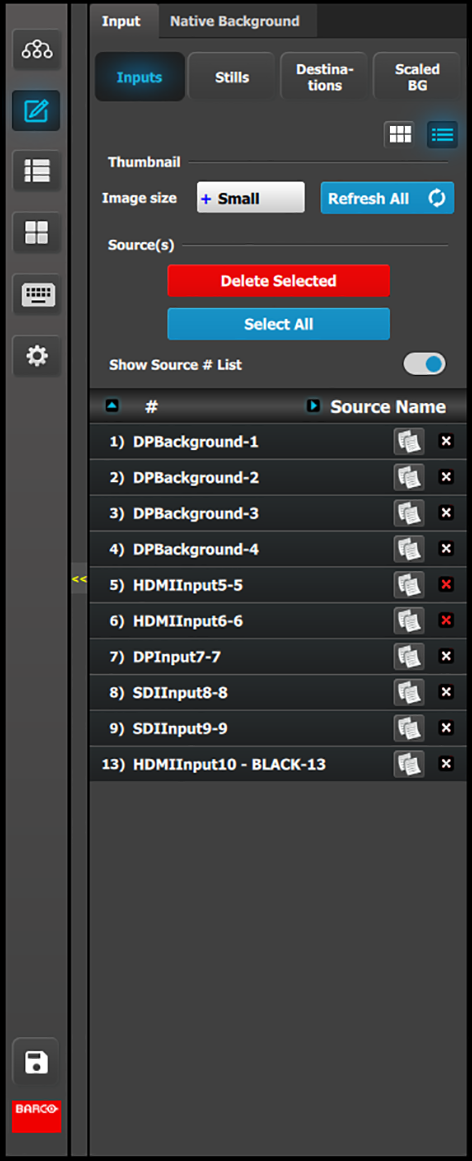
En effet, les entrées sont généralement nommées d’après le nom de leur connecteur physique, tandis que les sources sont généralement nommées d’après l’usage auquel elles sont destinées. C’est pourquoi nous disposons de la fonction « Afficher la liste des numéros (#) de source » juste au-dessus de la liste.
Vérifiez la bascule Afficher la liste des numéros (#) de source.
Les sources sont affichées sans les entrées qui leur sont associées.
Image 6–67Liste des numéros (#) de source
Arrière-plan natif
Dans ce menu, les arrière-plans définis dans le menu Configuration sont attribués aux destinations par glisser-déposer.
Les arrière-plans et les destinations doivent avoir la même résolution sans les éventuels chevauchements de mélange de destinations. Par exemple, si un arrière-plan est défini comme une résolution d’entrée de 3840x1080, la destination doit également avoir une résolution totale de 3840x1080.
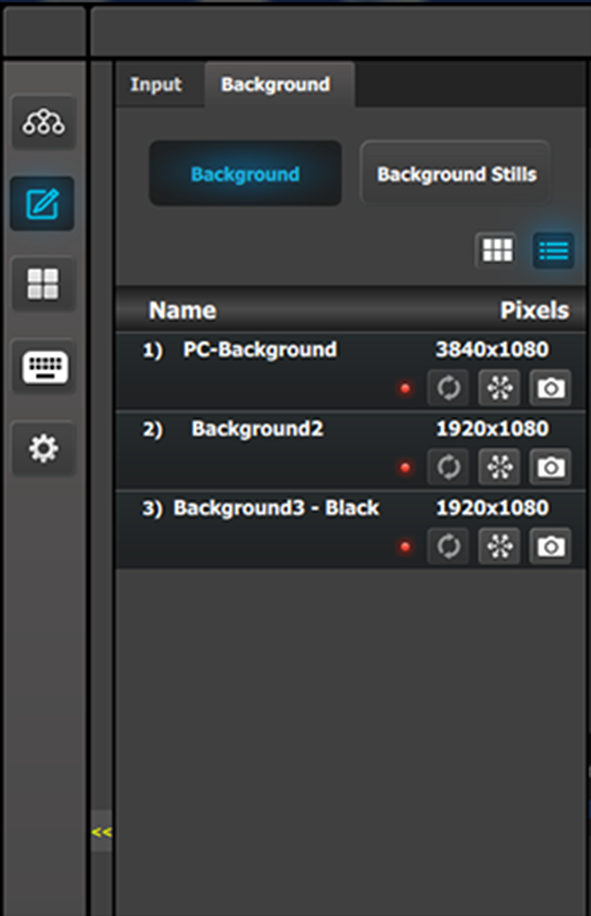
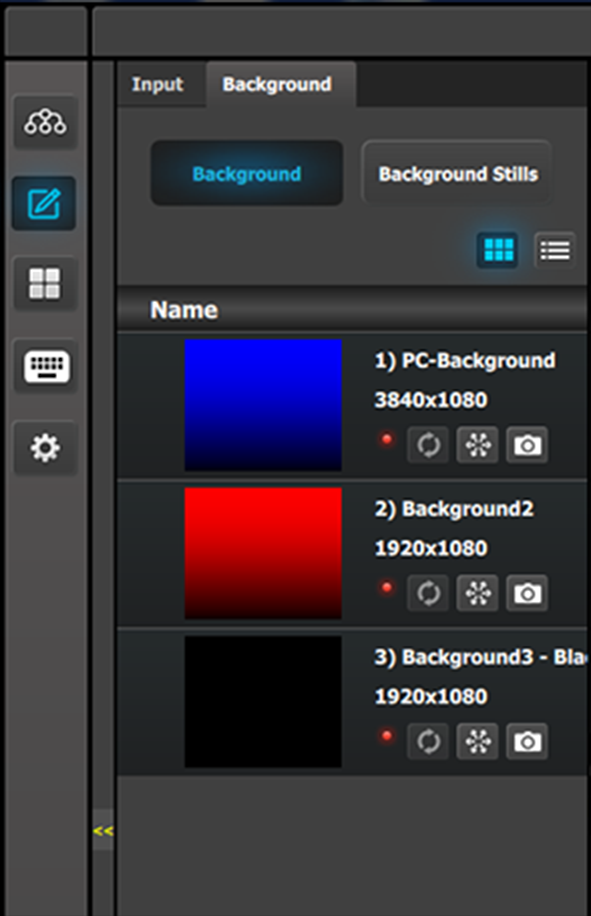
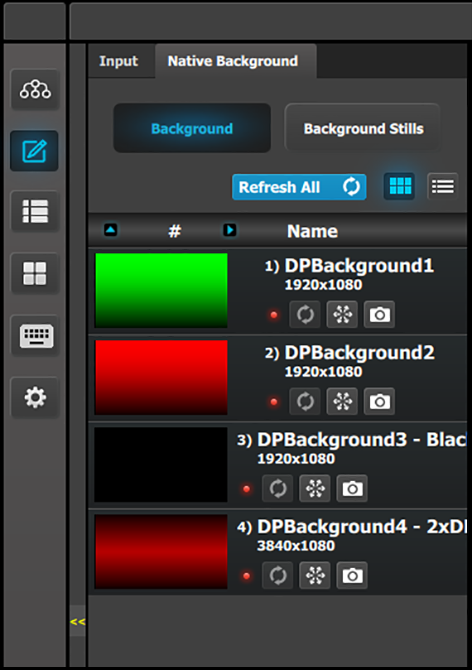
Arrière-plan (vue en liste)
Nom : il s’agit du nom de l’entrée tel qu’il a été créé dans la configuration du système.
Résolution : il s’agit de la résolution du signal d’entrée.
La couleur de la DEL indique l’état de l’entrée :
Rouge : la synchronisation est manquante ou le format n’est pas valide.
Vert : la synchronisation est valide.
[Snowflake Icon] gèle l’entrée.
[Camera Icon] permet de prendre un instantané et de le mémoriser sous la forme d’une image fixe.
Les vignettes sont ajoutées manuellement ou peuvent être actualisées du processeur de la série Event Master vers la GUI.
Arrière-plan (vue en vignette)
Le comportement est similaire à celui du mode Vue en liste (voir ci-dessus).
En cliquant dans la zone des vignettes, il est possible d’importer des images à l’aide du menu de sélection des fichiers. Le sélecteur peut sélectionner des images au format BMP, JPG ou PNG.
Images d’arrière-plan
Dans ce menu, les images d’arrière-plan capturées dans le menu Source d’arrière-plan sont attribuées à des destinations par glisser-déposer.
Les images fixes d’arrière-plan et les destinations doivent avoir la même résolution, avec les éventuels chevauchements de mélange de destinations. Par exemple, si un magasin d’images fixes d’arrière-plan est capturé en 3500x1080, la destination doit également avoir une résolution de mélange de 3500x1080.
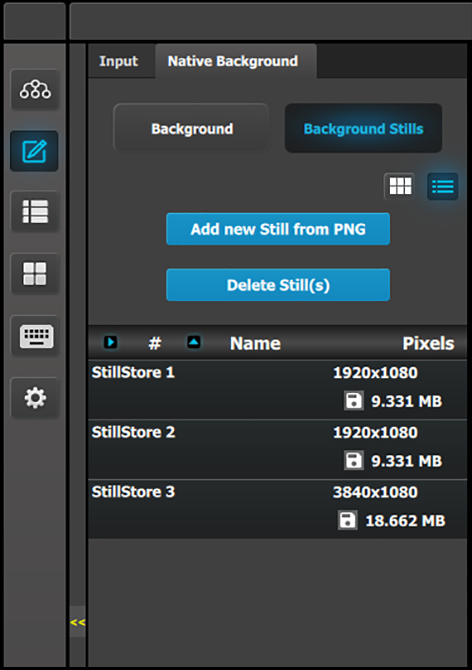
Images fixes d’arrière-plan (vue en liste)
Nom : il s’agit du nom du magasin d’images fixes tel qu’il a été créé. Le nom peut être modifié par un double clic.
Résolution : il s’agit de la résolution du magasin d’images fixes.
[Disk Icon] : indique la quantité d’espace de stockage, en mégaoctets, utilisée par l’image fixe. Environ 100 magasins d’images fixes HD sont possibles. Pour les résolutions plus élevées, l’augmentation correspondante de la mémoire est utilisée.
Les vignettes sont ajoutées manuellement ou peuvent être actualisées du processeur de la série Event Master vers la GUI.
Images fixes d’arrière-plan (vue en vignette)
Le comportement est similaire à celui du mode Vue en liste (voir ci-dessus).
En cliquant dans la zone des vignettes, il est possible d’importer des images à l’aide du menu de sélection des fichiers. Le sélecteur peut sélectionner des images au format BMP, JPG ou PNG.
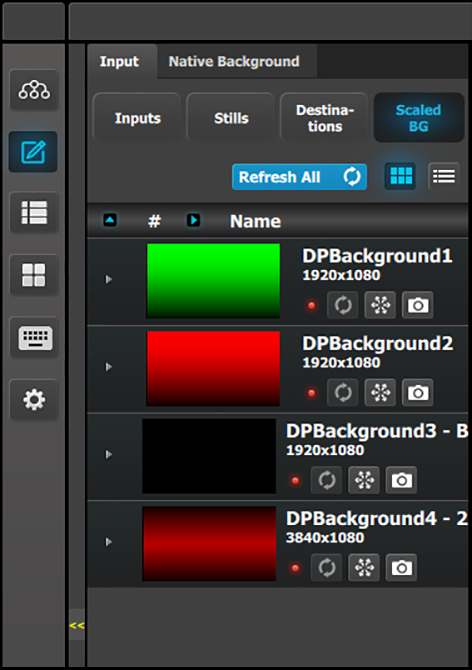
Entrée > BG mis à l’échelle
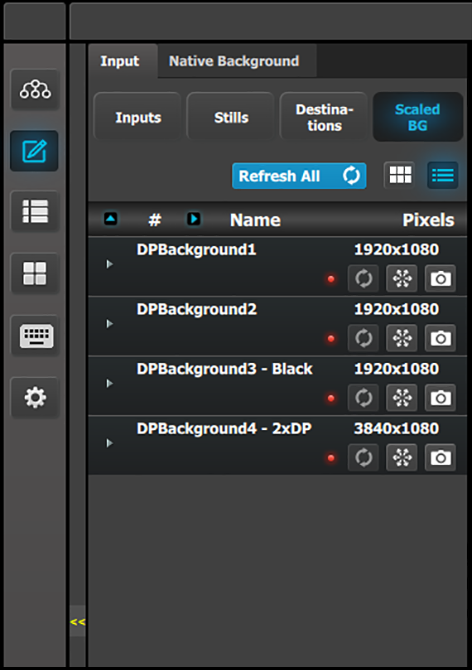
L’onglet Entrée comporte un sous-onglet BG mis à l’échelle. Ce sous-onglet Entrée > BG mis à l’échelle est similaire au sous-onglet Arrière-plan natif > Arrière-plan, et il dispose d’une vue en liste et d’une vue en vignettes.
Entrée > BG mis à l’échelle (vue en liste)
Nom : il s’agit du nom de l’entrée tel qu’il a été créé dans la configuration du système.
Résolution : il s’agit de la résolution du signal d’entrée.
La couleur de la DEL indique l’état de l’entrée :
Rouge : la synchronisation est manquante ou le format n’est pas valide.
Vert : la synchronisation est valide.
[Snowflake Icon] gèle l’entrée.
[Camera icon] permet de prendre un instantané et de le mémoriser sous la forme d’une image fixe.
Entrée > BG mis à l’échelle (vue en vignettes)
Le comportement est similaire à celui du mode Vue en liste (voir ci-dessus).
Arrière-plans en tant qu’entrées
Le sous-onglet Entrée > BG mis à l’échelle permet au processeur de la série Event Master d’utiliser des arrière-plans comme entrées. Ce sous-onglet peut être utilisé sur n’importe quel processeur E2 ou S3, mais il est particulièrement utile sur un processeur aux ressources limitées, tel qu’un processeur S3-4K Jr. Une entrée définie comme arrière-plan peut désormais être utilisée comme arrière-plan ou comme source sur un calque de destination Auxiliaire ou de destination Écran.
Pour utiliser un arrière-plan en tant qu’entrée, suivez la procédure suivante.
Accédez au menu Programmation.
Allez dans l’onglet Entrée de la zone de ressources, puis dans le sous-onglet BG mis à l’échelle de l’onglet Entrée.
Faites glisser un arrière-plan de la liste du sous-onglet BG mis à l’échelle et déposez-le sur n’importe quel écran ou destination Auxiliaire de la zone de schéma de programmation auquel au moins un calque a été attribué.
Si aucun calque n’est attribué à la destination, vous devez aller dans l’onglet Arrière-plan natif et glisser-déposer l’arrière-plan depuis le sous-onglet Arrière-plan.
Remarque : L’utilisation d’un arrière-plan en tant qu’entrée entraîne une image supplémentaire de délai. Utilisez des entrées normales si ce délai est inacceptable.
Remarque : Les sources déposées dans un calque doivent être déposées à partir de l’onglet Entrée, tandis que les sources déposées dans un arrière-plan natif doivent être déposées à partir de l’onglet Arrière-plan natif.




 Actualise la vignette d’entrée (en mode vignette) à partir de la source d’entrée.
 Gèle l’entrée.
 Permet de prendre un instantané et de le mémoriser sous la forme d’une image fixe.
 Ajoute des sources en fonction des entrées. Un total de 256 est autorisé par entrée.
 Copie la source dans une nouvelle source et l’ajoute à la liste.