6.13 Menu Configuration > Réglage > Configuration des entrées
Généralités
Dans le menu Configuration des entrées, les utilisateurs peuvent attribuer des connecteurs d’entrée aux entrées et régler les paramètres pour qu’ils correspondent au format du signal entrant et aux paramètres de temporisation.
Disposition des cartes d’entrée
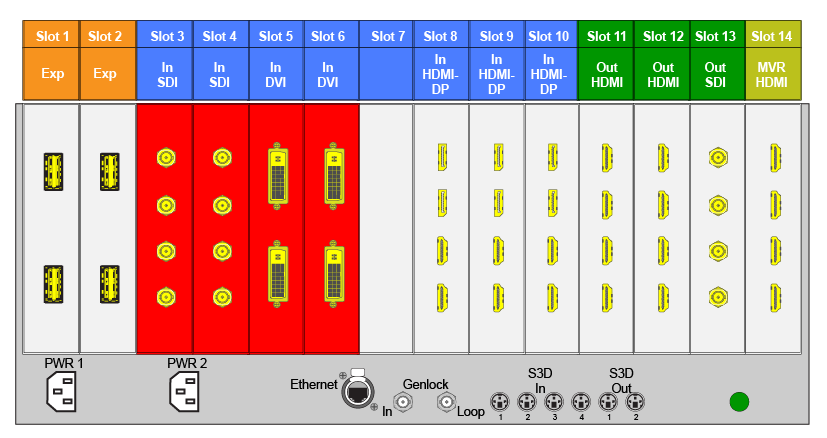
Sur le modèle E2, les cartes d’entrée occupent les emplacements n°3 à 10 et sont justifiées à droite par rapport à l’emplacement n°10.
Sur le modèle S3-4K, les cartes d’entrée occupent les emplacements n°4 à 6 et sont justifiées à droite de l’emplacement n°6.
Si un emplacement d’entrée est vide entre deux emplacements d’entrée, toutes les cartes d’entrée situées à gauche de l’emplacement vide sont marquées en rouge. Le rouge indique que, même si les cartes fonctionnent correctement, les entrées de ces cartes ne seront pas disponibles sur la Multi-visionneuse.
Image 6–15Par exemple, E2 avec un emplacement de carte d’entrée vide
Si la carte dans l’emplacement n’est pas du bon type (ex. : une carte de sortie dans un emplacement d’entrée, ou vice versa), l’emplacement sera grisé dans le schéma.
Groupement des connecteurs d’entrée
Le regroupement des connecteurs s’explique par le fait que, pour prendre en charge des résolutions plus élevées sans perte de qualité, il faut ajouter de la bande passante au cheminement du signal. En combinant les connecteurs, il est possible d’ajouter une résolution plus élevée jusqu’à 4K à 60 Hz avec balayage progressif et son espace de couleur complet 4:4:4.
Plusieurs règles s’appliquent lors de la définition d’une configuration d’entrée :
Un connecteur d’entrée ne peut être attribué qu’à une seule configuration d’entrée.
Les connecteurs d’entrée multiples de la même configuration doivent être du même type et dans le même emplacement ou dans des emplacements adjacents. Par exemple, il ne peut pas y avoir un connecteur HDMI et un connecteur SDI dans la même configuration d’entrée.
Une entrée peut être configurée à partir d’un, deux ou quatre connecteurs.
Une entrée multiconnecteur demeure une entrée UNIQUE.
4 connecteurs de liaison simple au maximum peuvent être attribués à une entrée.
8 connecteurs de liaison simple au maximum peuvent être attribués à un arrière-plan.
128 configurations d’entrée au maximum peuvent être attribuées.
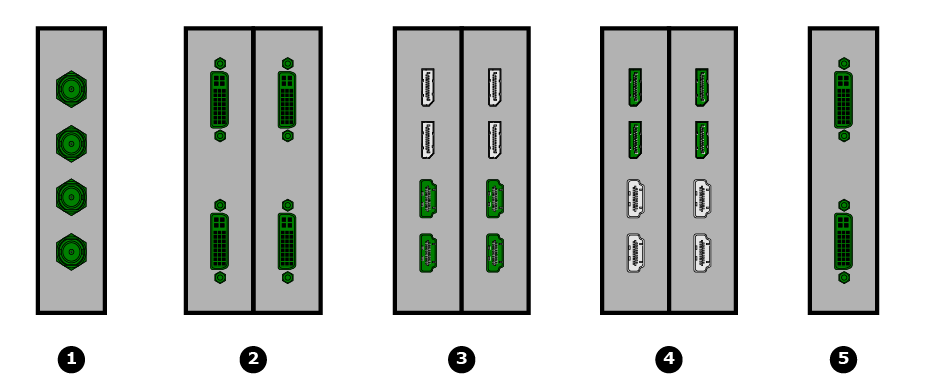
Exemples d’entrées 4K valides :
Image 6–16Entrées 4K valides
1
4x SDI-3G
2
4x DVI-SL
3
4x HDMI 1.4
4
4x DP IN 1.1
5
2x DVI-DL
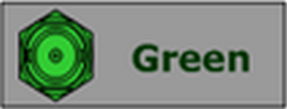
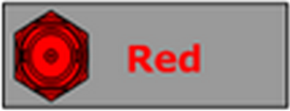
Couleurs des connecteurs d’entrée
Non attribué et aucun signal d’entrée n’est détecté
Non attribué à une entrée, mais un signal a été détecté
Attribué à une entrée et un signal d’entrée est détecté
Attribué à une entrée, mais aucun signal d’entrée n’est détecté
Description du menu Configuration des entrées
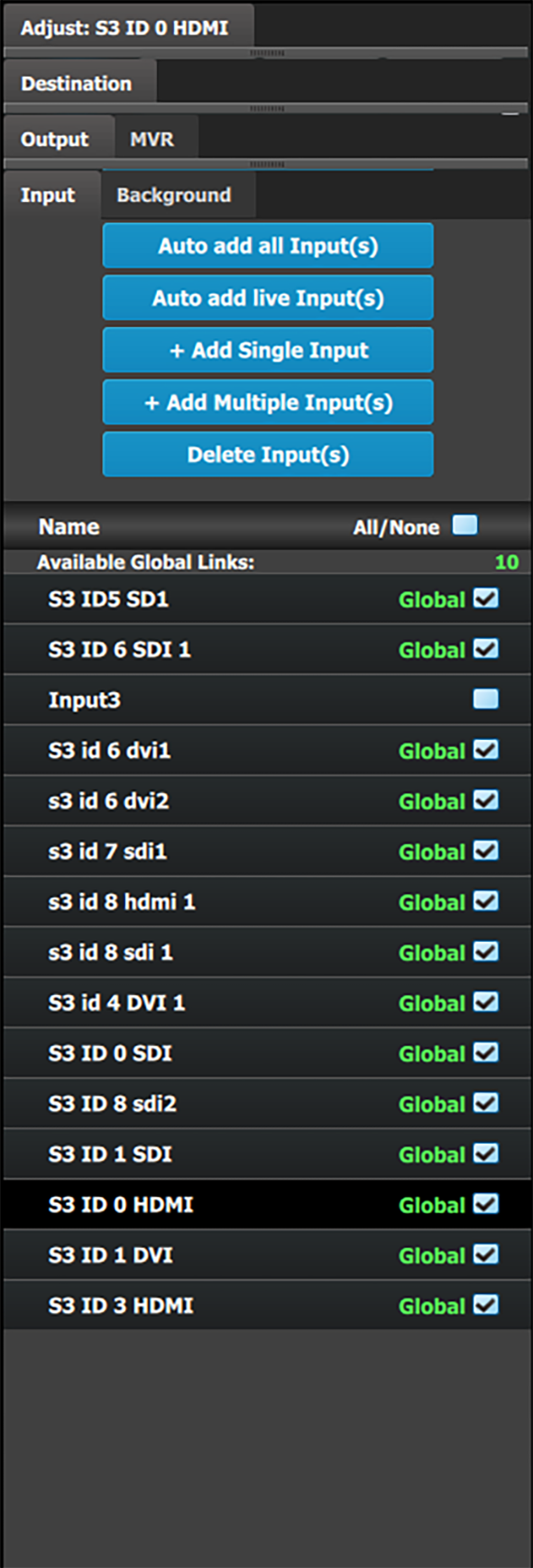
Le menu Configuration des entrées est accessible en cliquant sur l’onglet Entrée.
Ce menu contient les éléments suivants :
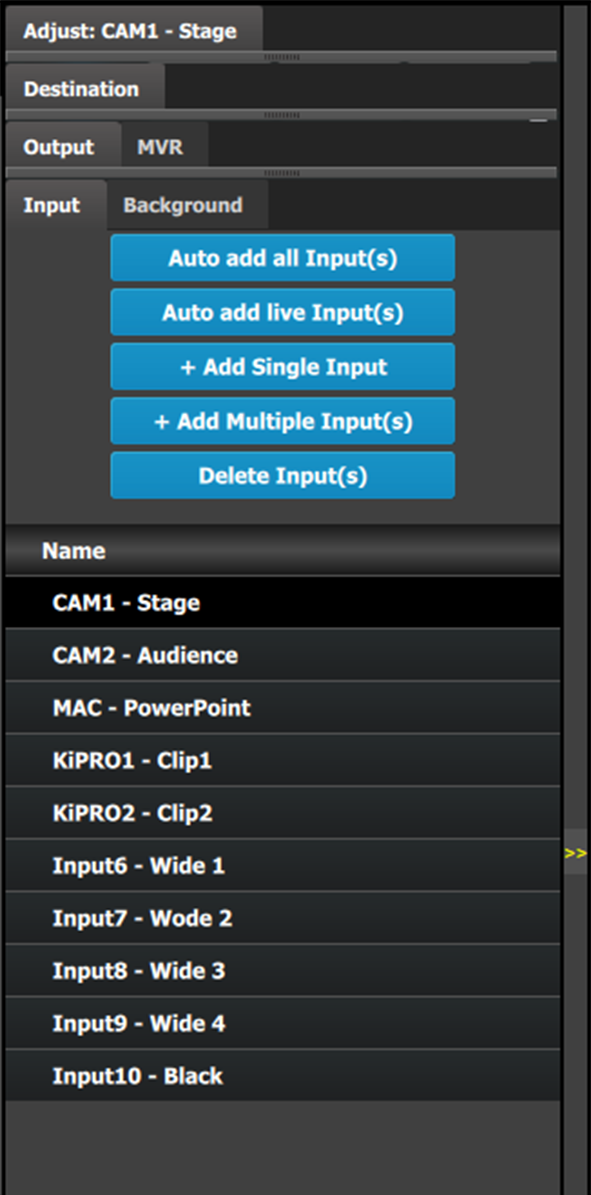
Ajouter automatiquement toutes les entrées : bouton permettant d’attribuer automatiquement tous les connecteurs d’entrée non attribués à une entrée.
Ajout automatique d’une ou de plusieurs entrées en direct : bouton permettant d’attribuer automatiquement tous les connecteurs d’entrée EN DIRECT (JAUNES) en tant qu’entrées configurées.
+Ajouter une entrée unique : bouton permettant d’allouer manuellement des connecteurs à une configuration d’entrée.
+Ajouter une ou plusieurs entrées multiples : bouton permettant d’allouer manuellement plusieurs connecteurs à des configurations d’entrée distinctes.
Supprimer des entrées : bouton permettant de supprimer les entrées inutilisées ou obsolètes.
Une liste de toutes les entrées déjà créées sur le système (ex. : Cam 1, Entrée 2).
Remarque : les utilisateurs peuvent désormais lier plus de deux E2 ou plus de deux S3-4K dans un même système. Dans cette configuration, seule l’extension des entrées est prise en charge. Les utilisateurs peuvent sélectionner jusqu’à 48 entrées SL pour les systèmes E2 liés et 24 entrées SL pour les systèmes S3-4K liés afin de les marquer en tant qu’« entrée globale ».
Les cases à cocher de l’entrée globale sont disponibles à la page Configuration, sous les onglets Entrée et Arrière-plan des entrées.
Comment ajouter automatiquement toutes les entrées
Le bouton « Auto add all Inputs (Ajout automatique de toutes les entrées) » alloue automatiquement tous les connecteurs d’entrée non attribués en tant que configurations d’entrée liaison simple individuelles. Le signal entrant est alors acquis et un fichier source est enregistré. Les connecteurs d’entrée déjà attribués à une entrée ne sont pas affectés. Si vous appuyez sur le bouton, tous les connecteurs d’entrée non attribués précédemment seront automatiquement attribués. Le logiciel nomme par défaut les entrées en tant que [ConnectorType] « Entrée 1, 2, 3... ». Il est possible de renommer les configurations d’entrée en double-cliquant sur le nom ; la case devient bleue.
Comment ajouter automatiquement des entrées en direct
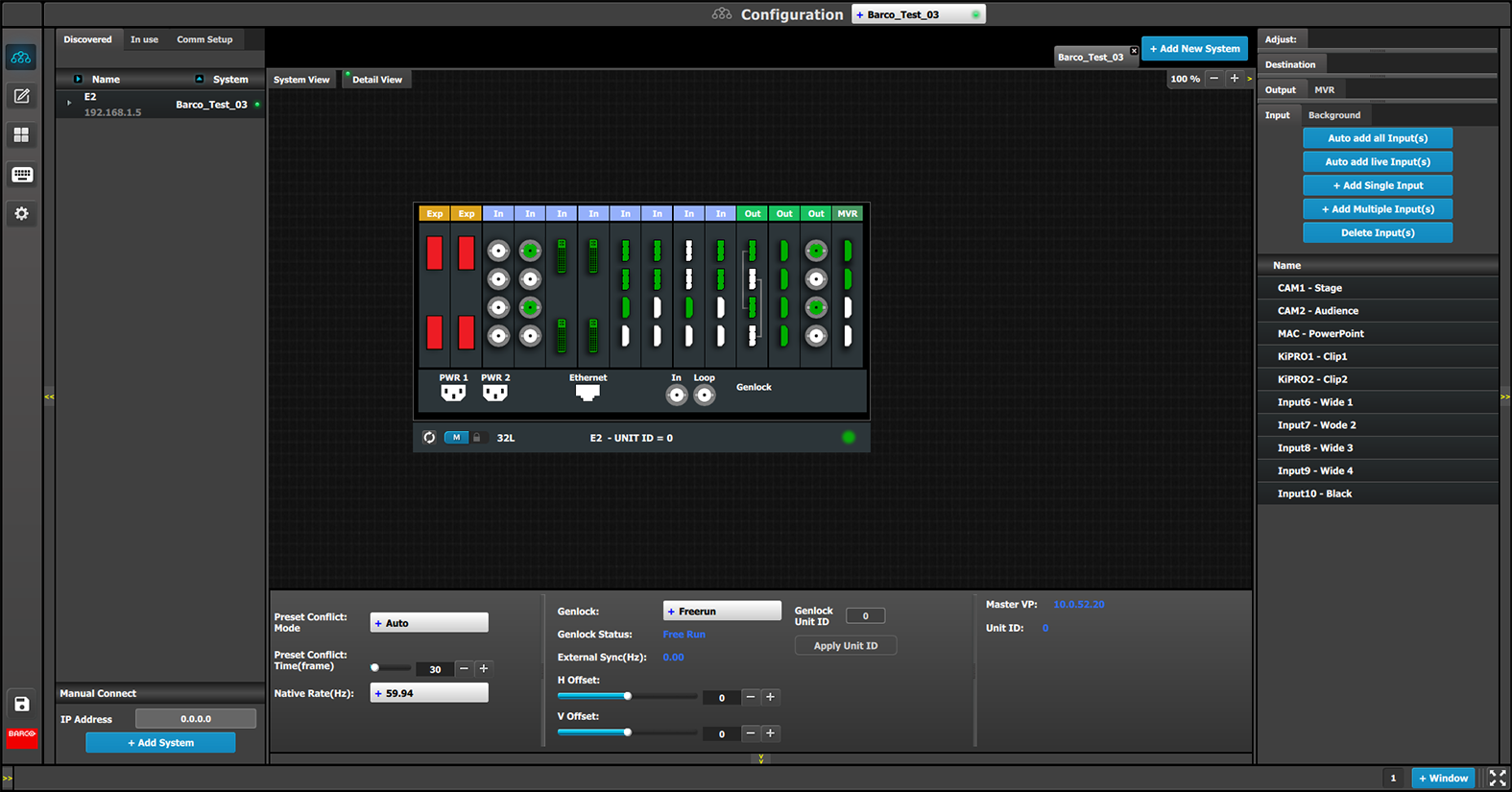
Le bouton « Auto add live Inputs (Ajout automatique d’entrées en direct) » attribue automatiquement tous les connecteurs d’entrée en direct en tant qu’entrées individuelles. Les connecteurs d’entrée déjà attribués à une entrée ne sont pas affectés. Si vous appuyez sur le bouton au début, avant que des sources n’aient été connectées, aucune entrée ne sera automatiquement attribuée. Le logiciel nomme par défaut les entrées en tant que [ConnectorType] « Entrée 1, 2, 3... ». Il est possible de renommer les configurations d’entrée en double-cliquant sur le nom ; la case devient bleue.
Image 6–17Menu Configuration, Zone de réglage, Entrée
La fonction « Ajout automatique d’entrées en direct » n’ajoute que des entrées à connecteur unique. Toute entrée spéciale, telle qu’une entrée 4K multiconnecteur, doit être attribuée manuellement. Voir la section Comment ajouter une entrée ci-dessous.
Comment ajouter une entrée
Des configurations d’entrées peuvent être ajoutées manuellement aux connecteurs non attribués.
Sélectionnez l’onglet Vue détaillée dans la zone de schéma du système.
Sélectionnez un connecteur d’entrée non attribué (blanc ou jaune) dans la vue détaillée.
Il est possible de sélectionner plusieurs connecteurs d’entrée. Le ou les connecteurs sont surlignés en bleu.
Remarque : Si le signal d’entrée est la 4K fournie par les 4 connecteurs SDI, 4 connecteurs SDI doivent être sélectionnés.
Cliquez sur le bouton Ajouter une entrée unique.
Comment supprimer une entrée
Cliquez sur le bouton Supprimer une ou plusieurs entrées.
Le bouton Supprimer une ou plusieurs entrées est remplacé par le bouton Supprimer la sélection (surligné en rouge).
Cliquez sur le connecteur correspondant dans la zone graphique.
ou
cliquez sur le « x » à droite dans la liste des configurations d’entrée.
Le ou les connecteurs sélectionnés sont immédiatement surlignés en bleu.
La suppression s’achève lorsque vous cliquez sur le bouton Delete Selected (Supprimer la sélection).
Remarque : Il est possible de sélectionner plusieurs configurations de connecteurs pour les supprimer ensemble.
Comment accéder aux réglages de la configuration des entrées
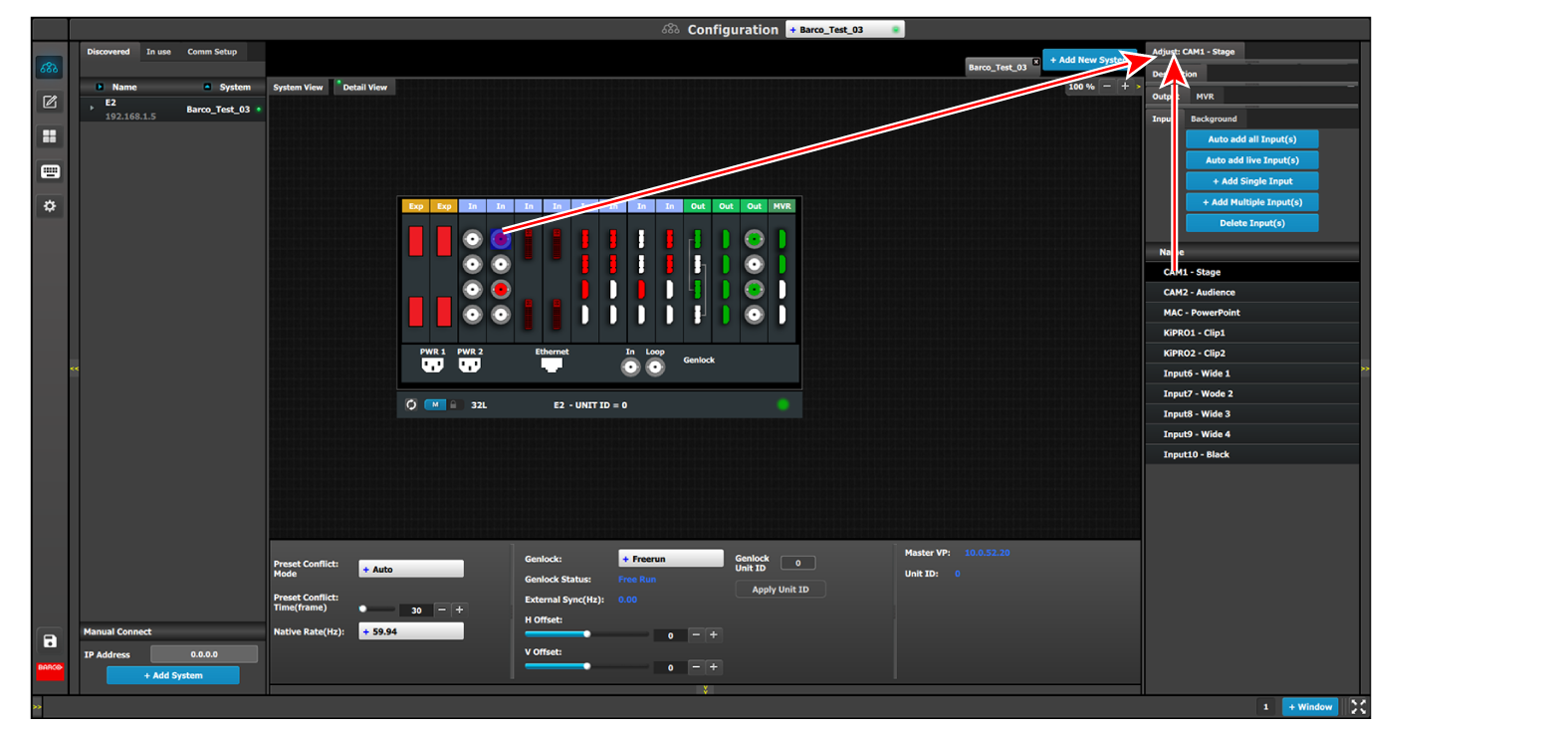
Les réglages des entrées s’effectuent dans le panneau « Régler » :
Sélectionner l’entrée dans la liste de configuration
ou
en cliquant sur le graphique du connecteur.
Une entrée est sélectionnée.
Cliquez sur l’onglet Régler qui se trouve en haut de la zone de réglage.
Image 6–18Accès au panneau de réglage des entrées
Le panneau de réglage des entrées s’affiche.
Description du panneau de réglage des entrées
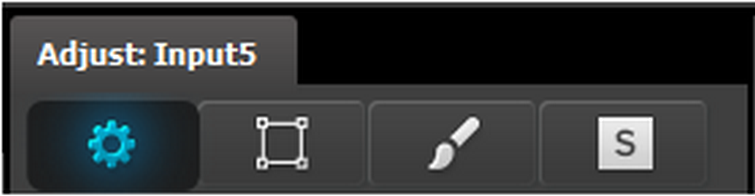
Le panneau de réglage des entrées est divisé en quatre sections.
Page principale
Format et temporisation
Réglage de la couleur
Coordonnées
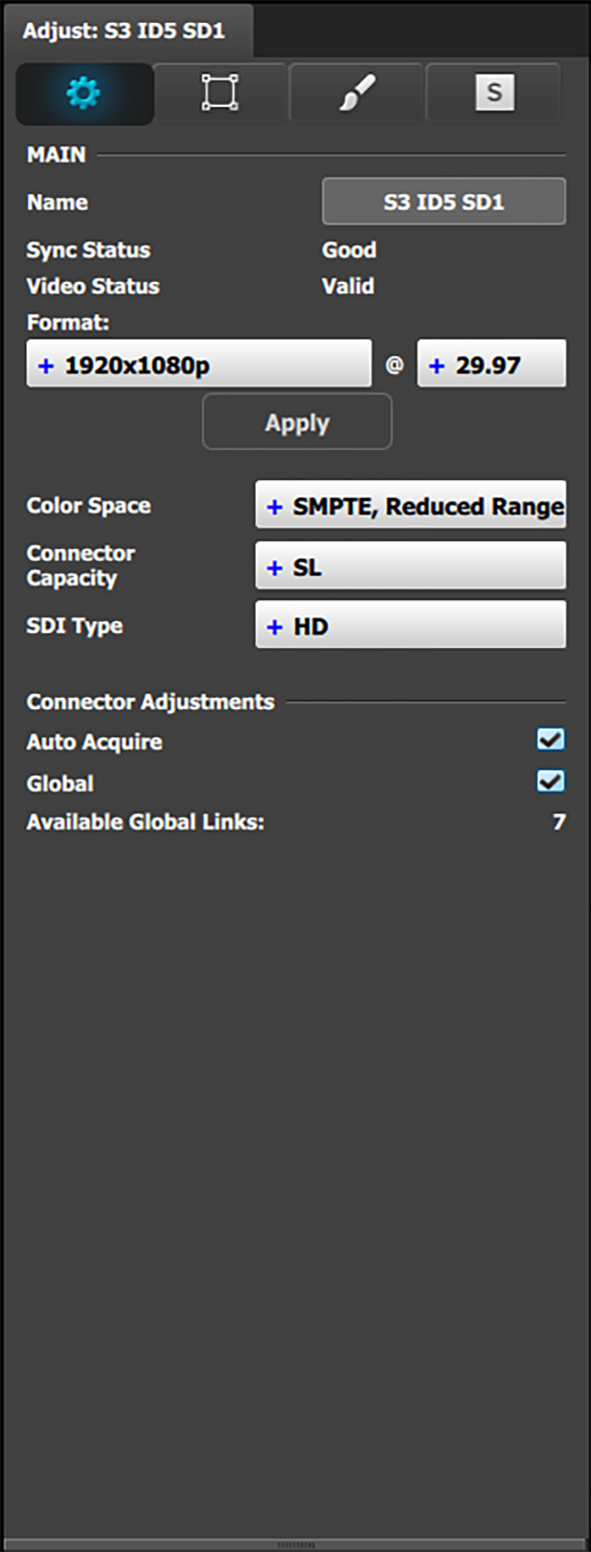
Panneau de réglage des entrées > Page principale
Ce menu est disponible en deux versions selon le type d’entrée :
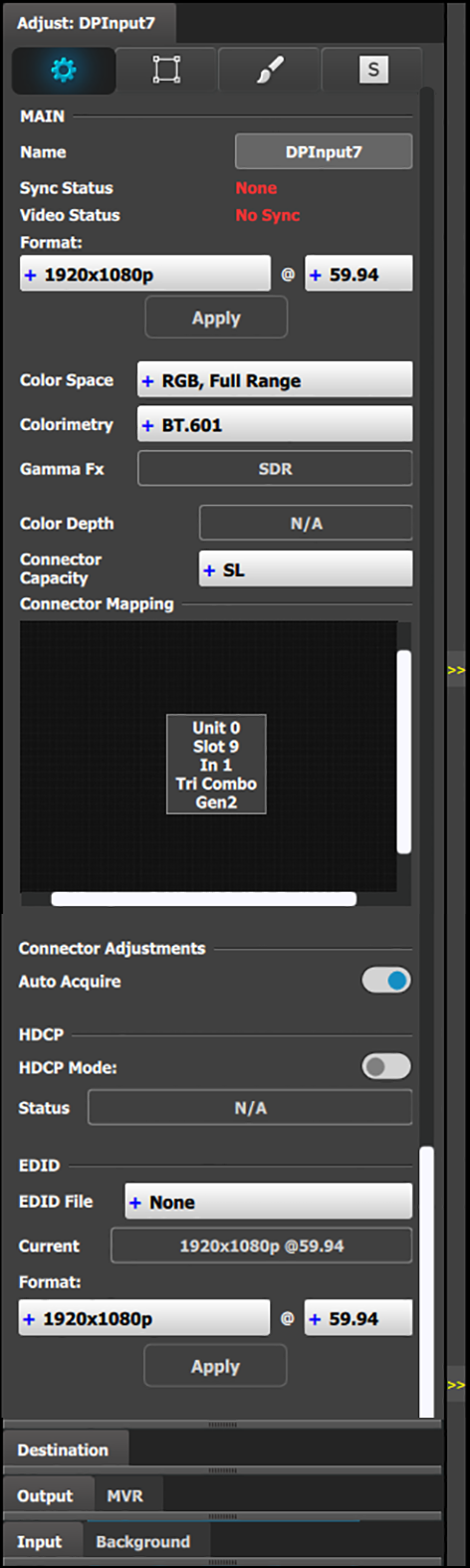
• Types d’entrée DVI, HDMI et DisplayPort – moitié supérieure
Nom : modifie le nom de la configuration d’entrée.
État de la synchronisation : détecte une bonne synchronisation vidéo.
État de la vidéo : indique si la capacité du connecteur correspond à la résolution d’entrée.
Format : le format vidéo détecté est indiqué ici. Si l’option Acquisition automatique est décochée ci-dessous, le format vidéo d’entrée de votre choix est sélectionné ici dans le menu déroulant.
Espace de couleur : l’espace de couleur détecté est indiqué ici. Dans le cas d’une source non conforme à la norme VESA, l’espace de couleur peut ne pas correspondre au traitement. Dans ce cas, un espace de couleur différent peut être sélectionné pour prendre en compte le signal. Éléments disponibles :
RVB, plage complète
RVB, plage réduite
SMPTE, plage complète
SMPTE, plage réduite
Colorimétrie : choisissez la recommandation de l’UIT-R en matière de colorimétrie pour la sortie.
Les recommandations disponibles sont les suivantes :
BT.601 (SDTV)
BT.709 (HDTV)
BT.2020 (UHD)
DCI-P3 (projection de films numériques)
Gamma Fx : choisissez le format Gamma pour la sortie.
Les valeurs de Gamma Fx sont les suivantes :
SDR
HLG
PQ/HDR10
Profondeur de couleur : ce champ affiche la profondeur de la couleur du signal d’entrée en nombre de bits par pixel.
Capacité du connecteur : chaque connecteur a la possibilité de s’adapter à différentes normes de largeur de bande sur son interface. C’est ce que l’on appelle :
AUCUNE : le connecteur est désactivé et ne peut accepter aucune vidéo ; la bande passante de ce connecteur est libérée pour être utilisée par un autre connecteur. Le connecteur est grisé dans la représentation graphique. Il se peut que les connecteurs doivent être sur AUCUNE avant de pouvoir sélectionner DL ou 4K sur d’autres.
SLliaison simple : le connecteur peut accueillir une résolution allant jusqu’à 2048x1200 à 60 Hz.
Capacité du connecteur (suite) :
SLliaison double : le connecteur peut accueillir une résolution allant jusqu’à 2560x1600 à 60 Hz.
Remarque : un connecteur liaison double peut également accueillir un signal de 3840x1080 ou 2048x2160, qui est également disponible dans la liste des EDID une fois DL sélectionné pour cette entrée.
4K : le connecteur peut accueillir une résolution allant jusqu’à 4K@60P.
Remarque : sur une carte d’entrée Gen 1, pour accueillir un signal 4K@60, il faut utiliser 2 ou 4 connecteurs.
Mappage des connecteurs : affiche l’ID d’appareil, le numéro de l’emplacement, le numéro du connecteur dans l’emplacement et le type de carte d’entrée.
Acquisition automatique : active le mode d’acquisition automatique. Pendant l’acquisition, le système détecte et acquiert le type et la résolution d’entrée. Voir ci-dessous pour plus de détails sur cette fonction. La valeur par défaut est Activé.
Les entrées acquièrent automatiquement la vidéo entrante en standard. Si le paramètre n’est pas coché, seul le signal défini ou acquis précédemment sera considéré comme une vidéo valide.
Mode HDCP
Active le réglage HDCP pour l’entrée sélectionnée.
La valeur par défaut pour les entrées DisplayPort, DVI et HDMI est Désactivé. Pour activer le mode HDCP, cliquez sur la case vide. Lorsque la case est cochée, le mode HDCP est activé. Le mode HDCP n’est pas applicable aux entrées SDI.
EDID
Toutes les entrées (sauf SDI) peuvent avoir un EDID (Extended Display Identification Data) défini en fonction de la capacité de leur connecteur. L’EDID actuellement défini est visible dans la case Actuel.
Format : le menu déroulant et sa fonction de recherche permettent de sélectionner l’un des EDID standard VESA ou SMPTE disponibles, ainsi qu’une fréquence d’images. Une fois sélectionné, il faut appuyer sur le bouton Apply (Appliquer) pour programmer les entrées.
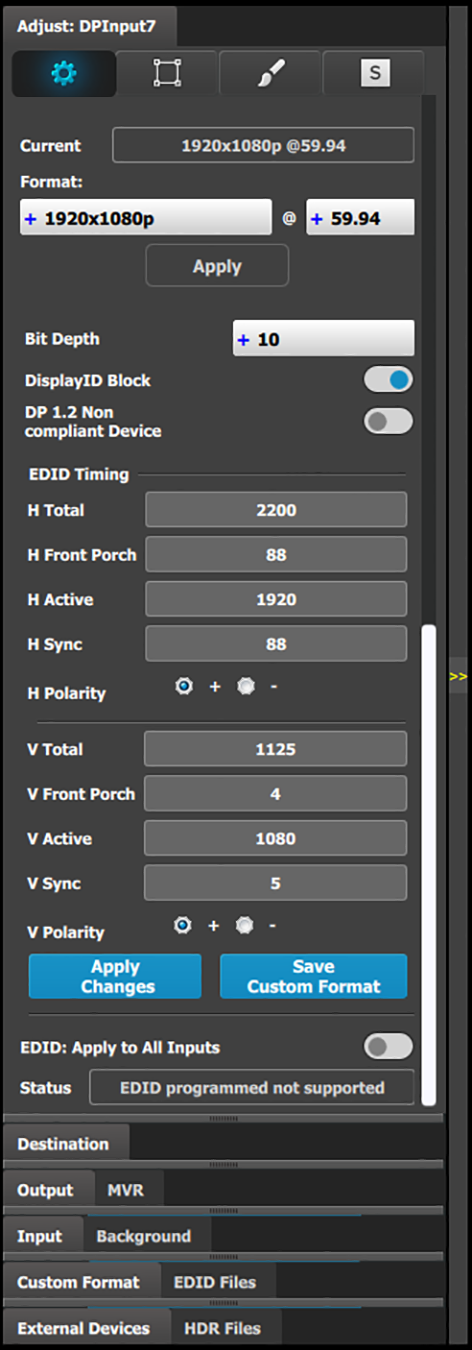
• Types d’entrée DVI, HDMI et DisplayPort – moitié inférieure
Profondeur de bits : profondeur de bits sélectionnable par l’utilisateur pour l’utilisation d’EDID personnalisés.
Bloc DisplayID (uniquement pour les entrées DP IN 1.2) : lorsque cette case est cochée, l’EDID est programmée avec un bloc de données « Topologie d’affichage en mosaïque ». Cette fonction est utile pour les configurations d’entrée multiconnecteurs. N’activez pas cette fonction si l’entrée est une configuration à entrée unique.
Périphérique non conforme DP 1.2 : sélectionnez cette option pour indiquer que le périphérique n’est pas conforme à la spécification DisplayPort 1.2.
Temporisation de l’EDID : il est possible de modifier la temporisation de l’EDID en EDID non standard ou personnalisé en double-cliquant sur chaque case de temporisation et en insérant une valeur. La temporisation de l’EDID doit suivre les règles VESA, et il est généralement nécessaire d’utiliser un calculateur VESA.
Une fois qu’une valeur est insérée, il faut appuyer sur ENTER (ENTRÉE).
L’EDID sélectionné ou l’EDID personnalisé peut être appliqué à toutes les entrées du même type en une seule fois en cochant la case vers la fin du panneau.
Bouton Apply Changes (Appliquer les modifications) : applique les modifications au format d’entrée en cours.
Sauvegarder le format personnalisé : enregistre les modifications dans un format personnalisé.
EDID : appliquer à toutes les entrées : applique le format en cours à toutes les entrées.
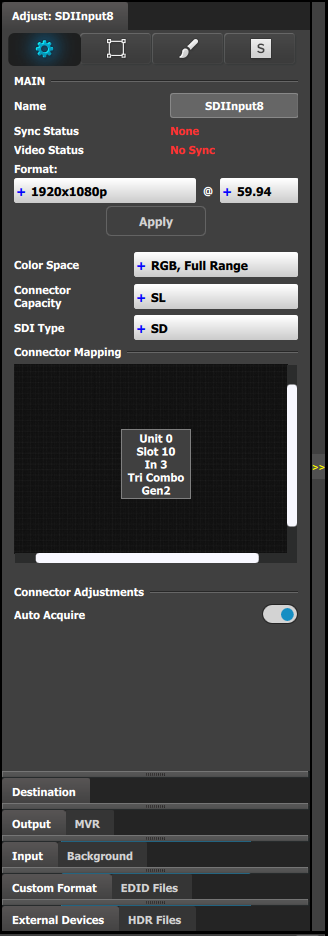
• Type d’entrée SDI
Le menu Configuration des entrées SDI est similaire au menu DVI/HDMI/DP, mais sans les sections EDID et HDCP. En outre, le menu SDI comprend une sélection supplémentaire concernant le type de SDI.
Nom : modifie le nom de la configuration d’entrée.
État de la synchronisation : détecte une bonne synchronisation vidéo.
État de la vidéo : indique si la capacité du connecteur correspond à la résolution d’entrée.
Format : le format vidéo détecté est indiqué ici. Si l’option Acquisition automatique est décochée ci-dessous, le format vidéo d’entrée de votre choix est sélectionné ici dans le menu déroulant.
Espace de couleur : l’espace de couleur détecté est indiqué ici. Dans le cas d’une source non conforme à la norme VESA, l’espace de couleur peut ne pas correspondre au traitement. Dans ce cas, un espace de couleur différent peut être sélectionné pour prendre en compte le signal. Éléments disponibles :
RVB, plage complète
RVB, plage réduite
SMPTE, plage complète
SMPTE, plage réduite
Capacité du connecteur : chaque connecteur a la possibilité de s’adapter à différentes normes de largeur de bande sur son interface. C’est ce que l’on appelle :
AUCUNE : le connecteur est désactivé et ne peut accepter aucune vidéo ; la bande passante de ce connecteur est libérée pour être utilisée par un autre connecteur. Le connecteur est grisé dans la représentation graphique. Les connecteurs doivent être sélectionnés sur AUCUN avant de pouvoir sélectionner DL ou 4K sur d’autres.
SLliaison simple : le connecteur peut accueillir une résolution allant jusqu’à 2048x1080 à 60 Hz.
4K : le connecteur peut accueillir une résolution allant jusqu’à 4K@60P.
Remarque : sur les cartes d’entrée Gen 1, pour accueillir un signal 4K@60, il faut utiliser 2 ou 4 connecteurs.
Type de SDI (disponible avec le type de connecteur SDI) : permet de choisir entre SD (297 Mo) ; HD (1,5 Go) ; 3G (3 Go) Niveau A, Niveau B, Niveau A 2SI, ou Niveau B 2SI ; 6G (6 Go) ; ou 12G (12 Go). Les réglages 6G et 12G ne sont disponibles que pour les entrées SDI de la carte d’entrée Tri-Combo.
Les options de type SDI varient selon le format du signal d’entrée. Par exemple, pour :
NTSC/PAL : le type de SDI ne peut être que SD.
1080i ou 1080p, avec un taux de rafraîchissement inférieur ou égal à 30 Hz : le type de SDI ne peut être que HD.
1080p, avec un taux de rafraîchissement supérieur à 30 Hz : le type de SDI peut être :
Niveau A (par défaut)
Niveau B
Niveau A 2SI
Niveau B 2SI
Les options 2SI ne sont disponibles que si la configuration d’entrée/sortie comporte 4 connecteurs SDI provenant de la même carte et si le format de sortie est 1920 x 1080 ou 2048 x 1080.
Discussion sur la fonction d’acquisition automatique :
Lorsque la fonction Acquisition automatique est activée, le système effectue une acquisition de synchronisation complète sur le signal d’entrée chaque fois que cela est possible :
Vous sélectionnez une entrée
Le type d’entrée change
Le taux de synchronisation du signal d’entrée change
Pendant l’acquisition, le système détecte et acquiert le type et la résolution d’entrée. Lorsque l’acquisition automatique est désactivée, le système utilise la dernière configuration connue, dans la mesure du possible. Si le signal d’entrée est incompatible avec la configuration enregistrée, il se peut qu’un bon verrouillage de l’entrée ne soit pas possible. Dans ce cas, le champ du nom du format dans le menu d’état affiche le message Signal invalide.
Veuillez noter les points importants suivants concernant l’acquisition automatique :
Il est recommandé de désactiver l’acquisition automatique dans les applications où vous avez déjà configuré et enregistré la configuration d’entrée du système.
Si l’acquisition automatique est activée et qu’une entrée valide est sélectionnée sans qu’une entrée enregistrée lui soit associée, le système tente de détecter et d’acquérir la source. Ce processus peut prendre quelques instants.
Si l’acquisition automatique est désactivée, le système utilise la dernière configuration connue pour chaque entrée, dans la mesure du possible, en comparant la temporisation de l’entrée aux configurations de la bibliothèque du système. Ces configurations peuvent être des fichiers personnalisés ou des configurations par défaut du système.
La plupart des utilisateurs peuvent laisser la fonction d’acquisition automatique activée. Les utilisateurs avancés qui connaissent les paramètres de temporisation de la vidéo d’entrée peuvent choisir de désactiver l’acquisition automatique et de sélectionner les paramètres manuellement.
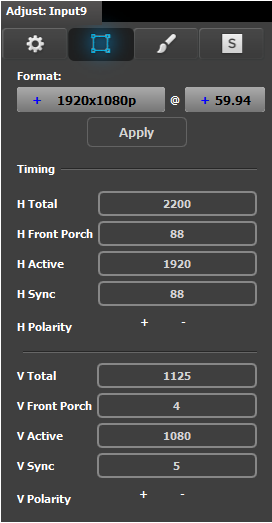
Panneau de réglage des entrées > Format et temporisation
Il s’agit d’un menu d’état et d’information. Aucun réglage ne peut être effectué sur ce panneau Format et temporisation.
Format : format vidéo de l’entrée
Total H : nombre total de pixels par ligne.
HFP : décalage entre la fin de la zone active et le début de la synchronisation H.
Active H : taille horizontale en pixels de la zone active.
Sync. H : largeur de la synchronisation H en pixels.
Polarité H : polarité (actif haut ou bas) de l’impulsion de synchronisation horizontale (S.O. en SDI).
Total V : nombre total de lignes par image.
VFP : décalage en lignes entre la fin de la zone active de sortie et le début de la synchronisation V.
Actif V : taille verticale de la zone active de sortie.
Sync. V : largeur de la synchronisation V en lignes.
Polarité V : polarité (actif haut ou bas) de l’impulsion de synchronisation verticale (S.O. en SDI).
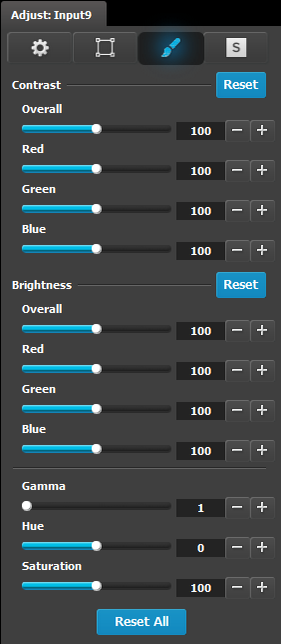
Panneau de réglage des entrées > Réglage des couleurs
Ce menu permet de régler les couleurs pour chaque entrée.
Les paramètres de contraste et de luminosité RVB sont réglables.
Le réglage global est compris entre 50 et 150.
Les réglages individuels rouge/vert/bleu sont compris entre 25 et 150.
La valeur par défaut de toutes ces propriétés est 100.
Le gamma est compris entre 0,31 et 3,29. Le réglage par défaut est 1,0.
La teinte est comprise entre –90 et +90 degrés. Le réglage par défaut est de 0 degré.
La saturation est comprise entre 0 et 150. La valeur par défaut est 100.
« Effacer tout » rétablit toutes les valeurs par défaut.
Panneau de réglage des entrées > Coordonnées
Ce menu permet à l’utilisateur de saisir des coordonnées pour faciliter l’identification.