6.47 Menu Réglages > Zone de l’application Web > Tableau de bord
Généralités
Les quatre sous-onglets de la fenêtre Tableau de bord permettent d’accéder au logiciel de diagnostic de la carte :
Entrées
Sorties
Extension
Autre
L’utilisateur peut effectuer le diagnostic de chaque carte séparément ou exécuter un diagnostic complet de toutes les cartes de l’appareil.
Prudence : L’exécution de diagnostics perturbe les vidéos de sortie. Les diagnostics ne doivent être exécutés que si aucune entrée ou sortie n’est connectée. N’effectuez pas de diagnostic pendant une production en direct.
Entrées
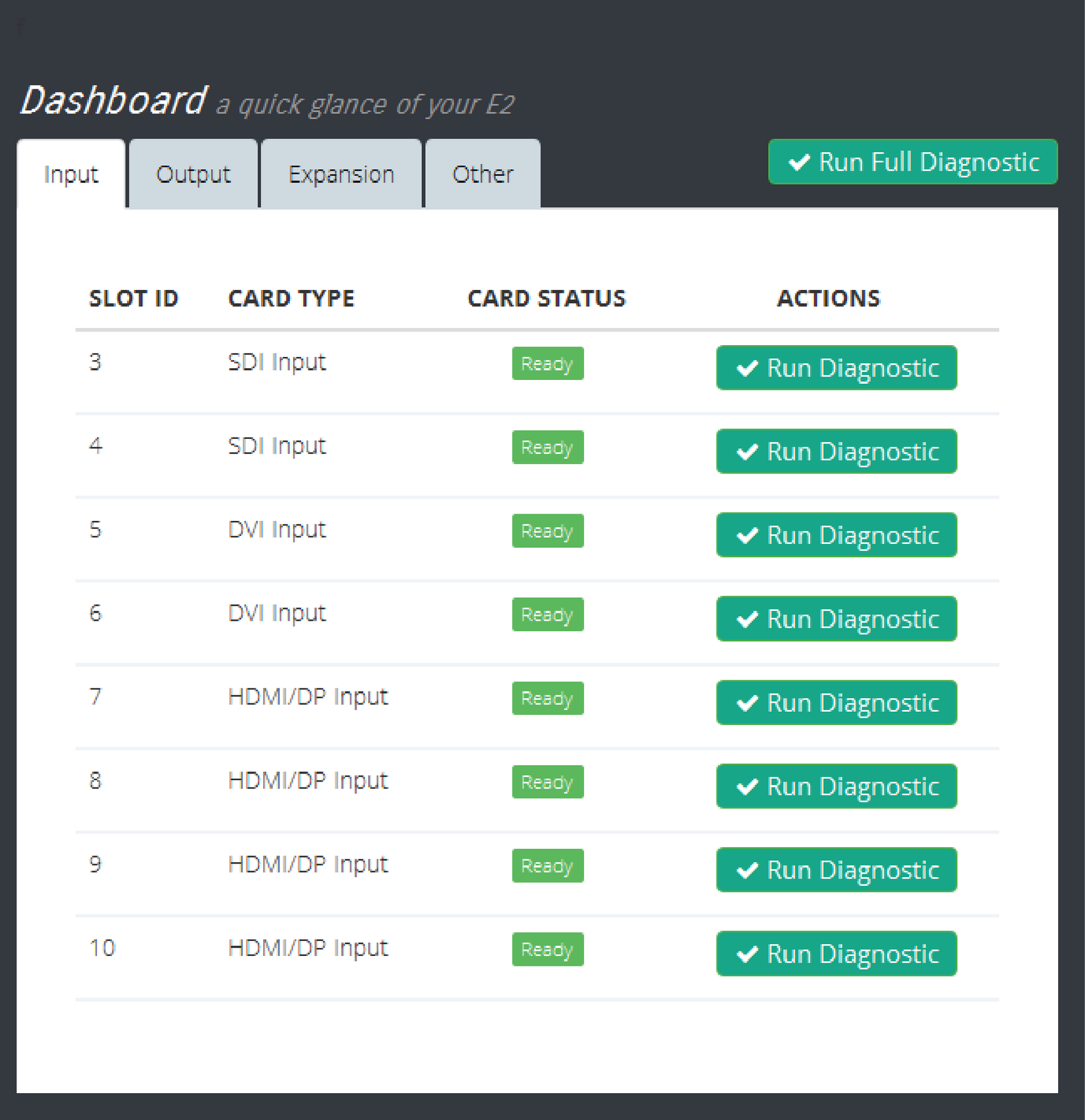
Le menu Entrées présente une liste des cartes d’entrée installées dans le système. La colonne d’état indique si des erreurs ont été détectées. Des tests de diagnostic détaillés pour chaque carte sont effectués en sélectionnant le bouton de diagnostic sous la colonne d’action.
Image 6–120Tableau de bord Entrée
Sorties
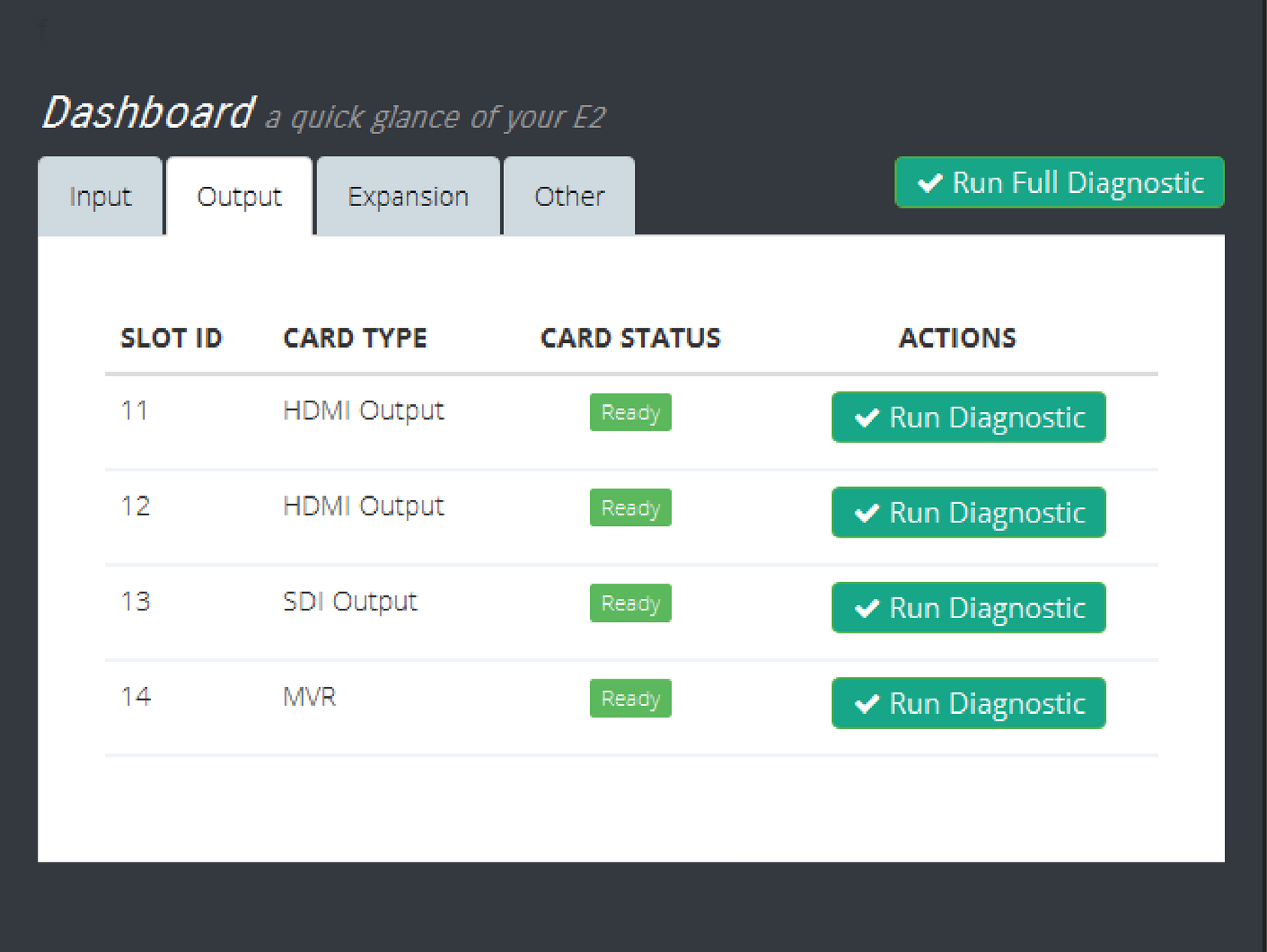
Ce menu présente une liste des cartes de sortie installées dans le système. La colonne d’état indique si des erreurs ont été détectées. Des tests de diagnostic détaillés pour chaque carte sont effectués en sélectionnant le bouton de diagnostic sous la colonne d’action.
Image 6–121Tableau de bord Sortie
Extension
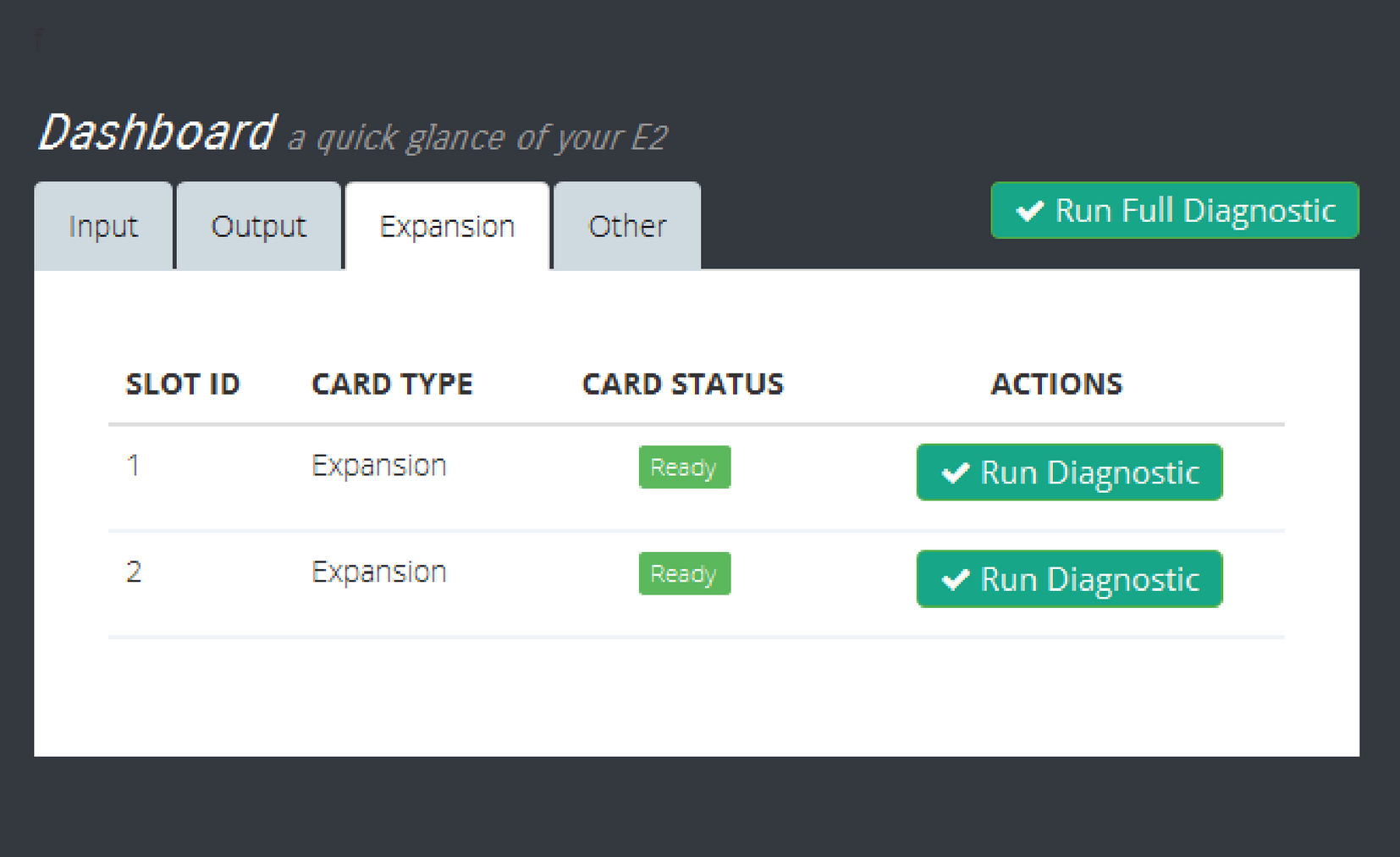
Ce menu présente les diagnostics de la carte d’extension. La colonne d’état indique si des erreurs ont été détectées. Des tests de diagnostic détaillés pour chaque carte sont effectués en sélectionnant le bouton de diagnostic sous la colonne d’action.
Image 6–122Tableau de bord Extension
Autre
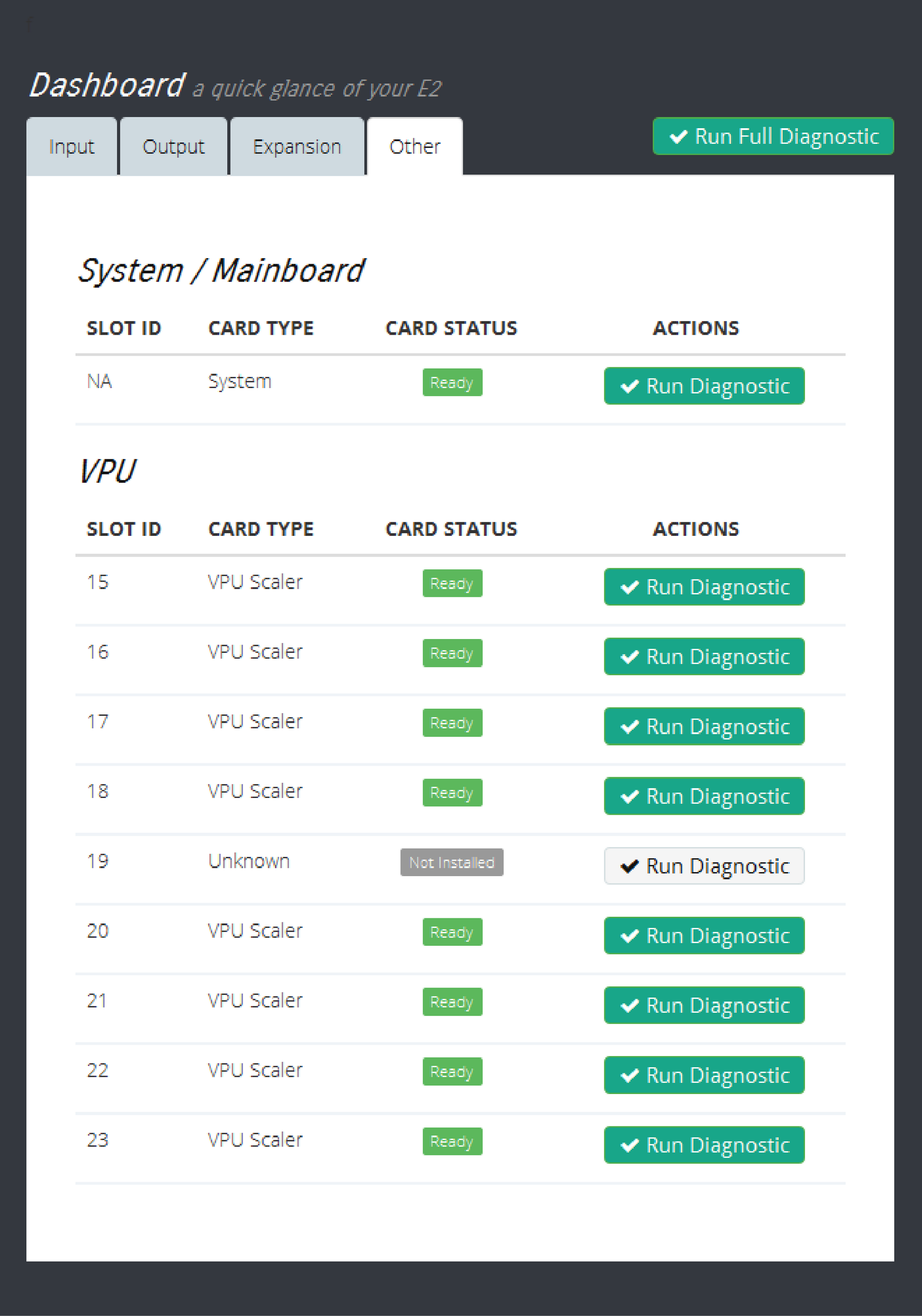
Ce menu présente les diagnostics de la carte mère et de toutes les cartes VPU. La colonne d’état indique si des erreurs ont été détectées. Des tests de diagnostic détaillés pour chaque carte sont effectués en sélectionnant le bouton de diagnostic sous la colonne d’action.
Remarque : Notez que le test de diagnostic de la carte mère fournit également des informations sur l’état des blocs d’alimentation.
Image 6–123Tableau de bord Autre
Diagnostics
Remarque : L’exécution de diagnostics perturbe les vidéos de sortie. Les diagnostics ne doivent être exécutés que si aucune entrée ou sortie n’est connectée. N’effectuez pas de diagnostic pendant une production en direct.
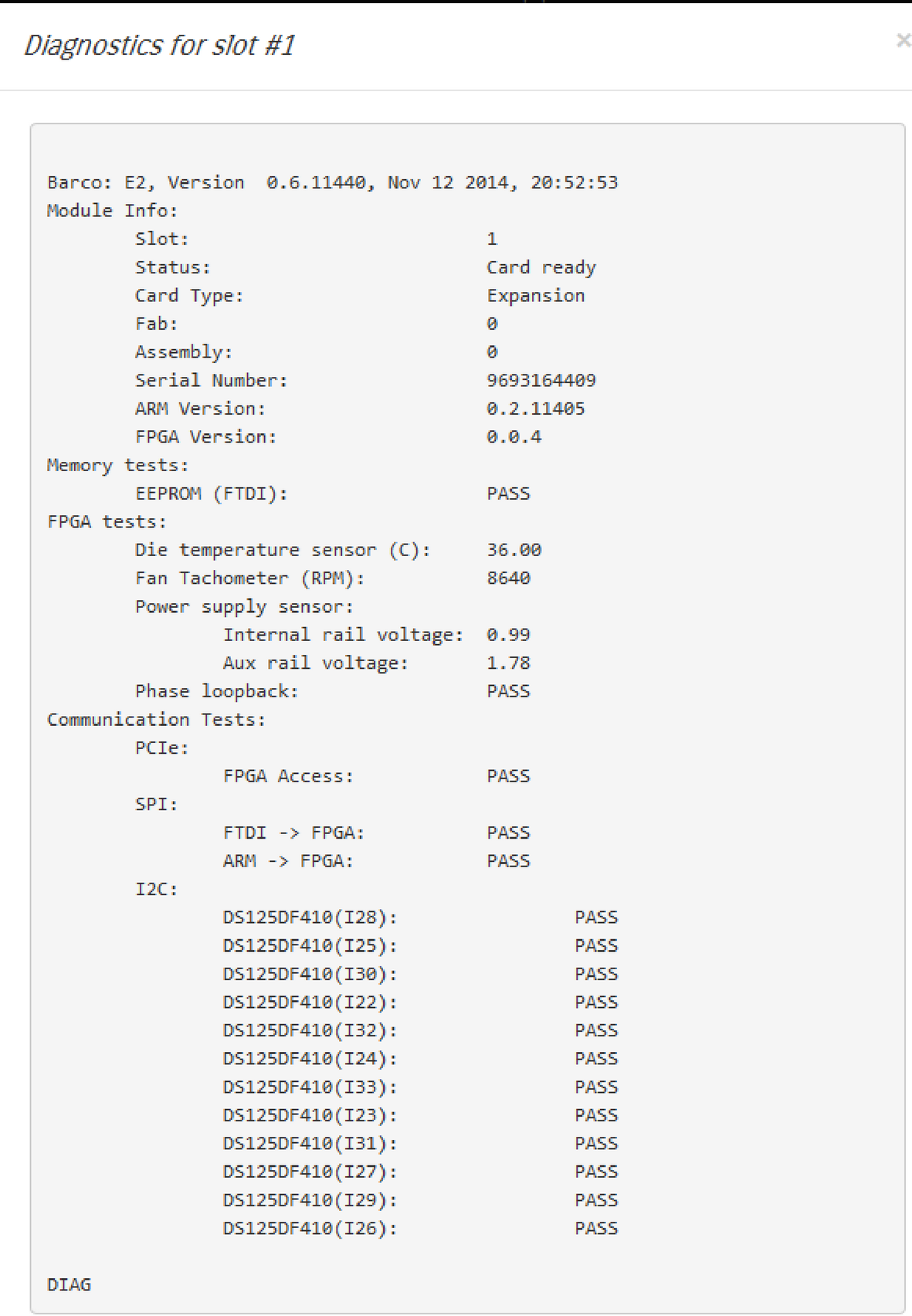
Sélectionnez le bouton Run Diagnostic (Exécuter un diagnostic) pour n’importe quel emplacement, et l’appareil génère un rapport détaillé avec une indication de réussite ou d’échec.
Image 6–124Exemple de rapport de diagnostic pour l’E2.
Remarque : La température du FPGA peut atteindre 85 ºC dans des conditions normales de fonctionnement. Les températures supérieures à 85 °C peuvent affecter les performances de traitement.