Généralités
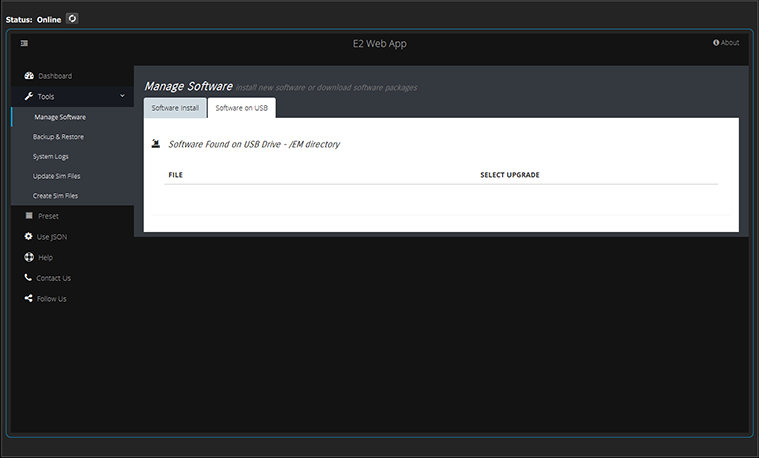
Lorsque vous sélectionnez « Gérer les logiciels », deux onglets s’affichent : l’onglet « Installation du logiciel » et l’onglet « Logiciel sur USB ».


Lorsque vous sélectionnez « Gérer les logiciels », deux onglets s’affichent : l’onglet « Installation du logiciel » et l’onglet « Logiciel sur USB ».
À partir de ce menu, l’utilisateur peut sélectionner un paquet de microcodes dans le répertoire EM d’une clé USB insérée dans le connecteur USB du panneau avant de l’EMP.
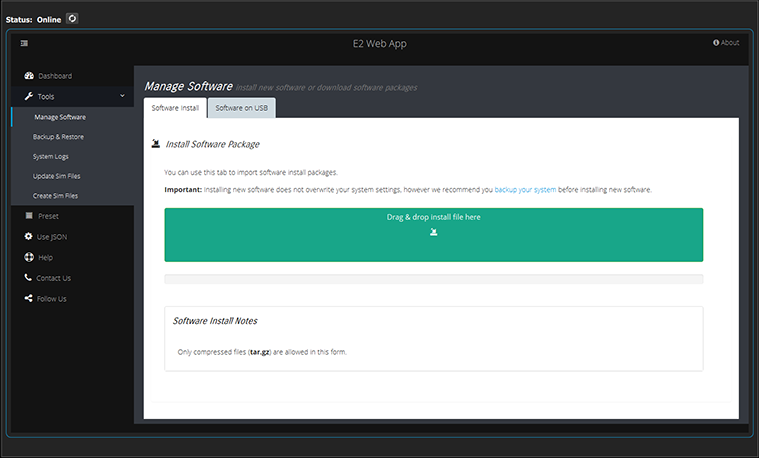
Comment mettre à niveau votre système :
Sélectionnez le fichier et déposez-le par glisser-déposer sur le bouton vert. Le fichier est compressé et porte l’extension tar.gz.
Pendant que l’appareil met à jour son logiciel, le message suivant apparaît :
Le système va redémarrer. Veuillez patienter...
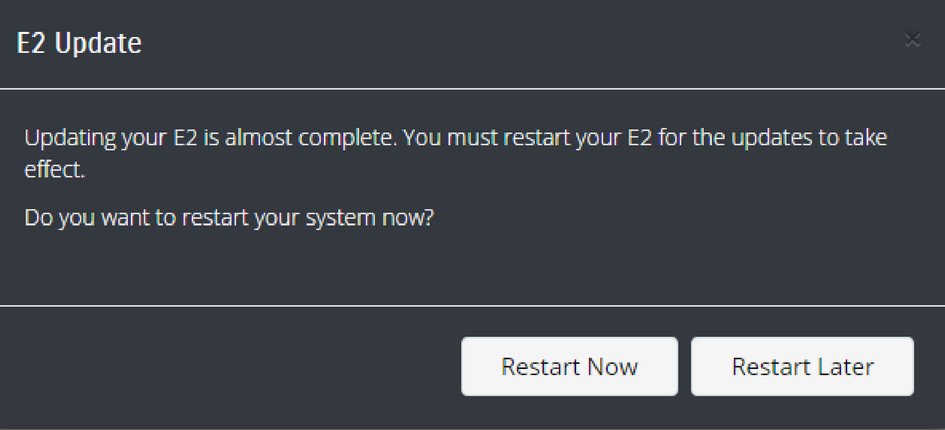
Lorsque le chargement est terminé, une fenêtre s’affiche pour vous demander de redémarrer l’appareil.
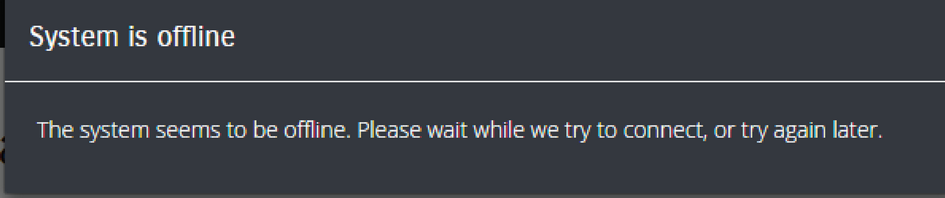
Pendant que le système redémarre et installe le nouveau logiciel, l’application Web affiche un message indiquant qu’elle ne peut pas communiquer avec l’appareil. C’est normal ; aucune action n’est requise de votre part.