6.18 Menu Configuration > Réglage > Configuration des formats personnalisés

Généralités

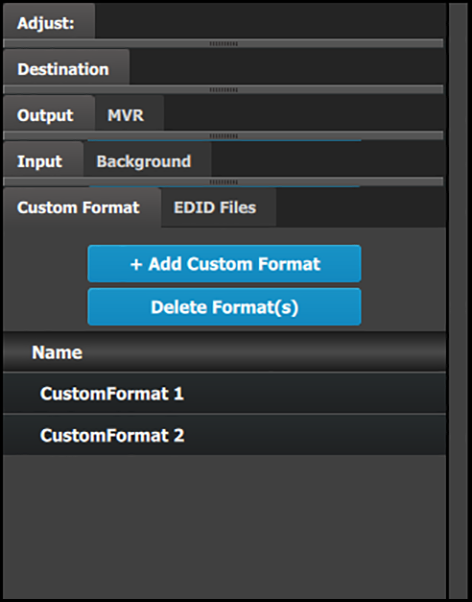
Dans le menu Configuration des formats personnalisés, les utilisateurs peuvent ajouter et modifier des configurations de résolution personnalisées.

Onglet Format personnalisé

Ce menu contient les éléments suivants :

  • Un bouton +Ajouter un format personnalisé permettant d’ajouter manuellement des formats personnalisés.
  • Un bouton Supprimer un ou plusieurs formats permettant de supprimer les formats personnalisés sélectionnés.
  • Une liste de tous les formats personnalisés ayant été ajoutés à la configuration.

    Le système fournit un numéro de syntaxe à gauche de chaque format personnalisé ajouté. Les noms des formats personnalisés peuvent être modifiés, tout comme les noms des entrées, sorties, destinations, etc.

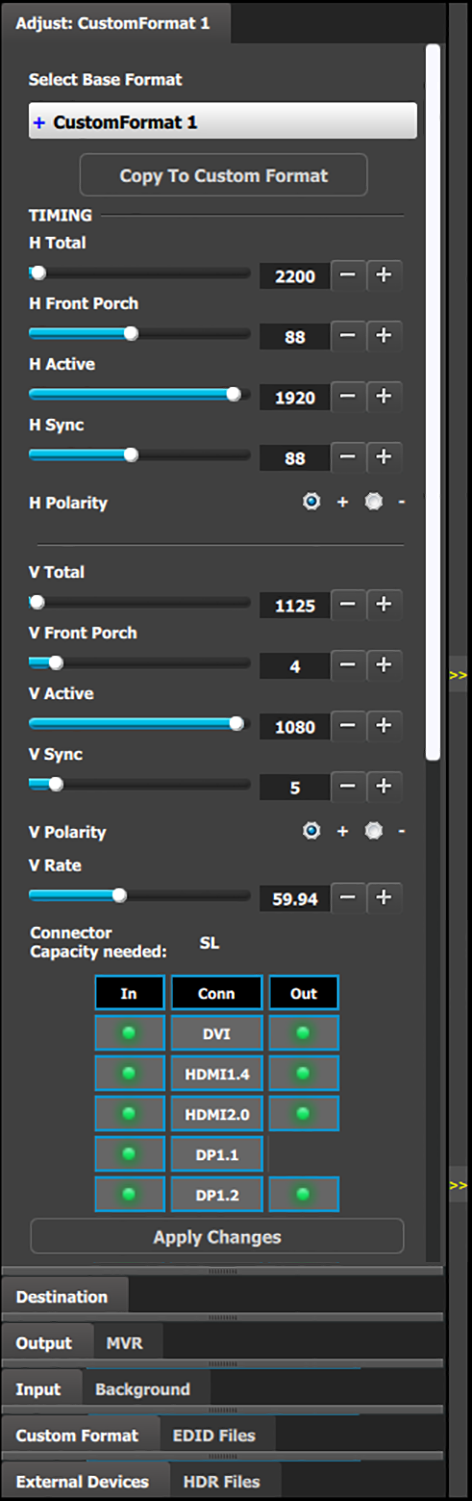
Onglet Réglage du format personnalisé - moitié supérieure

Ce menu contient les éléments suivants :

  • Total H : nombre total de pixels par ligne.
  • HFP : décalage entre la fin de la zone active et le début de la synchronisation H.
  • Active H : taille horizontale en pixels de la zone active.

    L’adresse IP peut être saisie manuellement.

  • Sync. H : largeur de la synchronisation H en pixels.
  • Polarité H : polarité (actif haut ou bas) de l’impulsion de synchronisation horizontale (S.O. en SDI).
  • Total V : nombre total de lignes par image.
  • VFP : décalage en lignes entre la fin de la zone active de sortie et le début de la synchronisation V.
  • Actif V : taille verticale de la zone active de sortie.
  • Sync. V : largeur de la synchronisation V en lignes.
  • Polarité V : polarité (actif haut ou bas) de l’impulsion de synchronisation verticale (S.O. en SDI).
  • Taux V : permet de régler la fréquence d’images en secondes (actif haut ou bas) de l’impulsion de synchronisation verticale (S.O. en SDI).
  • Capacité du connecteur nécessaire : indique la capacité du connecteur (SL, DL, 4K, etc.) requise.

    Le graphique du connecteur indique si les connecteurs peuvent prendre en charge le format personnalisé (DEL verte) ou non (DEL rouge).

  • Le bouton Apply Changes (Appliquer des modifications) permet d’appliquer les changements au format personnalisé.
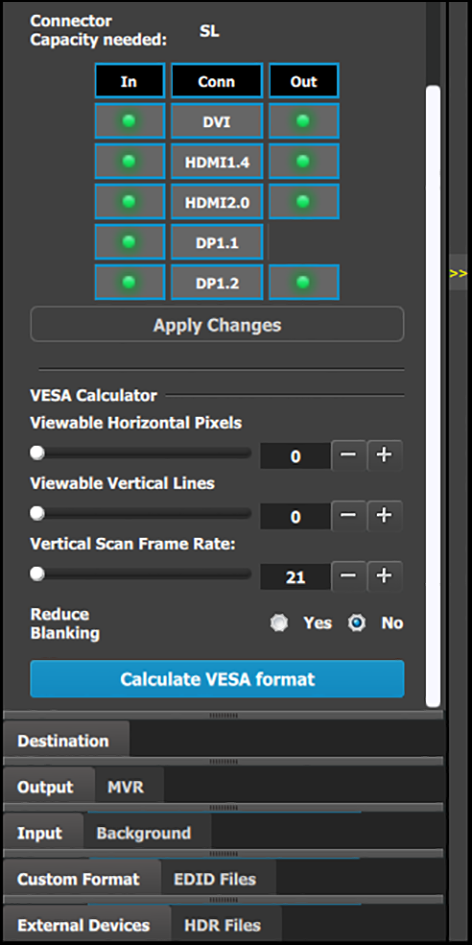
Onglet Réglage du format personnalisé - moitié inférieure

La moitié inférieure de ce panneau présente le calculateur VESA.

  • Pixels horizontaux visualisables : le curseur est compris entre 0 et 4 096.
  • Lignes verticales visualisables : le curseur est compris entre 0 et 4 096.
  • Fréquence d’images du balayage vertical : le curseur est compris entre 21 Hz et 120 Hz.
  • Réduire la suppression : vous avez le choix entre « Oui » et « Non ». Si vous choisissez « Oui », une autre boîte de dialogue permet de choisir des Versions de temporisation de suppression réduite.
  • Le bouton Apply Changes (Appliquer des modifications) permet d’appliquer les changements au format personnalisé.