5.3 Utilisation du système de menus

Généralités

Cette section décrit les conventions d’utilisation du système de menus des appareils Event Master. Pour référence, l’illustration suivante représente le menu Système.
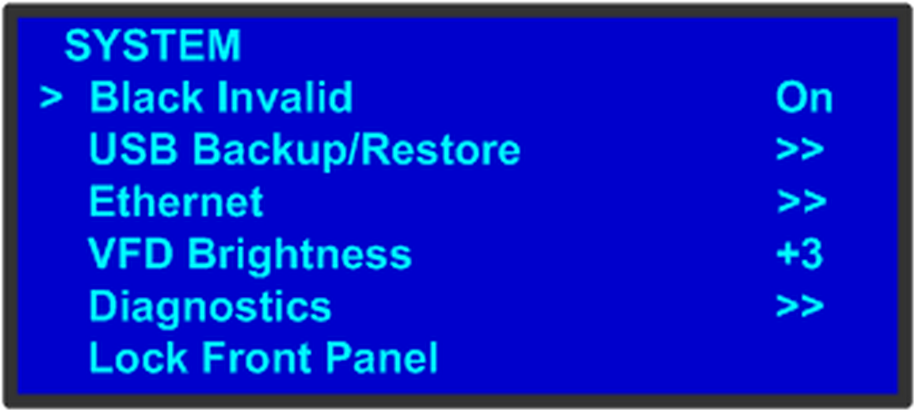
Image 5–3 Menu Système
Remarque : L’écran d’affichage de l’appareil mesure quatre lignes de hauteur. Tout au long de ce chapitre, des menus entiers sont affichés à titre de référence, sauf indication contraire.

Veuillez noter les règles et conventions importantes suivantes concernant les menus :

Sélectionner un élément de menu

Pour sélectionner un élément de menu, utilisez la molette ADJUST (RÉGLER) pour faire défiler jusqu’à l’élément, puis appuyez sur le bouton SEL (SÉLECTIONNER) du panneau avant.

Remarque : Vous devez appuyer sur SEL (SÉLECTIONNER) pour accepter la valeur.
Remarque : Dans ce Guide de l’utilisateur, le terme « sélectionner » sert d’abréviation à l’action de « faire défiler jusqu’à une ligne de menu et appuyer sur SEL (SÉLECTIONNER) ».

Exemple : sélectionnez le menu Ethernet pour commencer à configurer les paramètres du réseau.

Quitter un menu
Répondre à une demande de menu

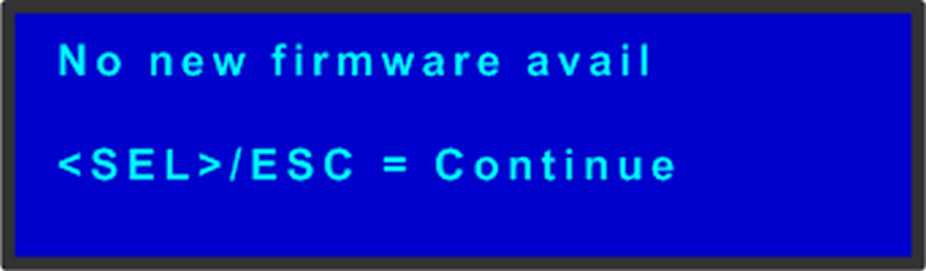
Le bouton SEL (SÉLECTIONNER) est utilisé pour répondre à Oui à certaines questions du menu. Le bouton ESC (ÉCHAP) est utilisé pour répondre à Non à certaines questions du menu. Parfois, l’un ou l’autre bouton est approprié pour répondre à une demande de menu. L’illustration suivante montre un exemple de demande de menu.

Image 5–4 Message d’erreur de validation
Modifier un nom

Il est parfois nécessaire de modifier un nom, comme celui d’un fichier de configuration, par exemple. Pour modifier un nom, procédez comme suit :

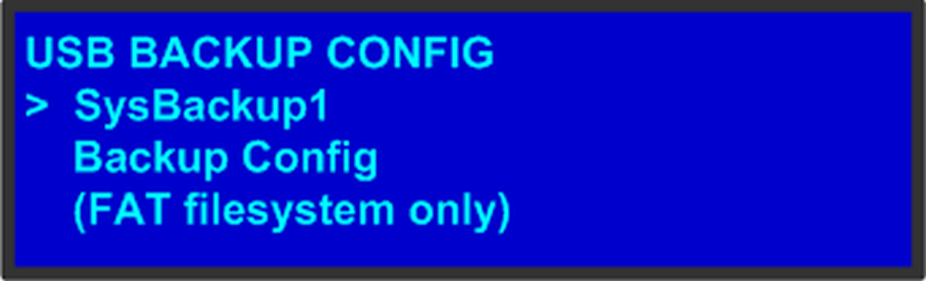
  1. Naviguez vers le sous-menu (par exemple, l’illustration suivante représente le sous-menu Configuration de la sauvegarde USB).

    Image 5–5 Sous-menu Configuration de la sauvegarde USB

    Le curseur du navigateur (>) se trouve sur le champ visé.

  2. Appuyez sur SEL (SÉLECTIONNER).

    Le curseur de navigation devient le curseur d’édition. Un champ vide pour le premier caractère devient disponible et ce champ est marqué d’un trait de soulignement.

  3. Utilisez la molette ADJUST (RÉGLER) pour faire défiler le premier caractère que vous souhaitez utiliser pour le nom du format.

    En tournant une fois la molette ADJUST (RÉGLER) dans le sens des aiguilles d’une montre, on passe à la lettre suivante de l’alphabet. Si vous commencez par une lettre majuscule, comme le représente l’illustration précédente, la lettre suivante est également une majuscule. Si vous commencez par une lettre minuscule, la lettre suivante est une lettre minuscule :

    • F -> G
    • f -> g

    Si vous commencez par un chiffre, le caractère suivant est un chiffre.

    En continuant à tourner la molette ADJUST (RÉGLER) dans le sens des aiguilles d’une montre à la fin de l’alphabet majuscule, vous obtenez une série de signes de ponctuation que vous pouvez utiliser dans le nom du format.

    En continuant à tourner la molette dans le sens des aiguilles d’une montre à la fin des signes de ponctuation, l’alphabet minuscule s’affiche dans l’ordre.

    Lorsque vous atteignez la fin de l’alphabet minuscule, tournez la molette ADJUST (RÉGLER) dans le sens inverse des aiguilles d’une montre pour faire défiler les options dans l’ordre.

  4. Appuyez sur SEL (SÉLECTIONNER). Le curseur passe à la zone de caractères suivante, qui est maintenant vide et comporte un trait de soulignement.
  5. Répétez les étapes précédentes autant de fois que nécessaire, en appuyant sur SEL (SÉLECTIONNER) pour chaque sélection de caractères.
  6. Lorsque vous avez sélectionné tous les caractères, appuyez à nouveau sur SEL (SÉLECTIONNER) pour enregistrer le nom.
Remarque : Un nom de fichier peut comporter jusqu’à 19 caractères alphanumériques.