일반 사항
설정 메뉴를 통해 장치에 내장된 Event Master series processor 웹 앱에 액세스할 수 있습니다. 이 앱은 사용자에게 진단 보고서를 제공하고, FAQ 섹션 및 연락처 정보를 포함하고 있으며, 시스템 백업/복원 및 새 펌웨어 설치를 지원합니다.

설정 메뉴를 통해 장치에 내장된 Event Master series processor 웹 앱에 액세스할 수 있습니다. 이 앱은 사용자에게 진단 보고서를 제공하고, FAQ 섹션 및 연락처 정보를 포함하고 있으며, 시스템 백업/복원 및 새 펌웨어 설치를 지원합니다.
 이 메뉴는 UI 왼쪽의 메뉴 막대에서 시스템 설정 아이콘을 클릭하여 액세스할 수 있습니다.
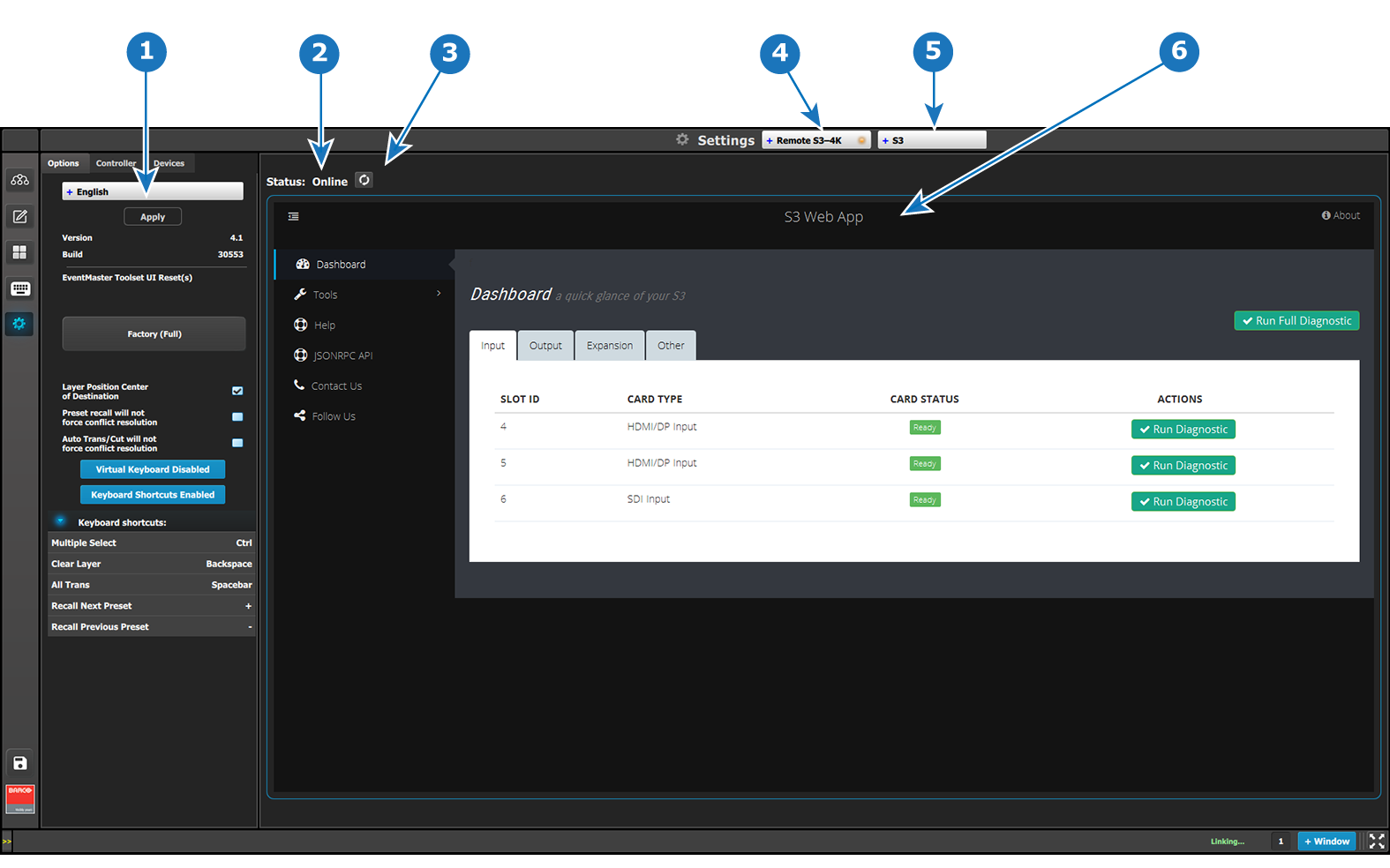
| 1 | 리소스 영역 | 리소스(Resources) 영역에는 옵션(Options), 컨트롤러(Controller) 및 장치(Devices) 탭이 있습니다.
이러한 옵션에 대한 아래의 해당 섹션을 참조하십시오. |
| 2 | 상태 | 상태 표시:
|
| 3 | 웹 앱 영역 새로 고침 버튼 | 웹 브라우저와 유사하게 이 버튼을 누르면 선택한 VP의 웹 인터페이스에 대한 새로 고침/다시 연결이 시도됩니다. |
| 4 | 시스템 선택 콤보 상자 | 현재 어떤 시스템이 선택되어 있는지 사용자에게 알립니다. UI에 둘 이상의 시스템이 정의되어 있는 경우, 이 콤보 상자를 사용하여 다른 시스템을 선택할 수 있습니다. |
| 5 | 장치 선택 콤보 상자 | 현재 시스템에서 어떤 장치가 선택되어 있는지 사용자에게 알립니다. |
| 6 | 웹 앱 영역 | 여러 메뉴가 표시되는 주 작업 영역입니다. |
언어: 이 매개 변수를 통해 사용자는 GUI의 언어를 선택할 수 있습니다.
참고: 사용 가능한 유일한 언어는 영어와 (간체) 중국어입니다.
레이어 위치 대상 중심: PIP 및 대상의 원점 좌표는 (0,0) 위치입니다. 사용자가 기본 레이어 위치를 선택할 수 있게 합니다.
미리 설정 회수는 충돌 해결을 강제하지 않습니다. 이 확인란을 선택하면 미리 설정을 불러올 때 충돌 해결이 강제되지 않습니다. 사용자 확인을 요구하는 팝업 창이 나타납니다. 사용자의 선택은 다음과 같습니다.
키보드 단축키 목록: 다음 키보드 단축키는 이벤트 마스터 툴세트 소프트웨어에서 사용할 수 있습니다.
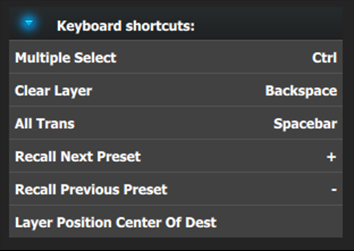
모든 단축키를 변경할 수 있습니다.
단축키 이름(예: 다중 선택)을 두 번 클릭합니다.
단축키 이름 근처에 팝업이 나타납니다.
키보드에서 아무 키나 누릅니다.
이 키는 선택한 단축키에 영향을 줍니다.
컨트롤러 탭에는 EC 시리즈 컨트롤러 설정이 표시되고 EC-30, EC-50 또는 EC-200/EC-210 컨트롤러가 시스템에 연결된 경우에만 적용됩니다. 컨트롤러 탭에는 소프트웨어, 사용자 기본 설정 및 진단의 세 가지 하위 탭이 있습니다.
| 소프트웨어 하위 탭 | |
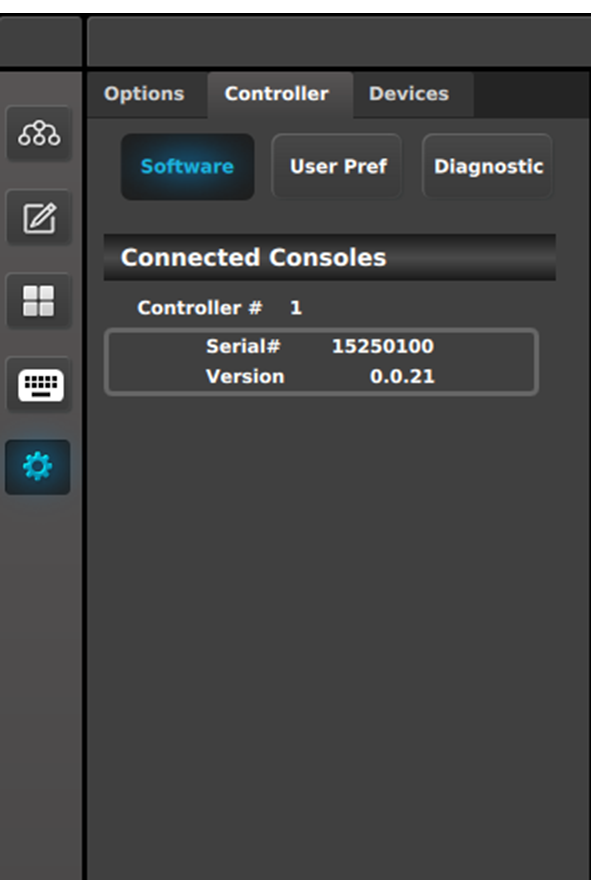
컨트롤러 탭: 소프트웨어 하위 탭 | 이 패널에는 감지된 각 컨트롤러의 일련 번호와 소프트웨어 버전이 표시됩니다. 리소스 영역에서 컨트롤러 > 소프트웨어 하위 탭을 선택하면 웹 앱 영역에 EC-200/EC-210 웹 앱이 표시됩니다. 사용자는 이 웹 앱을 통해 EC-200/EC-210 소프트웨어를 업그레이드할 수 있습니다. |
| 사용자 기본 설정 하위 탭 | |
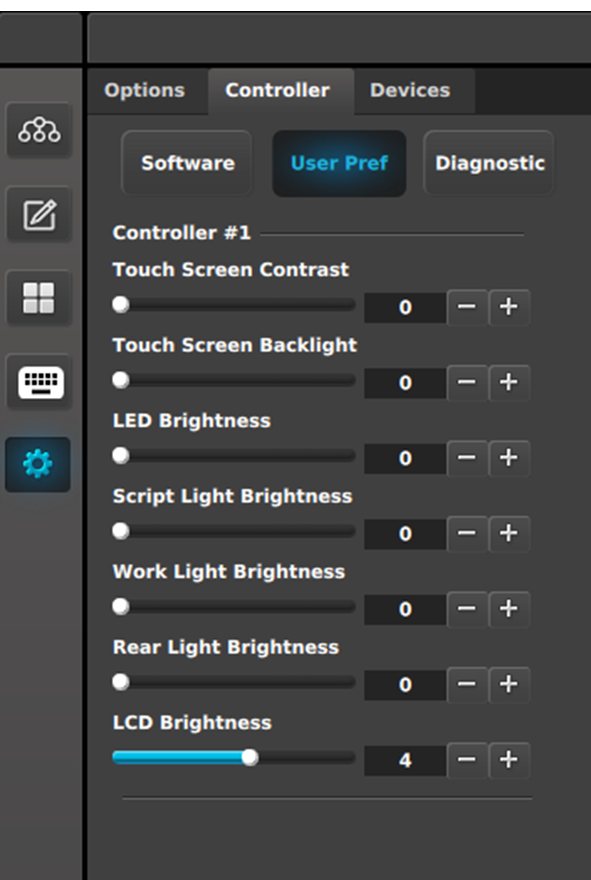
컨트롤러 탭: 사용자 기본 설정 하위 탭 | 이 패널에는 감지된 각 컨트롤러에 대한 사용자 정의 기본 설정이 표시됩니다. 사용자는 이 패널에서 기본 설정을 조정할 수도 있습니다.
참고: 이 제어는 EC-30 컨트롤러에서 해당 없음(해당 없음)입니다. |
| 진단 하위 탭 | |
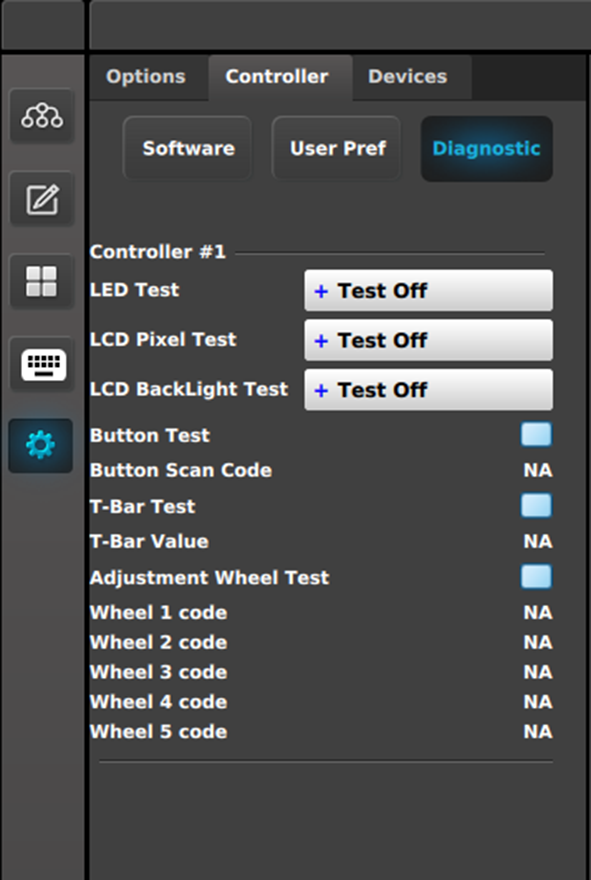
컨트롤러 탭: 진단 하위 탭 | 이 패널에는 감지된 각 컨트롤러의 테스트 컨트롤이 표시됩니다.
|
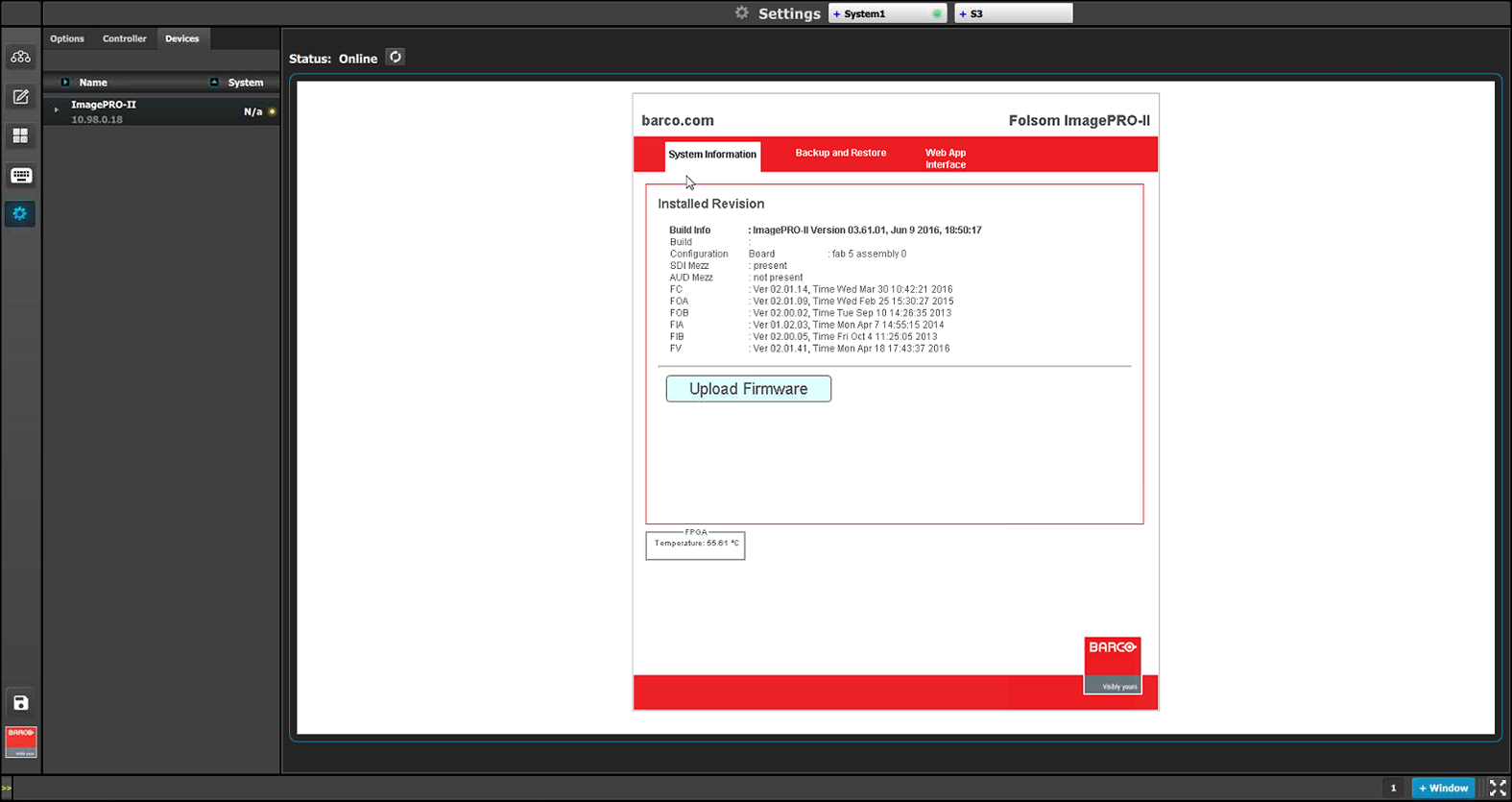
장치 탭에는 EMP와 동일한 네트워크에서 사용할 수 있는 프로젝터와 같은 장치가 나열됩니다. 기타 프로세서(E2, S3-4K, EX 등)와 같은 장치도 이 목록에 표시됩니다.
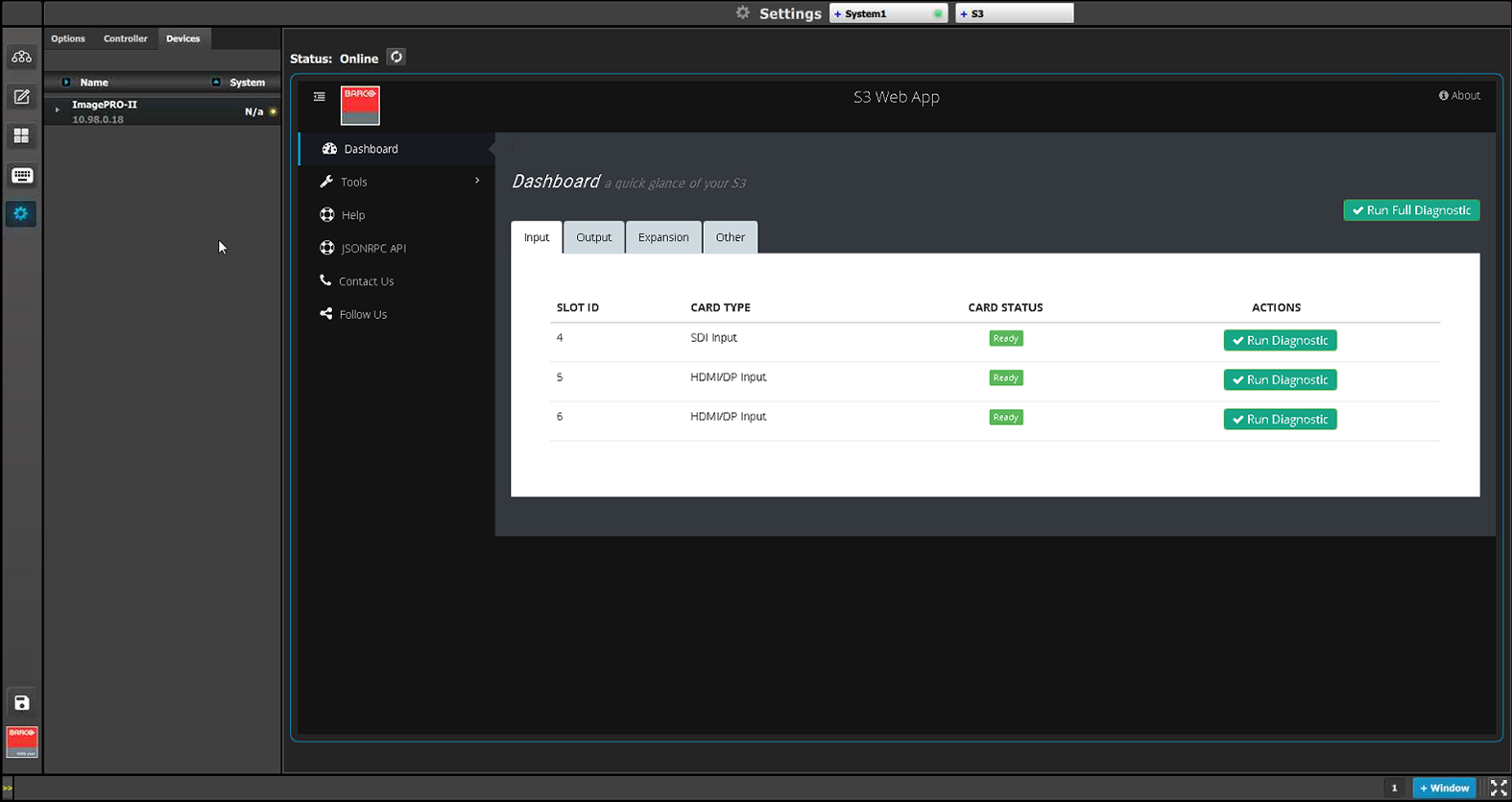
검색된 장치를 리소스 영역에서 웹 앱 영역으로 끌어서 놓으면 웹 앱 영역에서 장치(예: ImagePro II)가 호스팅됩니다.