12.13 구문용 기능 버튼
대상
 이미지 12–6
 대상은 체인에서 가장 다운스트림 위치이며 일반적으로 스크린입니다. 대상의 정의는 이전 장을 참조하십시오.
DEST를 누르면 파란색 LED가 켜지고 위와 같이 숫자 및 수정자에 대한 구문 항목이 열립니다.
숫자판 오른쪽에 있는 컨텍스트 버튼에도 불이 켜지고 구문에 사용할 수 있는 기능이 채워집니다. 이들은 다음과 같습니다.
| 컨텍스트 버튼 | 디스플레이 | 설명 |
| CD1 | AUX | DEST + AUX # ENTER GUI에서 클릭하듯이 보조 #를 선택합니다.DEST + AUX 1 + 2 + 5 ENTER 그러면 보조 1, 2 및 5를 선택하게 됩니다.DEST + AUX - 2 ENTER 보조 2는 선택 취소되지만 1과 5는 선택된 상태로 유지됩니다.
|
| CD2 | BG Input | 0은 매트이고 WH1 빨간색, WH2 녹색, WH 3 파란색을 매핑합니다. |
| CD3 | Group | DEST + Group # ENTER GUI에서 대상을 클릭하는 것처럼 특정 그룹의 대상을 강화합니다.DEST + Group 1 + 3 + 5 ENTER 대상 그룹 1, 3 및 5를 강화합니다.DEST + Group − 3 ENTER 그룹 1과 5의 대상은 강화 상태로 두고 그룹 3의 대상을 완화합니다.
|
| CD4 | Super Dest | DEST + Super Dest # ENTER 특정 슈퍼 대상(슈퍼 대상을 구성하는 대상 포함)을 강화합니다.DEST + Super Dest 1 + 2 + 4 ENTER 슈퍼 대상 1, 2, 4를 강화합니다.DEST + Super Dest -2 ENTER 슈퍼 대상 1과 4는 강화 상태로 두고 슈퍼 대상 2를 완화합니다.
|
| CD5 | Super Aux | - DEST + Super Aux # ENTER 특정 슈퍼 보조(이를 구성하는 보조 포함)를 강화합니다.
- DEST + Super Aux 1 Thru 3 ENTER 슈퍼 보조 1, 2, 3을 강화합니다.
- DEST + Super Aux - 3 ENTER 슈퍼 보조 3을 완화합니다.
|
| CD6 | 비었음 | |
| CD7 | BG Toggle | 선택한 대상 BG 켜짐/꺼짐에서 토글 모드를 활성화합니다. |
| CD8 | Trans Curve | 선형/S-곡선/로그/Exp 사이를 전환합니다. |
| CD9 | 비었음 | |
| CD10 | 비었음 | |
| CD11 | Freeze PGM | 소스 및 배경을 포함하여 선택한 대상에서 프로그램을 정지합니다. |
| CD12 | 비었음 | |
레이어
 이미지 12–7
 레이어는 라이브 비디오를 담을 수 있는 레이어를 말합니다. 레이어의 정의는 이전 장을 참조하십시오.
레이어를 누르면 파란색 LED가 켜지고 아래와 같이 숫자 및 수정자에 대한 구문 항목이 열립니다.
LAYER # ENTER GUI에서 클릭하는 것처럼 레이어 번호 #를 선택합니다.LAYER 1 + 3 + 5 ENTER 다중 선택이 켜진 상태에서 GUI에서 클릭하는 것처럼 레이어 1, 3 및 5가 선택됩니다.LAYER – 3 ENTER 레이어 3을 선택 취소하고 레이어 1과 5는 선택된 상태로 유지합니다.LAYER CLEAR 미리 보기 및 잠금 해제된 프로그램에서 현재 선택한 모든 레이어를 제거합니다.
숫자판 오른쪽에 있는 컨텍스트 버튼에도 불이 켜지고 구문에 사용할 수 있는 기능이 채워집니다. 이들은 다음과 같습니다.
| 컨텍스트 버튼 | 디스플레이 | 설명 |
| CD1 | PIP | 선택한 레이어를 PIP로 선택하면 녹색 백라이트가 색상으로 표시됩니다. |
| CD2 | 키 | 선택한 레이어를 키로 선택하면 빨간색 백라이트가 색상별로 표시됩니다. |
| CD3 | 슈퍼 레이어 | LAYER + Super Layer # ENTER GUI에서와 마찬가지로 슈퍼 레이어 번호 #를 선택합니다.LAYER + Super Layer 1 + 4 + 6 ENTER 다중 선택이 켜진 상태에서 GUI에서 해당 레이어를 클릭하는 것처럼 슈퍼 레이어 1, 4, 6을 선택합니다.LAYER + Super Layer –1 ENTER 슈퍼 레이어 1을 선택 취소하고 슈퍼 레이어 4와 6은 선택된 상태로 유지됩니다.LAYER + Super Layer + CLEAR 선택한 모든 슈퍼 레이어를 해당 대상에서 지웁니다.
|
| CD4 | 레이어 메인 | GUI "스프로킷"과 같은 썸네일. 선택한 레이어 조정 영역은 하늘색 백라이트로 표시됩니다. 레이어 메인 영역을 선택하고 엽니다. 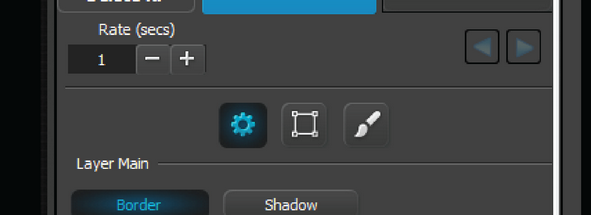
|
| CD5 | 레이어 창 | GUI "박스"와 같은 썸네일 선택한 레이어 조정 영역은 하늘색 백라이트로 표시됩니다. 창 조정 영역을 선택하고 엽니다. 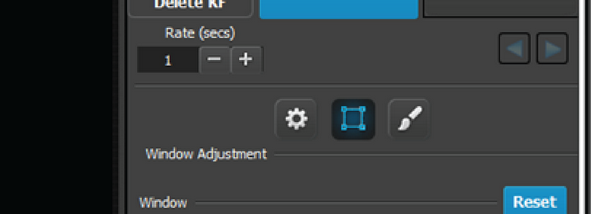
|
| CD6 | 레이어 효과 | GUI "브러시"와 같은 썸네일 선택한 레이어 조정 영역은 하늘색 백라이트로 표시됩니다. 레이어 효과 영역을 선택하고 엽니다. 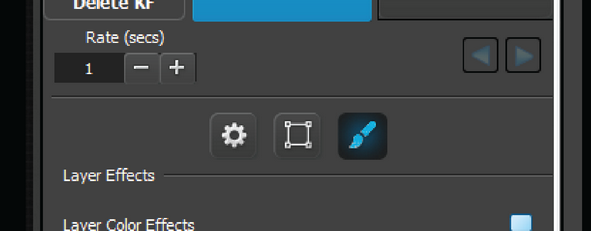
|
| CD7 | 비었음 | 비었음 |
| CD8 | 테두리 켜짐/꺼짐 | 선택한 레이어의 테두리 설정을 켜거나 끕니다. |
| CD9 | 음영 켜짐/꺼짐 | 선택한 레이어의 음영 설정을 켜거나 끕니다. |
| CD10 | 재설정 | GUI의 재설정과 동일 |
| CD11 | Full H | GUI에서와 동일 |
| CD12 | Full V | GUI에서와 동일 |
페이지 위로를 통한 2페이지(각각 페이지 아래로을 통한 1페이지):
| 컨텍스트 버튼 | 디스플레이 | 설명 |
| CD1 | 키프레임 추가 | 선택한 레이어에 키프레임을 추가합니다. |
| CD2 | 키프레임 삭제 | 선택한 레이어의 키프레임을 삭제합니다. |
레이어 기능은 다음과 같이 매핑됩니다.
| WH 1 | H Pos |
| WH 2 | V Pos |
| WH 3 | 레이어 크기(잠금 해제 여부에 관계없이 AR 유지) |
화살표 버튼
 이미지 12–8
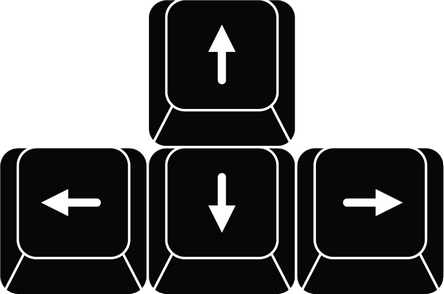
 표준 기능은 현재 EMTS에서와 마찬가지로 레이어를 이동합니다.
Barco Eye 버튼을 누르고 화살표 버튼을 길게 누르면 Z-순서 정렬이 가능하며, 선택한 레이어는 화살표 표시에 따라 Z-순서를 하나씩 위 또는 아래로 이동합니다. 왼쪽 화살표는 가장 위쪽 Z 순서이고, 오른쪽 화살표는 가장 아래쪽 Z-순서입니다.
소스
 이미지 12–9
 소스는 소스 파일, 스틸 저장소 및 대상과 같은 이미지 또는 비디오 소스를 나타냅니다. 소스의 정의는 이전 장을 참조하십시오.
소스를 누르면 파란색 LED가 켜지고 위와 아래에서 자세히 설명하는 숫자 및 수정자에 대한 구문 항목이 열립니다.

참고: 라이브 입력 소스의 경우 소스는 실제 소스 파일이며 숫자 입력이 아닙니다.
숫자판 오른쪽에 있는 컨텍스트 버튼에도 불이 켜지고 구문에 사용할 수 있는 기능이 채워집니다. 이들은 다음과 같습니다.
| 컨텍스트 버튼 | 디스플레이 | 설명 |
| CD1 | 크기 재설정 | 한 번 누르면 GUI에서 파란색 재설정 아이콘 버튼을 클릭하는 것처럼 선택한 레이어에서 소스의 크기 조정 내용이 재설정됩니다. 여러 레이어를 선택한 경우 소스 파일 크기 조정이 재설정되지 않습니다. |
| CD2 | 소스 생성(파일) | GUI의 더하기 버튼처럼 새 소스 파일을 만듭니다. |
| CD3 | 소스 저장 | 소스 파일을 저장합니다. |
| CD4 | 소스 조정 | 스프로킷 페이지에서 선택한 소스의 조정 창을 엽니다. |
| CD5 | 색상 조정 | 브러시 페이지에서 선택한 소스의 컬러 수정 조정을 엽니다. |
| CD6 | 비었음 | |
| CD7 | 입력 고정 | 선택한 소스 파일의 입력을 고정합니다. 선택한 소스가 고정되면 고정이 해제됩니다. |
| CD8 | 바인딩 | 소스 파일을 구문별로 사용자 키에 바인딩합니다. SOURCE # (소스 파일) BIND # (사용자 키 번호) ENTER
|
| CD9 | 비었음 | |
| CD10 | 비었음 | |
| CD11 | 비었음 | |
| CD12 | 비었음 | |
소스 조정용 휠(스프로킷)
| WH1 | 소스 H 크기(소스 V 크기와 별도로 조정하려면 AR 잠금을 해제해야 함) |
| WH2 | 소스 V 크기(소스 H 크기와 별도로 조정하려면 AR 잠금을 해제해야 함) |
| WH3 | 소스 H Pos |
| WH4 | 소스 V Pos |
| WH5 | 소스 화면 비율(드롭다운 목록에서 선택) |
색상 조정용 휠(브러시)
| WH1 | 대비 오버롤 |
| WH2 | 전체 밝기 |
| WH3 | 감마 |
| WH4 | 색조 |
| WH5 | 채도 |
장치
 이미지 12–10
 현재 이 키에 할당된 기능이 없습니다.
사용자 키
 이미지 12–11
 사용자 키는 레이어 설정의 구성 요소입니다. 사용자 키의 정의는 이전 장을 참조하십시오.
사용자 키를 누르면 파란색 LED가 켜지고 사용자 키의 기록 및 호출에 대한 구문 항목이 열립니다.
미리 설정 기록은 아래와 같이 Save PVW(PVW 저장) 및 Save PGM(PGM 저장) 버튼과 함께 이뤄집니다.
USERKEY # ENTER 선택한 모든 레이어에 대해 사용자 키 번호#를 회수하게 됩니다.USERKEY 5 + 11 + 7 ENTER Z-순서의 첫 번째 선택된 레이어에 사용자 키 5를 추가하고 Z-순서 레이어 2 — 3에 사용자 키 11과 7을 계속 추가합니다.
사용자 키를 기록하려면 레이어를 하나만 선택하면 됩니다. 사용자 키 기록은 아래 구문을 통해 수행됩니다.
 이미지 12–12
 SAVE PVW USERKEY # ENTER 미리 보기에서 현재 선택한 레이어 속성을 선택한 번호에 저장합니다. 번호가 존재하면 현재 설정/활성화로 덮어쓰기 됩니다.SAVE PGM USERKEY # ENTER 프로그램에서 현재 선택한 레이어 속성을 선택한 번호에 저장합니다. 번호가 존재하면 현재 설정/활성화로 덮어쓰기 됩니다.USERKEY ENTER 사용 가능한 다음 사용자 키를 저장합니다.
숫자판 오른쪽에 있는 컨텍스트 버튼에도 불이 켜지고 구문에 사용할 수 있는 기능이 채워집니다. 이들은 다음과 같습니다.
| CD1 -11 | 활성화이고 켜짐 및 꺼짐 전환 |
| CD12 | 토글 기능으로 모두/없음 |
참고: 사용자 키 활성화는 이전 장에 설명되어 있습니다.
미리 설정
 이미지 12–13
 미리 설정은 이벤트 마스터 도구 세트에 저장된 프리셋을 말합니다. 프리셋의 정의는 이전 장을 참조하십시오.
미리 설정을 누르면 파란색 LED가 켜지고 사용자 키의 기록 및 회수에 대한 구문 항목이 열립니다.
미리 설정 기록은 아래와 같이 PVW 저장 및 PGM 저장 버튼과 함께 이뤄집니다.
PRESET # ENTER 기본 설정 번호 #를 회수합니다.PRESET 5 + 11 + 7 ENTER 이 기본 설정을 순서대로 회수합니다. 5는 스택에서 먼저 회수되고 정보는 추가되지만 대체되지는 않습니다.
기본 설정 기록은 아래 구문을 통해 이뤄집니다.
SAVE PVW PRESET # ENTER 현재 선택한 대상을 선택한 번호에 저장합니다. 해당 번호가 이미 사용 중인 경우 선택한 대상의 미리 보기에서 현재 결합을 기본 설정에 덮어씁니다.SAVE PVW PRESET ENTER #를 입력하지 않으면 사용 가능한 다음 기본 설정이 저장됩니다.
숫자판 오른쪽에 있는 컨텍스트 버튼에도 불이 켜지고 구문에 사용할 수 있는 기능이 채워집니다. 이들은 다음과 같습니다.
| 컨텍스트 버튼 | 디스플레이 | 설명 |
| CD1 | 잠금/잠금 해제 | 숫자 패드를 사용하여 선택한 기본 설정을 잠그거나 잠금 해제합니다. |
| CD2 | 번호 다시 매기기 | 선택한 기본 설정의 번호를 다시 매깁니다 |
| CD3 | 모두 잠금 | 모든 프리셋을 삭제하거나 편집할 수 없도록 잠급니다. |
| CD4 | 모두 잠금 해제 | 모든 프리셋의 잠금을 해제하여 삭제하거나 덮어쓸 수 있습니다. |
| CD5 | 전체/상대 전환 | 저장할 미리 설정의 현재 유형을 표시합니다. 선택 항목은 전체(기본값) 또는 상대적이며 CD5에서 활성 선택 항목을 표시합니다. |
예:
PRESET 45 Renumber 55 ENTER 미리 설정 번호를 45에서 55로 다시 매깁니다.
미리 설정 회수 및 레코딩 기능이 있는 수정자가 있는 특수 기능:
- + 숫자 패드 선택 항목을 하나씩 늘립니다.
- - 숫자 패드 선택 항목을 하나씩 줄입니다.
큐
 이미지 12–14
 큐는 이벤트 마스터 도구 세트에 저장된 큐를 말합니다. 큐를 대기 상태로 전환하여 작업자가 재생 버튼을 눌러 큐를 시작할 때까지 기다릴 수 있습니다. 구문은 CUE + # + ENTER입니다. 재생을 눌러 큐를 시작합니다.
시간
 이미지 12–15
 시간은 선택한 상위 기능의 타이밍 매개 변수를 나타냅니다. 이 버튼을 사용하면 다양한 기능에 시간을 입력할 수 있습니다.
Dest는 대상의 전환 시간을 설정하고 Layer는 시스템 기본 속도를 기반으로 레이어의 전환 시간을 프레임 단위로 설정합니다.
TIME 구문은 다음과 같습니다.
DEST # TIME # ENTER # 프레임의 전환 시간을 대상 #으로 설정하고 추가 작업을 위해 선택한 다른 대상에 대상 #을 추가합니다.DEST 1 + 5 TIME 60 ENTER 대상 1과 5의 전환 시간을 60으로 설정하고 추가 작업을 위해 선택한 다른 담수화에 대상 1과 5를 추가합니다.LAYER 1 + 4 TIME 120 ENTER 레이어 1과 4의 레이어 전환 시간을 120으로 설정하고 추가 작업을 위해 선택한 다른 대상에 대상 1과 4를 추가합니다.
