9.5 프로그래밍 메뉴
개요
프로그래밍 메뉴는 스크린 왼쪽의 프로그래밍 아이콘을 클릭하여 액세스할 수 있습니다. 가운데 영역에는 두 개의 스크린 대상과 이전 섹션에서 만든 보조 대상이 합쳐져 표시됩니다.
스크린에 레이어와 배경을 할당하고 크기 조정 및 위치 매개 변수를 조정하고 마지막으로 소스를 레이어에 드롭합니다.
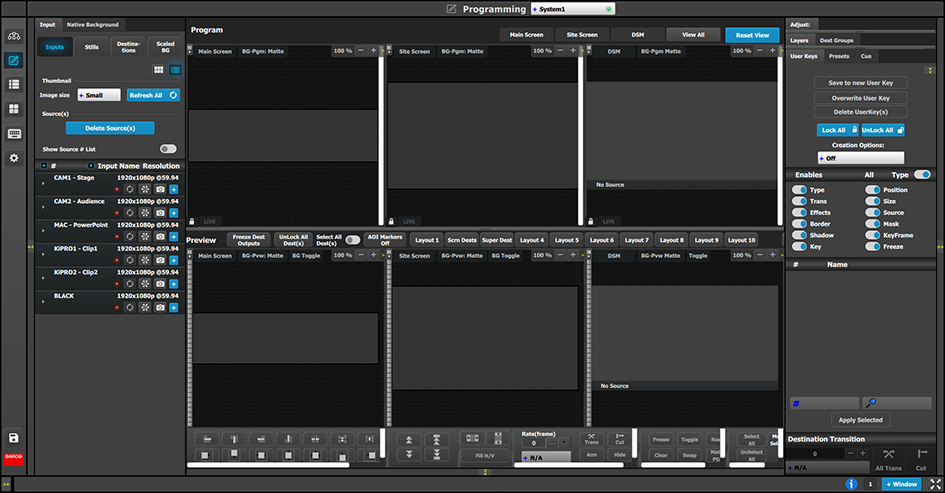 이미지 9–12
참고: P1: 썸네일 이미지가 배경을 나타내지 않도록 하려면 이 단계를 건너뛰어도 됩니다. 이 경우 대상 영역의 배경은 검정색으로 표시되며 지정된 이름으로만 표시됩니다.
P1: 배경의 썸네일을 선택합니다.
- 왼쪽에서 기본 배경 탭을 클릭합니다.
- 기본 배경 메뉴에서 배경 버튼을 클릭합니다.
썸네일 버튼을 클릭합니다.
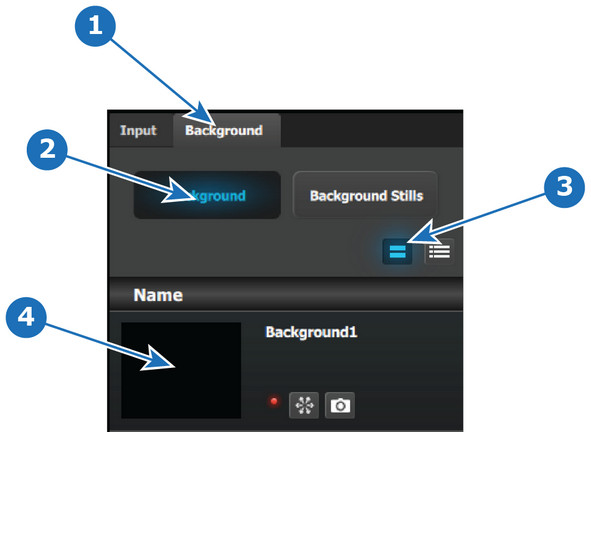 이미지 9–13
 검정색 사각형을 클릭합니다.
컴퓨터를 탐색하여 썸네일 이미지로 사용할 그림 파일을 찾을 수 있는 대화 상자가 열립니다.
사진을 선택하면 아래와 같이 이미지가 검정색 사각형을 채웁니다.
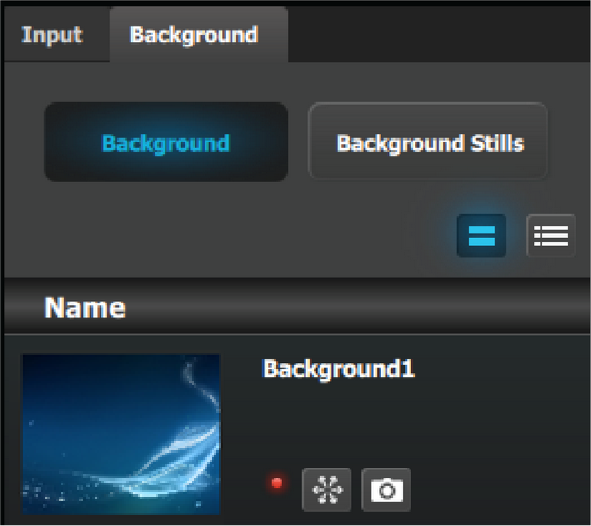 이미지 9–14
참고: P2: 입력/소스를 나타내는 썸네일 이미지를 원치 않으면 이 단계를 건너뛰어도 됩니다. 이 경우 대상 영역의 레이어는 검정색으로 표시되며 지정된 소스 이름으로만 표시됩니다.
P2: 입력 썸네일 선택
- 왼쪽에서 입력 탭을 클릭합니다.
- 입력 메뉴에서 입력 버튼을 클릭합니다.
- 썸네일 보기 아이콘을 클릭합니다.
- 검정색 상자를 클릭하고 컴퓨터를 탐색하여 원하는 사진을 찾아 선택합니다.
- 사진을 선택하면 이미지가 검정색 사각형을 채웁니다.
- 각 입력에 대해 사진이 선택될 때까지 이 순서를 반복합니다.
이 단계를 완료하면 섹션이 다음 이미지와 비슷하게 나타납니다.
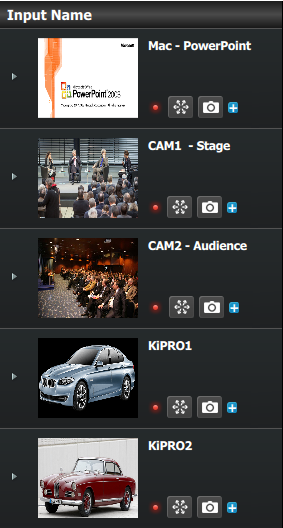 이미지 9–15
P3: 입력에서 추가 소스 생성
참고: 앞서 설명한 것처럼 각 입력에 대해 소스가 자동으로 생성됩니다. 이 응용에서는 각 입력에 대해 하나의 소스만 사용되므로 추가 소스를 만들 필요가 없습니다. 따라서 이 예시에서는 이 단계를 건너뛰게 됩니다.
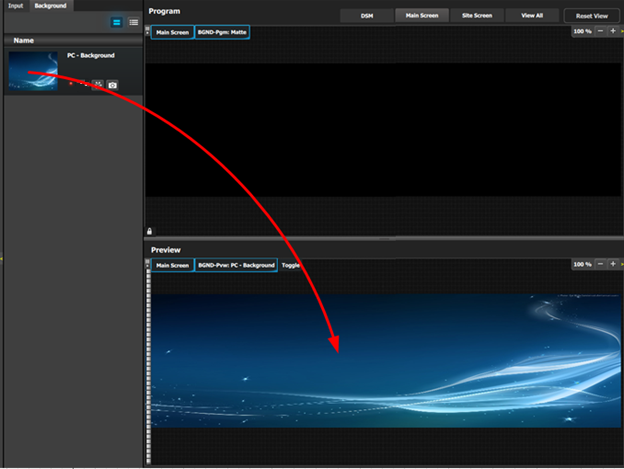
P4: 배경을 스크린 대상으로 놓기
- 상단에서 메인 스크린 탭을 클릭하면 메인 스크린만 볼 수 있습니다.
왼쪽 상단에서 배경 탭을 선택하고 미리 보기 레이어에 놓습니다.
 이미지 9–16
P5: 레이어를 스크린 대상으로, 소스를 레이어에 놓기
이 단계에서는 각 대상에 레이어를 추가하고 레이어에 소스를 할당하고 크기 및 위치 매개 변수를 조정합니다.
1부: 사이트 스크린
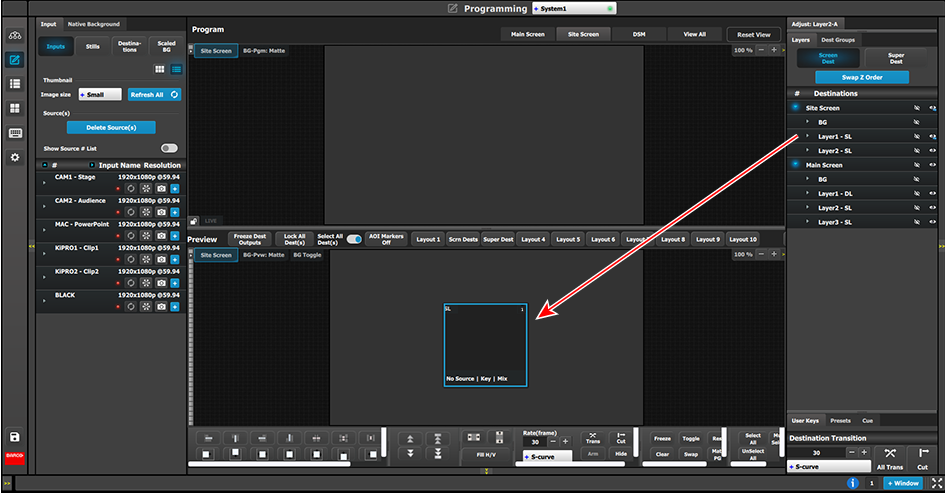
- 상단에서 사이트 스크린 탭을 클릭하면 사이트 스크린만 볼 수 있습니다.
- 스크린 오른쪽에서 레이어 탭을 클릭한 후 대상 이름 옆에 있는 화살표를 클릭하면 대상에 할당된 모든 레이어와 배경이 표시됩니다.
Layer1을 미리 보기 스크린으로 끌어옵니다. 파란색 "선택" 테두리로 둘러싸인 검정색 정사각형 상자가 나타납니다.
 이미지 9–17
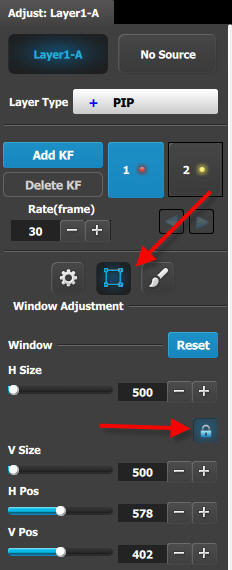
 - 조정 패널 상단(스크린 오른쪽)의 조정 탭을 클릭합니다.
창 조정 아이콘을 선택한 후 잠금 아이콘을 클릭하여 스크린비 잠금을 해제합니다.
 이미지 9–18
 다음과 같이 크기 조정 매개 변수를 조정합니다.
- H 크기: 1920
- V 크기: 1080
- H 위치: 0
- V 위치: 0
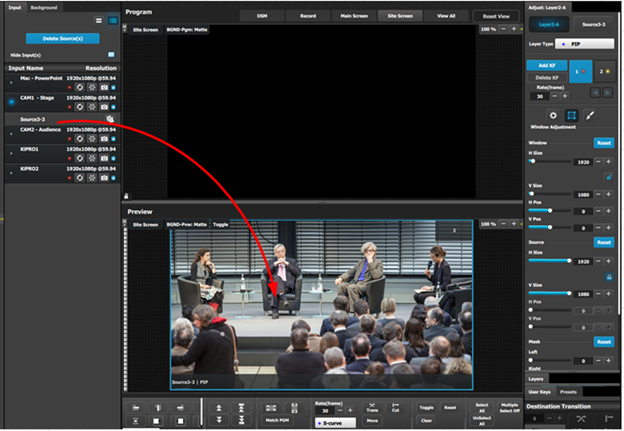
- 왼쪽에서 입력 탭을 클릭합니다.
CAM1에서 소스를 클릭하고 레이어에 놓습니다.
 이미지 9–19
 - 레이어를 프로그램으로 전환합니다.
CAM 2의 소스를 미리 보기 레이어에 놓습니다.
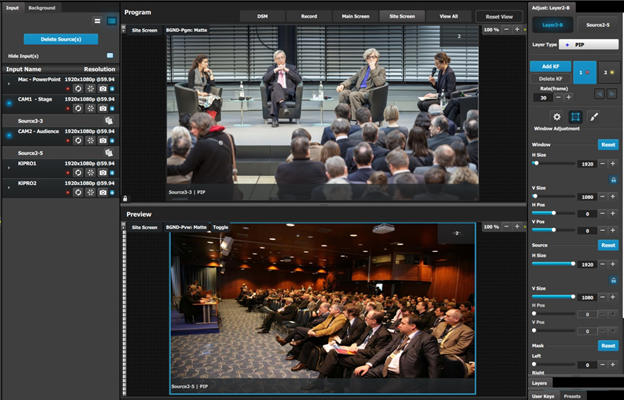 이미지 9–20
2부: 메인 스크린
- 상단에서 메인 스크린 탭을 클릭하면 메인 스크린만 볼 수 있습니다.
- 레이어 탭에서 "메인 스크린" 옆의 화살표를 클릭합니다.
레이어 1과 레이어 2를 미리 보기 스크린으로 아무 곳이나 끌어옵니다. 검정색 사각형 상자 두 개가 나타납니다.
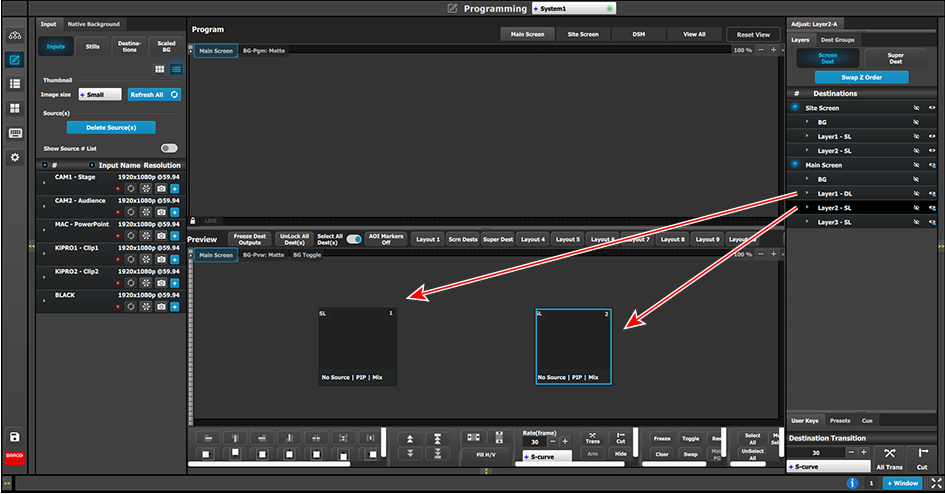 이미지 9–21
 - 상단의 조정 탭을 클릭하고 "창 조정" 아이콘을 선택합니다.
- 잠금 아이콘을 클릭하여 화면 비율 잠금을 해제합니다.
각 레이어를 개별적으로 클릭하고 다음과 같이 크기 조정 매개 변수를 조정합니다. 참고: 각 레이어의 화면 비율을 잠금 해제해야 합니다.
레이어 1
- H 크기: 1720
- V 크기: 970
- H 위치: 100
- V 위치: 50
레이어 2
- H 크기: 1720
- V 크기: 970
- H 위치: 1920
- V 위치: 50
- KIPro1과 Mac-Power Point에서 소스를 클릭하고 각 레이어에 놓습니다.
- 미리 보기에서 두 레이어를 모두 선택합니다.
- 레이어를 프로그램으로 전환합니다.
KIPro2 소스를 왼쪽 레이어에 놓습니다.
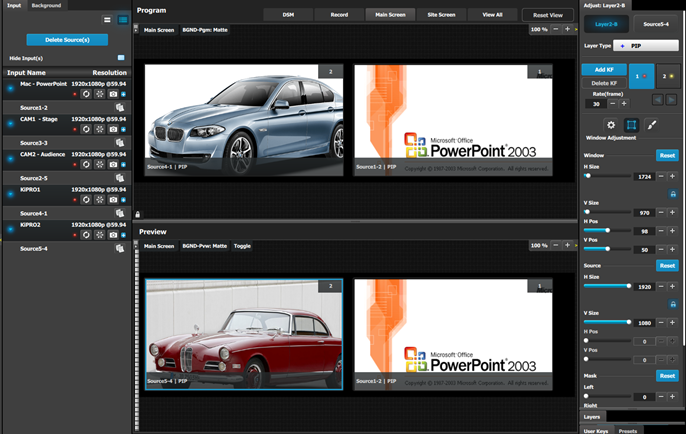 이미지 9–22
P6: 소스를 보조 스크린으로 놓기(DSM 출력)
- 상단에서 DSM 탭을 클릭합니다.
CAM 1 입력1을 미리 보기 스크린으로 끌어옵니다.
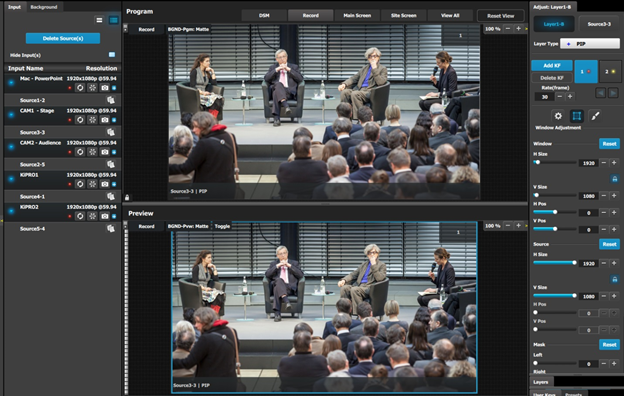 이미지 9–23
참고: P7: 이 응용에서는 사용자 키를 저장하지 않습니다. 모든 레이어 속성이 저장됩니다.
P7: 사용자 키 및 프리셋 생성
- 사이트 스크린 대상 및 미리 보기에서 레이어를 선택합니다.
- 미리 설정 탭에서 "새 미리 설정에 저장" 버튼을 클릭합니다.
- 미리 보기에 있는 소스를 반영하도록 이름을 편집합니다.
이전 단계를 반복하여 프리셋을 3개 더 저장하면 비디오 클립과 카메라 모두에 대한 기본 설정이 만들어집니다.
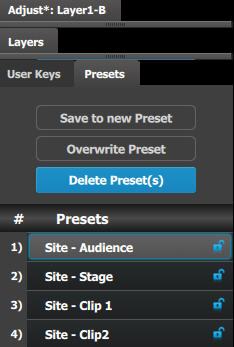 이미지 9–24
 - 메인 스크린을 선택하고 두 개의 PIP에서 소스를 선택하면 애플리케이션 노트의 도입부에 설명된 이벤트 요구 사항이 적용됩니다.
- 각 모양을 기본 설정에 저장하고 적절한 이름을 지정합니다.
결과
이제 프리셋을 실행하고 원하는 미리 보기에서 프로그램으로 전환할 준비가 되었습니다. 모두 전환 버튼을 사용할 때 해당 대상을 잊지 말고 꼭 선택하십시오.
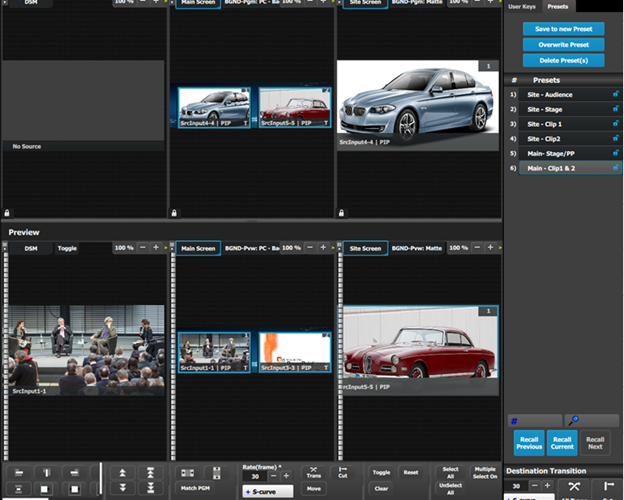 이미지 9–25
