일반 사항
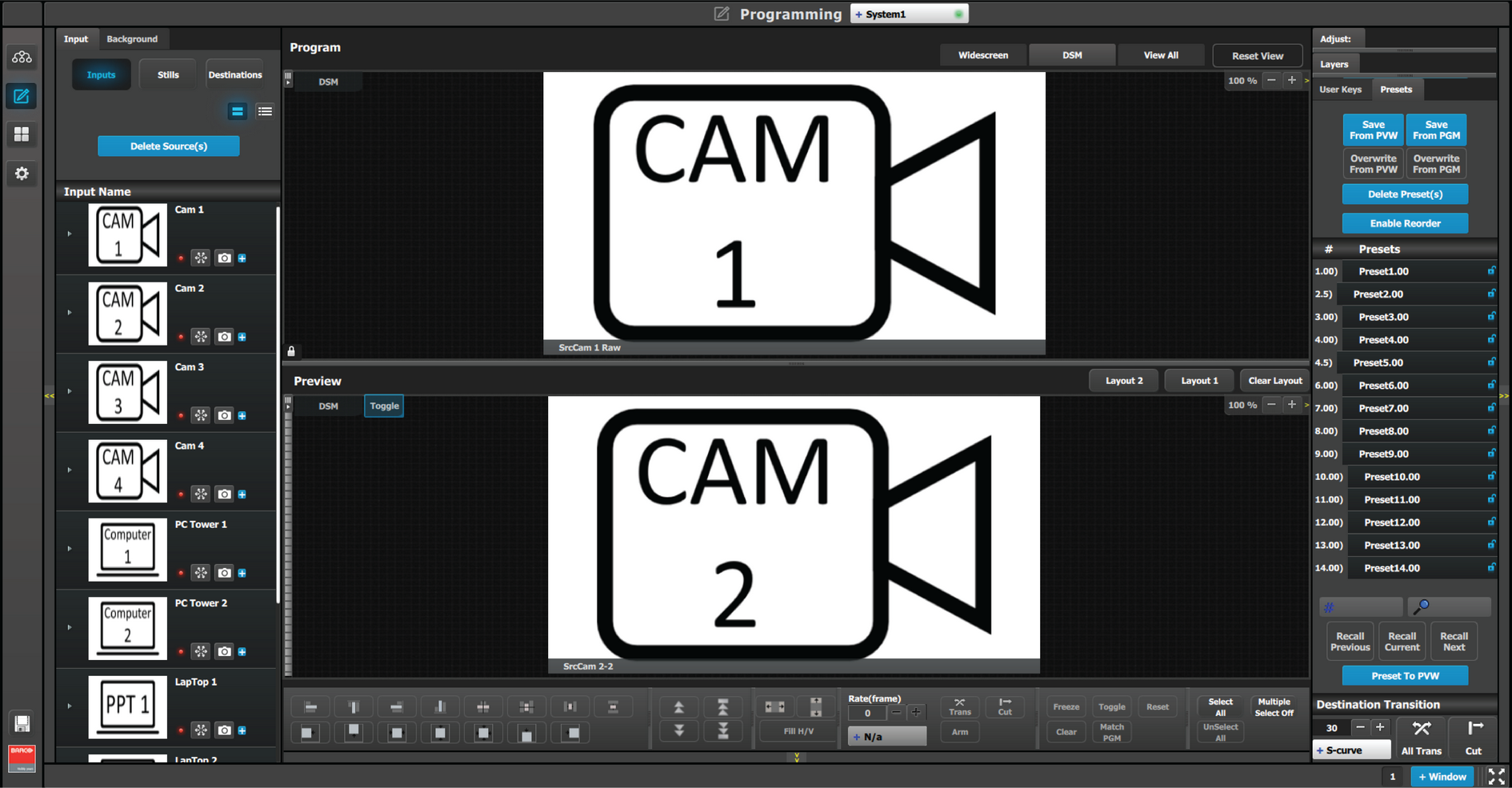
프로그래밍 페이지의 중간에는 프로그램, 미리 보기 및 보조 스크린이 구성되는 프로그래밍 다이어그램 영역이 있습니다.

프로그래밍 페이지의 중간에는 프로그램, 미리 보기 및 보조 스크린이 구성되는 프로그래밍 다이어그램 영역이 있습니다.
각 프로그램/미리 보기 스크린을 개별적으로 보거나 프로그램 창 상단에서 해당 탭을 선택하여 모든 스크린을 동시에 표시할 수 있습니다.
각 대상 보기의 왼쪽 상단 모서리에는 대상 이름을 보여 주는 라벨이 있습니다.
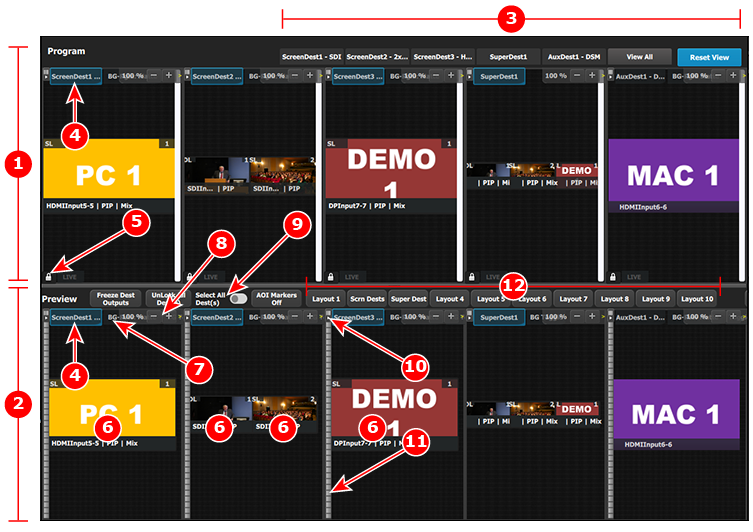
| 1 | 프로그램 캔버스. |
| 2 | 프로그램이 프로그램으로 전환되기 전에 프로그램이 작성되는 미리 보기 캔버스입니다. |
| 3 | 대상 보기 탭을 클릭하면 해당 대상을 분리하여 작업 공간 내에서 자체적으로 볼 수 있습니다. 모든 대상을 다시 보려면 "모두 보기" 대상 탭을 선택합니다. |
| 4 | 대상 선택 탭을 클릭하면 대상이 다음 전환에 포함되도록 설정할 수 있습니다. |
| 5 | 잠금 아이콘은 대상 프로그램(PGM)의 잠금 여부를 나타냅니다. 잠긴 상태에서 프로그램 스크린은 믹스 또는 컷 전환 이후에만 변경할 수 있습니다. 프로그램 스크린의 잠금이 해제되면 사용자는 프로그램에 있는 레이어를 클릭하여 이동하거나 크기를 조정할 수 있습니다. 사용자는 해당 레이어에 다른 소스를 할당하거나 배경을 조정할 수도 있습니다. |
| 6 | 선택한 소스는 미리 보기 스크린에서 정의된 레이어에 드롭됩니다. 미리 보기 영역의 아무 곳에나 레이어를 배치할 수 있습니다. |
| 7 | BG 입력 탭에는 대상에 할당된 현재 배경 소스가 표시됩니다. 이 탭을 클릭하면 사용자가 대상의 배경 소스 설정을 조정할 수 있습니다. |
| 8 | 사용자는 작업 공간 영역을 25% 에서 150%까지 25%씩 확대/축소할 수 있습니다. |
| 9 | "모두 선택" 대상을 사용하면 사용자가 전환할 모든 대상을 빠르게 선택하거나 선택 취소할 수 있습니다. |
| 10 | 대상 이름 왼쪽에 있는 작은 화살표는 대상 보기를 확장하거나 축소합니다. |
| 11 | 사용자는 막대를 클릭하거나 마우스를 클릭하고 끌어서 전환을 수동으로 제어할 수 있습니다. |
| 12 | 레이아웃 탭을 사용하면 프로그래밍 메뉴의 대상 레이아웃을 사용자가 지정할 수 있습니다. 하나 이상의 개별 대상 보기 탭을 레이아웃 탭으로 끌어서 놓고 레이아웃 탭을 선택하면 작업 공간 영역에 레이아웃에 할당된 대상만 표시됩니다. 모든 대상을 다시 보려면 "모두 보기" 대상 탭을 선택합니다. 레이아웃 탭을 두 번 클릭하고 새 이름을 입력하여 이름을 바꿀 수 있습니다. |
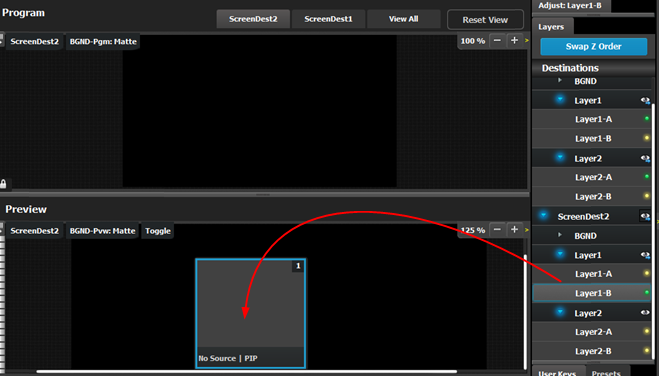
레이어가 프로그램에 없는 한 사용자는 레이어를 미리 보기 스크린으로 끌어올 수 있습니다. 아래 예제에서는 레이어에 소스가 할당되지 않았으므로 레이어는 검정색이며 기본적으로 정사각형 모양으로 설정됩니다.
다음으로 왼쪽의 입력 패널에 있는 소스를 레이어로 끌어올 수 있습니다.
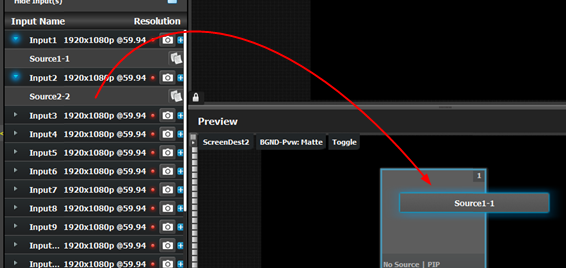
또는 사용 가능한 레이어가 있는 한 입력 또는 소스를 미리 보기 스크린으로 직접 끌어올 수 있습니다.
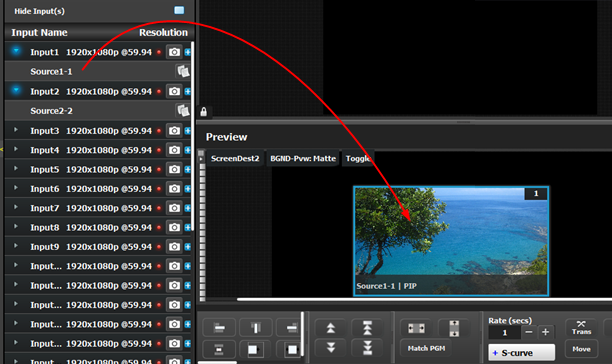
사용 가능한 레이어가 이미 미리 보기에 있는 경우 소스가 해당 레이어에 즉시 할당됩니다. 소스 화면 비율에 맞게 레이어 크기가 자동으로 조정됩니다.
레이어를 사용할 수 있지만 미리 보기 스크린에 배치하지 않은 경우 소프트웨어는 소스를 끌어서 놓은 위치에 레이어를 자동으로 놓고 할당되지 않은 가장 낮은 레이어를 소스에 할당합니다. 소스 및 레이어는 다음에 설명하는 크기 조정 규칙도 준수해야 합니다.
소스를 레이어에 할당하기 위한 규칙
레이어 스케일러 모드의 크기는 소스 크기보다 크거나 같아야 합니다. 예를 들어, 소스가 2K 입력인 경우 레이어 스케일러 모드는 Sl(싱글 링크) 이상이어야 합니다. 소스가 4K이고 레이어가 SL 레이어만 있는 경우 소스를 레이어에 놓을 수 없습니다. 소스가 2K 입력이고 레이어가 4K 레이어인 경우 소스를 레이어에 놓을 수 있습니다.
레이어의 스케일러 모드는 구성 페이지 하단에서 설정됩니다.
레이어 우선순위(Z-순서)는 대상 메뉴에 추가된 순서를 기준으로 합니다. 먼저 추가된 레이어는 우선순위가 가장 낮습니다. 예를 들어, 레이어 1은 레이어 2보다 우선순위가 낮습니다. 레이어 2는 레이어 3보다 우선순위가 낮습니다.
레이어를 선택하고 작업 공간 메뉴의 아래쪽에 있는 고정 버튼을 클릭하여 레이어를 개별적으로 고정할 수 있습니다.
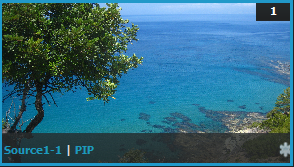 | 참고: 레이어를 고정하면 윤곽선과 텍스트가 파란색으로 변하고 오른쪽 하단에 눈송이 아이콘이 나타납니다. 또한 고정된 소스는 동일한 표시를 표시하지 않는다는 점에 유의하십시오. |
또한 사용자는 레이어를 클릭하고 드래그하여 미리 보기 스크린 내에서 이동할 수 있습니다. 키보드의 화살표 키를 사용하여 레이어를 이동할 수도 있습니다.
세로 가장자리, 가로 가장자리 또는 레이어의 모서리를 클릭하고 드래그하여 크기를 조정할 수 있습니다. 모든 크기 조정은 화면 비율을 그대로 유지합니다.
이 작업은 여러 레이어에서 수행할 수도 있습니다. 오른쪽 작업 공간 아래에 있는 "다중 선택 켜기"로 다중 선택을 활성화합니다. 이제 클릭 또는 터치 입력으로 각 레이어를 선택하거나 선택 취소할 수 있습니다.
선택한 레이어는 파란색 테두리로 강조 표시됩니다.
보조 대상에 입력/소스를 할당하는 것은 보조 대상의 제약 조건 내에서 스크린 대상에서와 동일한 방식으로 작동합니다. 각 보조 대상에는 하나의 입력만 할당할 수 있으며 기본적으로 항상 전체 스크린입니다. 대상에 새 입력을 할당하면 이전 입력이 재정의됩니다.
보조에 대한 스케일러 모드는 구성 페이지 하단에서 설정됩니다.