일반 사항
사용자 키 기능을 사용하면 현재 레이어의 속성(예: 설정, 창 크기, 레이어 색상 효과 등)의 전체(또는 일부)를 선택하고 사용자 키에 저장할 수 있습니다.
그런 다음 선택 항목 적용 버튼 또는 끌어서 놓기를 통해 미리 보기의 모든 활성 레이어에 이러한 속성을 적용할 수 있습니다.

사용자 키 기능을 사용하면 현재 레이어의 속성(예: 설정, 창 크기, 레이어 색상 효과 등)의 전체(또는 일부)를 선택하고 사용자 키에 저장할 수 있습니다.
그런 다음 선택 항목 적용 버튼 또는 끌어서 놓기를 통해 미리 보기의 모든 활성 레이어에 이러한 속성을 적용할 수 있습니다.
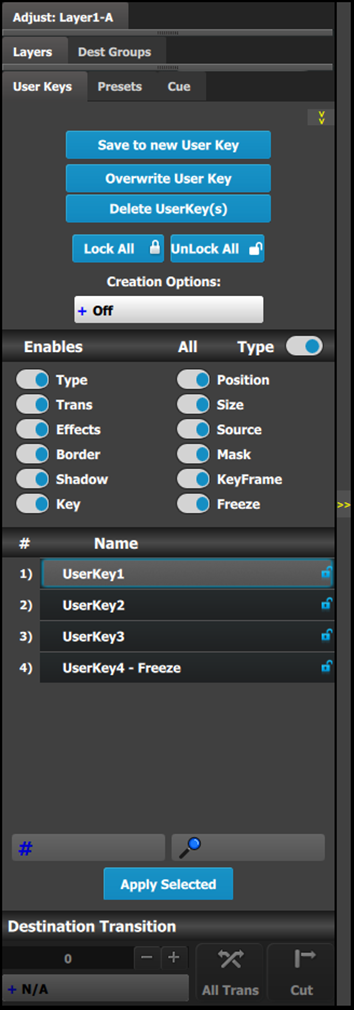 | 이 메뉴의 구성은 다음과 같습니다.
|
이 버튼은 레이어와 사용자 키를 선택한 경우 활성화됩니다. 이 버튼을 누르면 선택한 사용자 키의 레이어 데이터를 덮어쓰지만 작성 옵션을 "이름 바꾸기" 또는 "이름 바꾸기-잠금"으로 설정하지 않는 한 사용자 키의 이름은 업데이트되지 않습니다. 저장된 속성은 활성화 상자의 선택에 따라 달라집니다. 확인란을 선택하지 않은 경우 사용자 키를 저장할 수 없습니다.
사용자 키를 여러 번 삭제할 수 있습니다.
해당 사용자 키의 잠금 옆에 있는 X 아이콘을 클릭하여 삭제할 사용자 키를 선택합니다.
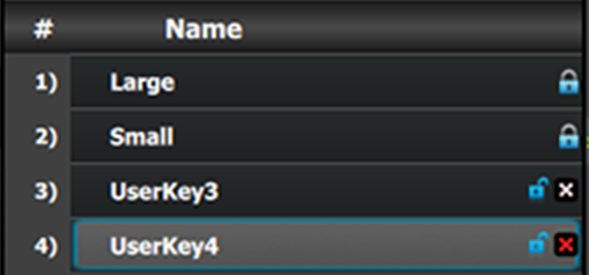
참고: 사용자 키가 잠겼으면 삭제할 수 없습니다.
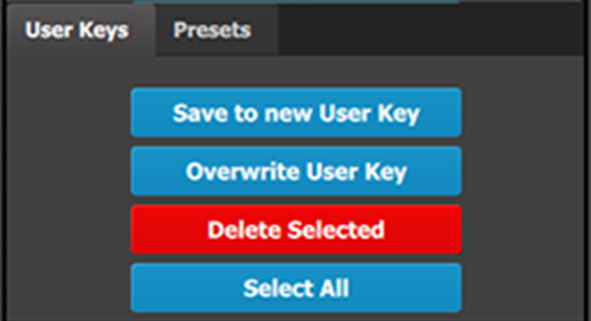
선택한 사용자 키만 삭제하려면 선택 항목 삭제를 선택하고, 전체 사용자 키를 삭제하려면 모두 선택을 선택한 후 선택 항목 삭제를 선택합니다.
레지스터 번호에 따라 숫자순으로 정렬된 모든 사용자 키를 나열합니다.
이름으로 사용자 키를 검색합니다. 전체 목록 대신 선택 항목이 포함된 사용자 키 목록이 나타납니다.
1에서 999 사이의 숫자를 입력하면 해당 번호의 사용자 키가 검색되고 선택되어 표시됩니다.
잠금이 해제된 대상에서 레이어를 선택하면 선택한 사용자 키가 미리 보기 및 프로그램에서 선택한 레이어에 적용됩니다.
이름 자체를 두 번 클릭하여 사용자 키의 이름을 변경합니다. 목록은 새 이름을 기준으로 재정렬되지 않습니다.
번호를 두 번 클릭하여 사용자 키 번호를 편집합니다. 새 번호를 기준으로 목록이 재정렬됩니다.