일반 사항
이전 메뉴에서 만든 출력 구성은 대상 패널의 대상에 할당됩니다.

이전 메뉴에서 만든 출력 구성은 대상 패널의 대상에 할당됩니다.
대상 구성 메뉴는 대상 탭을 클릭하여 액세스할 수 있습니다.
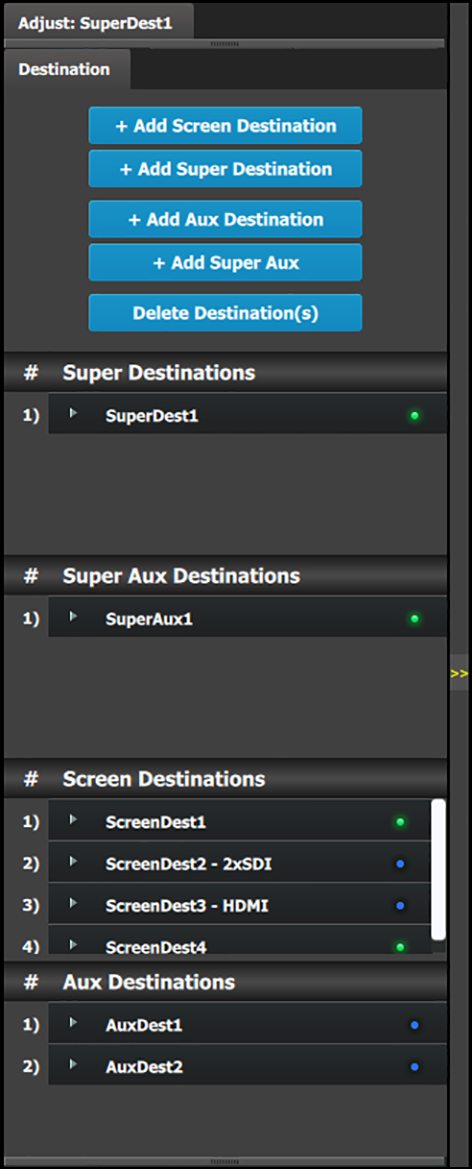 | 이 메뉴의 구성은 다음과 같습니다.
|
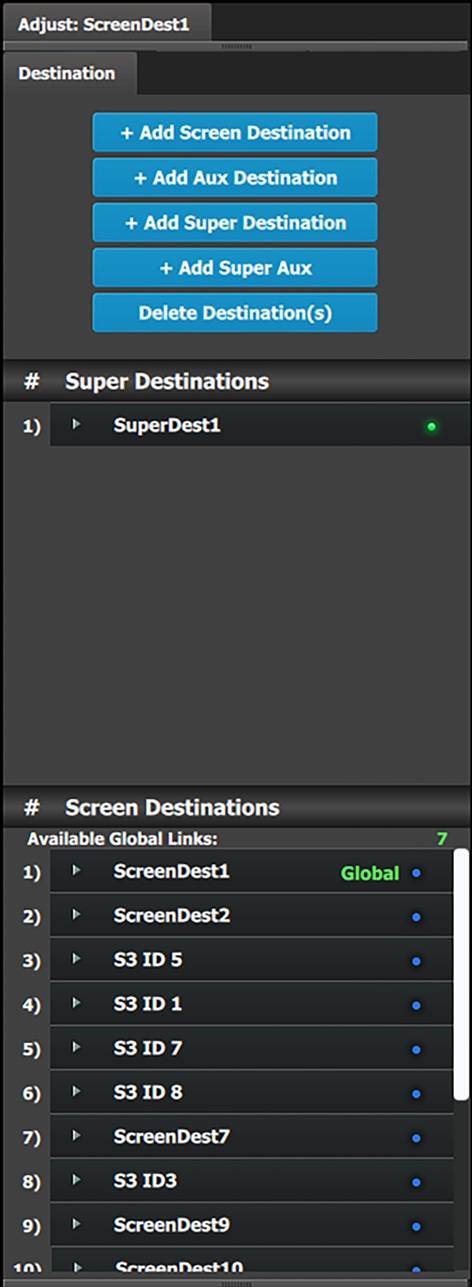
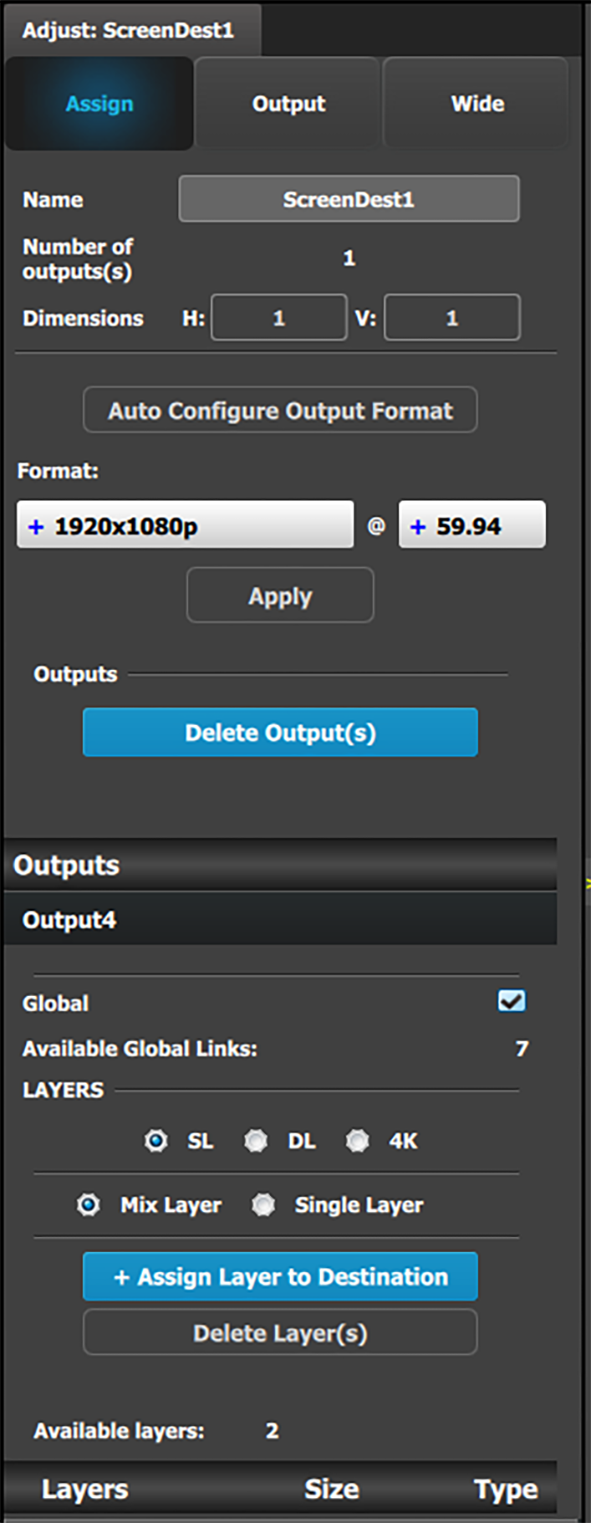
참고: 이제 사용자는 단일 시스템에서 두 개 이상의 E2 또는 두 개 이상의 S3-4K를 연결할 수 있습니다. 이 구성에서는 입력 확장만 지원됩니다. 사용자는 연결된 E2 시스템에 대해 최대 48개의 SL 입력을 선택하고 연결된 S3-4K 시스템의 경우 24개의 SL 입력을 선택하여 "글로벌 입력"으로 표시할 수 있습니다. 글로벌 입력 확인란은 구성 페이지의 입력용 입력 및 배경 탭 아래에서 사용할 수 있습니다. 스크린 대상은 레이어 및 보조 대상에 대한 입력일 수 있으므로 스크린 대상을 "글로벌 입력"으로 지정할 수도 있습니다. 구성 페이지의 대상 탭은 사용 가능한 글로벌 링크 수를 추적합니다. 스크린 대상을 글로벌 입력으로 지정하려면 스크린 타겟의 조정 패널에서 "글로벌" 체크박스를 선택합니다.
|  |
대상 형식에 대한 몇 마디:
슈퍼 대상: 슈퍼 대상에는 출력 형식이 없습니다. 스크린 대상이 슈퍼 대상에 추가되면 스크린 대상의 픽셀이 합쳐져 슈퍼 대상의 캔버스 크기가 만들어집니다.
해상도가 다른 스크린 대상을 슈퍼 대상으로 결합할 수 있습니다.
개별 스크린 대상의 배치는 처음부터 끝까지 배치할 필요가 없습니다. 스크린 대상을 임의의 위치에 배치하여 새로운 픽셀 조정 시스템을 생성하고 새 시스템 내에서 슈퍼 레이어를 조작할 수 있습니다.
슈퍼 보조 대상: 보조 대상은 출력 구성과 함께 작동하므로 슈퍼 보조 대상은 보조 대상와 함께 작동합니다. 슈퍼 보조를 생성하고 원하는 보조 대상을 끌어서 놓습니다. H/V 오프셋 편집 상자를 사용하여 슈퍼 보조에 할당된 보조 대상의 레이아웃 관계를 조정할 수 있습니다.
스크린/ 보조 대상 구성을 정의할 때 다음 규칙이 적용됩니다.
대상에는 동일한 출력 커넥터 유형만 사용할 수 있습니다.
동일 대상에서 서로 다른 커넥터 형식을 혼합할 수 없습니다.
대상은 동일한 수의 출력 커넥터가 있는 출력 구성만 허용합니다.
커넥터 수가 다른 출력 구성은 결합할 수 없습니다. 예를 들어, 추가된 첫 번째 출력 구성이 두(2) 개의 커넥터가 있는 HDMI 출력 구성(그룹화된 커넥터)인 경우 하나의 커넥터가 있는 HDMI 출력 구성은 동일 대상에 추가할 수 없습니다.
슈퍼 대상, 스크린 대상 및 보조 대상은 다이어그램 영역에 그래픽으로 표시됩니다.
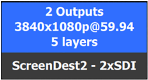 | 파란색: 대상이 슈퍼 대상으로 지정되었습니다. |
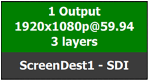 | 녹색: 출력이 대상에 할당되었습니다. |
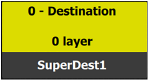 | 노란색: 출력이 대상에서 제거되었습니다. |
장치를 켠 후 하드웨어 구성을 변경하여 특정 대상에 잘못된 출력 구성이 있을 수 있습니다.
이 경우 시스템 다이어그램의 대상이 회색으로 변하고 조정이 비활성화됩니다. 이 경우 대상을 삭제하고 기존 출력 구성을 반영하여 새 대상을 만들어야 합니다.
스크린 대상이 출력 그룹으로 이해될 수 있는 것처럼 슈퍼 대상은 스크린 대상 그룹으로 이해될 수 있습니다. 슈퍼 대상과 둘 이상의 스크린 대상을 만든 후에는 구성 메뉴의 다이어그램 영역에서 스크린 대상을 슈퍼 대상에 끌어서 놓아 스크린 대상을 슈퍼 대상에 할당할 수 있습니다. 스크린 대상에 추가된 로컬 레이어는 해당 스크린 대상에만 추가되고 슈퍼 대상에 추가된 슈퍼 레이어는 슈퍼 대상의 각 스크린 대상에도 추가됩니다.
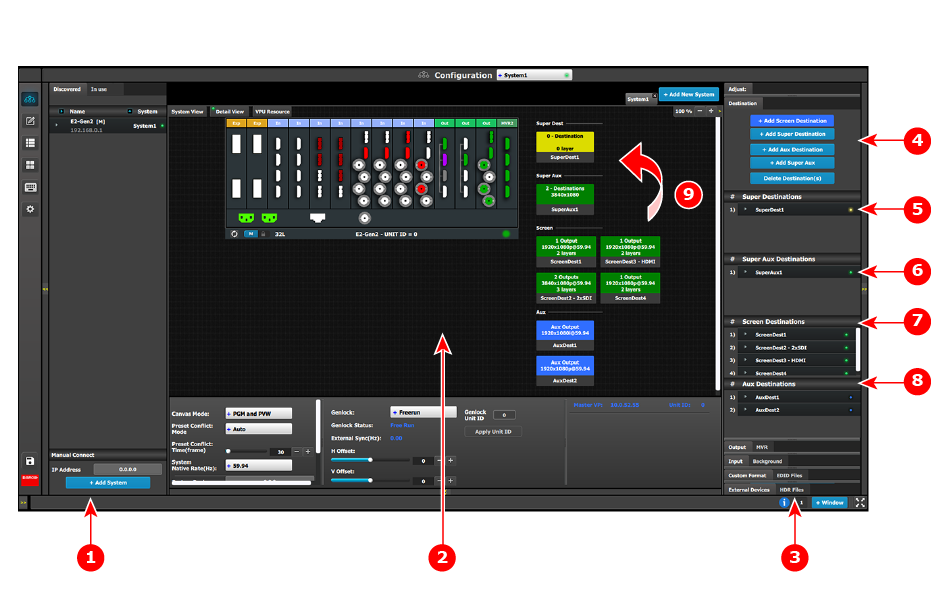
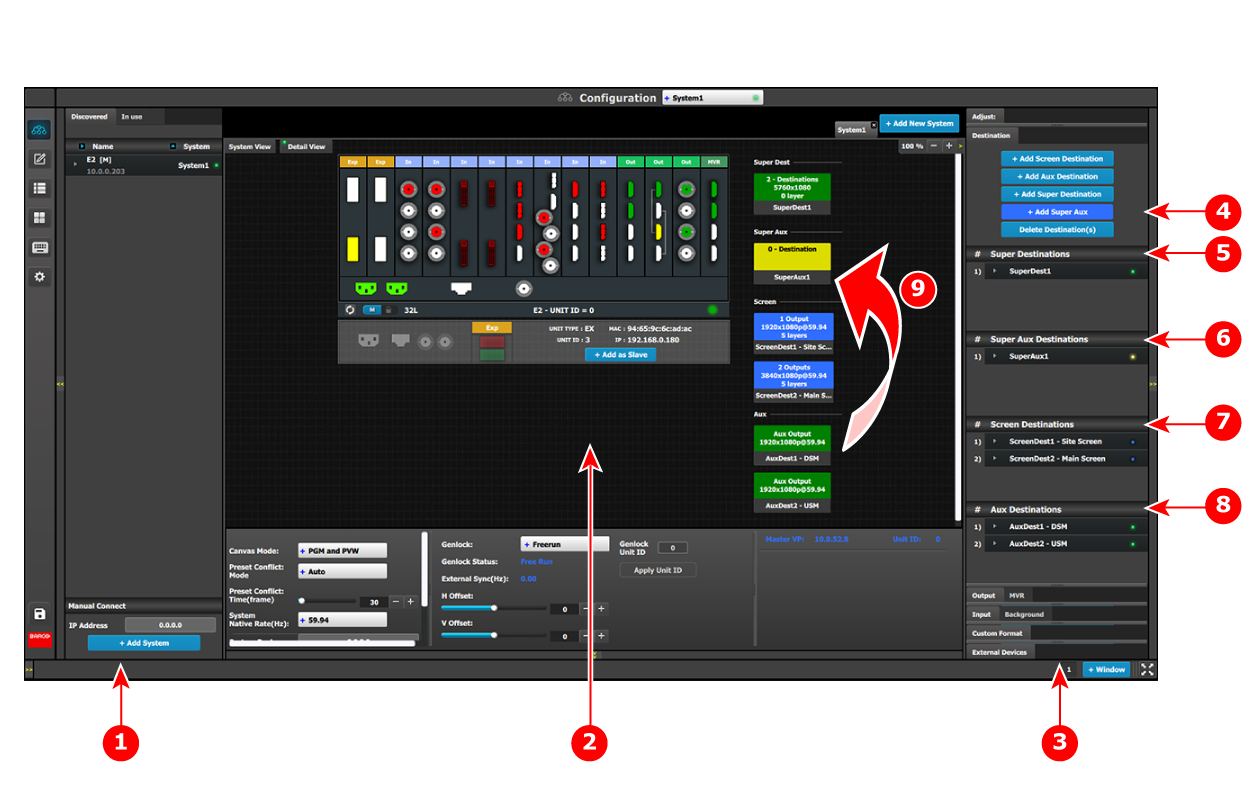
| 1 | 네트워크 리소스 영역 |
| 2 | 시스템 다이어그램 영역 |
| 3 | 조정 영역 |
| 4 | 대상 추가 및 삭제 버튼
|
| 5 | SuperDest1 |
| 6 | SuperAux1 |
| 7 | 스크린 대상
|
| 8 | 보조 대상
|
| 9 | ScreenDest1과 ScreenDest3를 SuperDest1에 끌어서 놓습니다. |
(선택 사항) 슈퍼 대상에 슈퍼 레이어를 추가하고 스크린 대상에 로컬 레이어를 추가합니다.
스크린 대상이 슈퍼 대상에 할당된 후 레이어가 타겟에 추가될 수 있습니다.
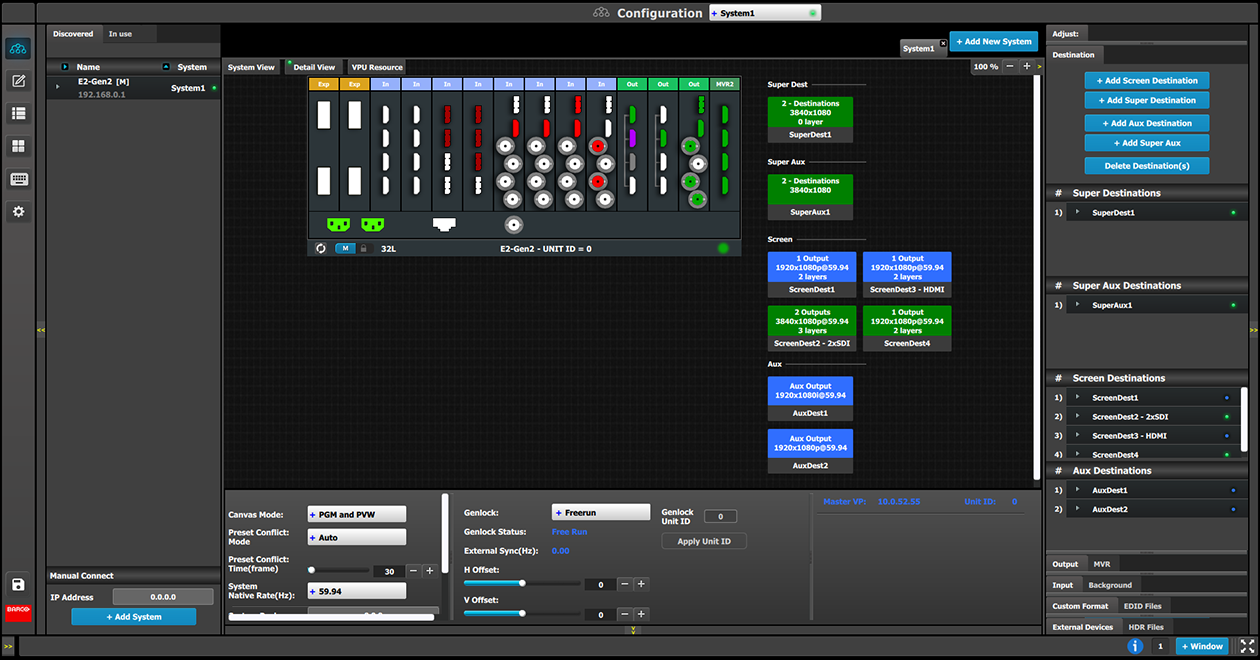
이미지 6–25 스크린 대상 1과 3이 슈퍼 대상 1에 할당되었습니다. (레이어는 대상에도 할당되었습니다.) 스크린 대상이 슈퍼 대상에 할당되고 레이어가 대상에 할당되었음을 나타내기 위해 시스템 다이어그램 영역의 대상 색상과 조정 영역의 LED 색상이 변경되었습니다.
프로그래밍 메뉴를 사용하여 슈퍼 및 스크린 대상을 조작할 수 있습니다.
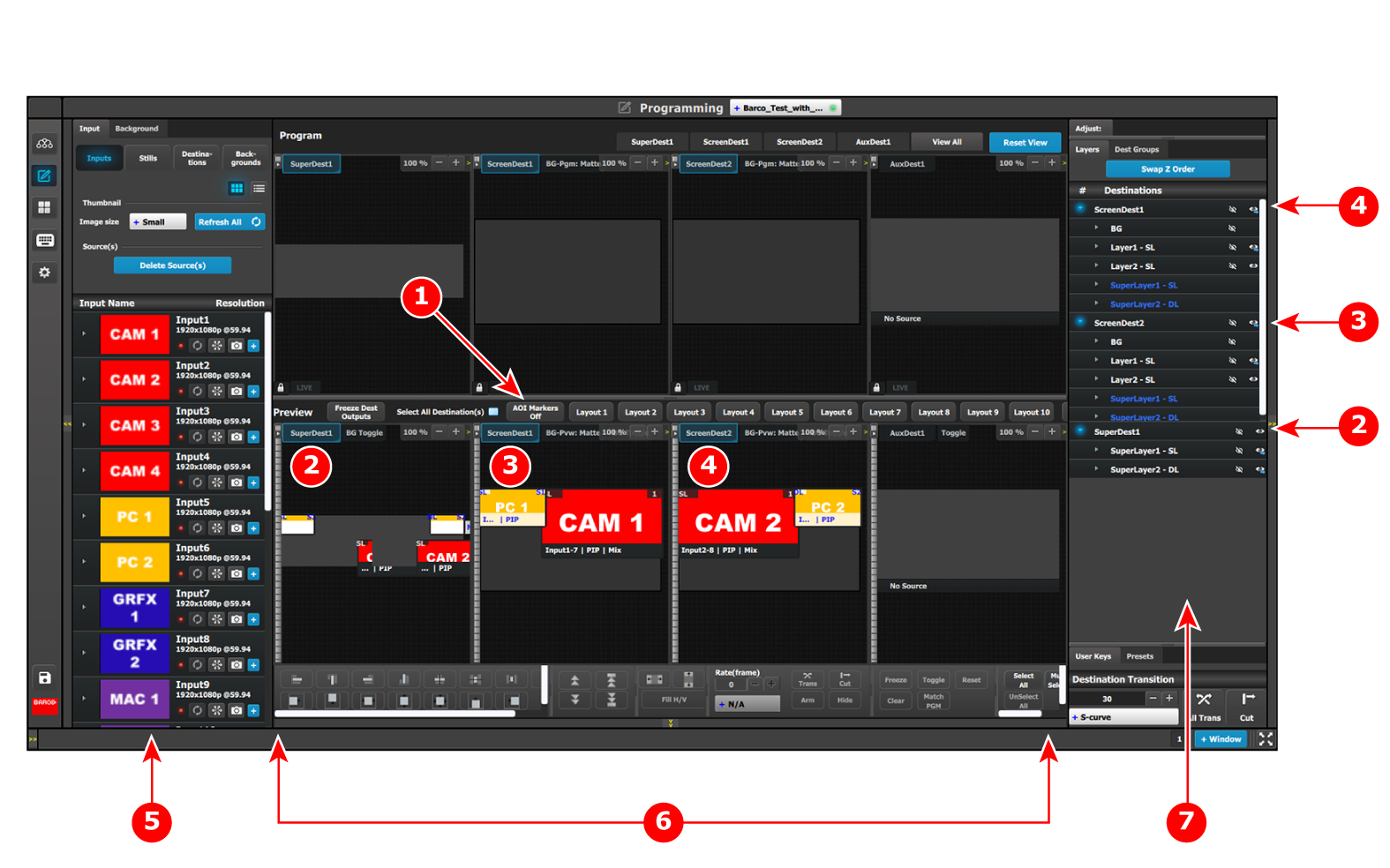
| 1 | AOI 마커 "꺼짐" |
| 2 | SuperDest1 |
| 3 | ScreenDest1 |
| 4 | ScreenDest2 |
| 5 | 리소스 영역 |
| 6 | 레이어 수정 영역 |
| 7 | 조정 영역 |
AOI 마커를 "꺼짐"으로 설정합니다.
AOI 마커를 "켜짐" 또는 "꺼짐"으로 선택하면 레이어 수정 기능(채우기 H, 채우기 V 및 채우기 H/V를 포함한 레이어 정렬 버튼) 의 작동 방식에 영향을 줍니다. AOI 마커를 "켜짐"으로 설정한 상태에서 레이어 정렬 버튼을 사용하면 레이어 중앙이 있는 스크린 대상에 맞게 레이어가 정렬됩니다. AOI 마커를 "꺼짐"으로 설정하면 레이어 정렬 버튼이 전체 슈퍼 대상의 레이어를 정렬합니다.
리소스 영역에서 입력을 원하는 대상으로 끌어다 놓습니다.
입력을 슈퍼 대상에 슈퍼 레이어로 추가하면 슈퍼 대상의 슈퍼 레이어 위치에 따라 슈퍼 대상에 할당된 하나 또는 모든 스크린 대상에 해당 입력이 추가됩니다.
참고: 새 소스를 대상 또는 대상이 속한 슈퍼 대상에 끌어서 놓고 대상에서 소스를 업데이트할 수 있습니다. 이것은 보조 및 슈퍼 보조로도 가능합니다.
슈퍼 대상 또는 스크린 대상의 레이어에 레이어 수정 단축키, 사용자 키 또는 프리셋을 적용합니다.

보조 용량에 따라 사용자는 출력 카드에 보조 대상을 생성할 수 있습니다. 보조 용량은 보조에 대한 입력 용량과 배율 크기를 정의합니다.
모든 출력 카드를 보조 대상에 사용할 수 있습니다.
| 카드 유형 | 보조 용량 설정 | 카드당 보조 수 | 최대 출력 해상도 |
| HDMI 1.4 | 2K(SL) | 4 | 2048x1200p60 |
| DL | 4 | 2048x1200p60 | |
| DL | 2 | 2560x1600p60 | |
| 4K | 2 | 3840x2160p30 | |
| 8L | 1 | 3840x2160p30 | |
| 3G-SDI | 2K(SL) | 4 | 2048x1080p60 |
| DL | 4 | 2048x1080p60 | |
| 4K | 2 | 2048x1080p60 | |
| 8L | 1 | 4096x2160p60(쿼드 링크 3G) | |
| DP 1.2 | 2K(SL) | 4 | 2560x1600p60 |
| DL | 4 | 2560x1600p60 | |
| 4K | 2 | 4096x2160p60 | |
| 8L | 1 | 4096x2160p60 | |
| HDMI 2.0 | 2K(SL) | 4 | 2560x1600p60 |
| DL | 4 | 2560x1600p60 | |
| 4K | 2 | 4096x2160p60 | |
| 8L | 1 | 4096x2160p60 | |
| 트라이콤보 | 2K(SL) | 6 | SDI 2048x1080p60, DP/HDMI 2560x1600p60 |
| DL | 4 | SDI 2048x1080p60, DP/HDMI 2560x1600p60 | |
| 4K | 2 | SDI/DP/HDMI 4096x2160p60 | |
| SDI/DP/HDMI 4096x2160p60 |
슈퍼 대상이 스크린 대상 그룹으로 이해될 수 있는 것처럼 슈퍼 보조 대상은 보조 대상 그룹으로 이해될 수 있습니다. 슈퍼 보조 대상과 둘 이상의 보조 대상을 만든 후에는 구성 메뉴의 다이어그램 영역에서 슈퍼 보조 대상에 끌어서 놓아 보조 대상을 슈퍼 보조 대상에 할당할 수 있습니다. 보조 및 슈퍼 보조 대상에는 레이어가 없습니다.
대상 추가 및 삭제 버튼
- 스크린 대상 추가
- 보조 대상 추가
- 슈퍼 대상 추가
- 슈퍼 보조 추가
- 대상 삭제
슈퍼 대상
- SuperDest1
슈퍼 보조 대상
- SuperAux1
스크린 대상
- ScreenDest1
- ScreenDest2
보조 대상
- AuxDest1
- AuxDest2
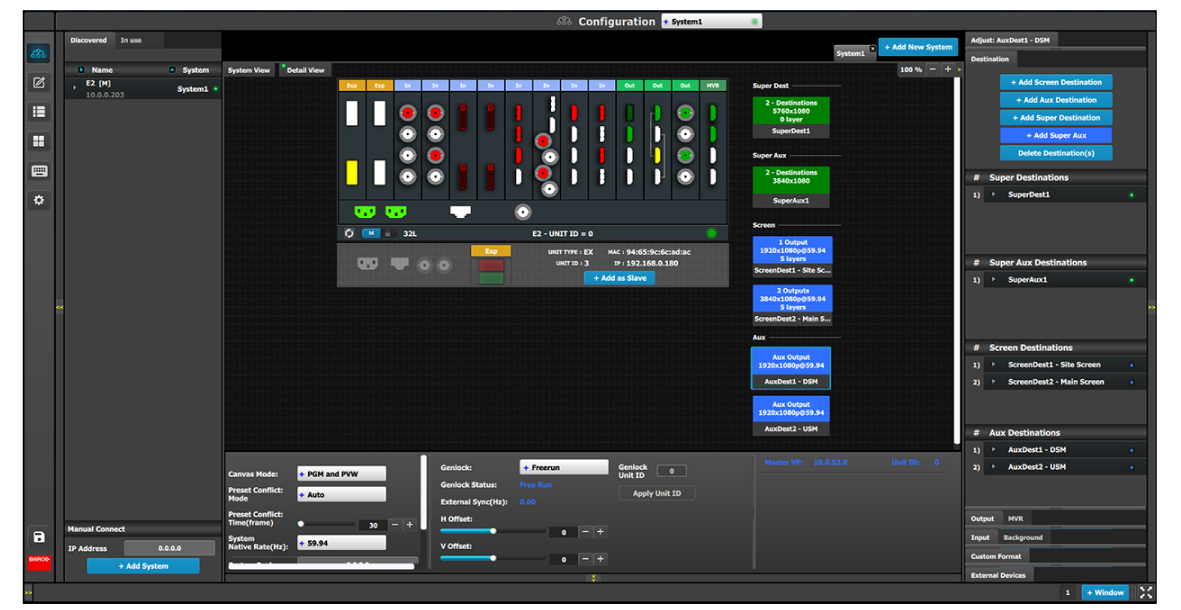
보조 대상을 슈퍼 보조 대상으로 끌어서 놓습니다.
참고: 새 소스를 보조 또는 보조가 속한 슈퍼 보조에 끌어서 높습하여 보조에서 소스를 업데이트할 수 있습니다.
프로그래밍 메뉴를 사용하여 슈퍼 보조 및 보조 대상을 조작할 수 있습니다.
다음 예시에서는 3 x 3 매트릭스로 정렬된 9개의 보조 대상이 포함된 슈퍼 보조 대상을 사용합니다.
슈퍼 보조를 보려면...
프로그래밍 메뉴를 선택합니다.
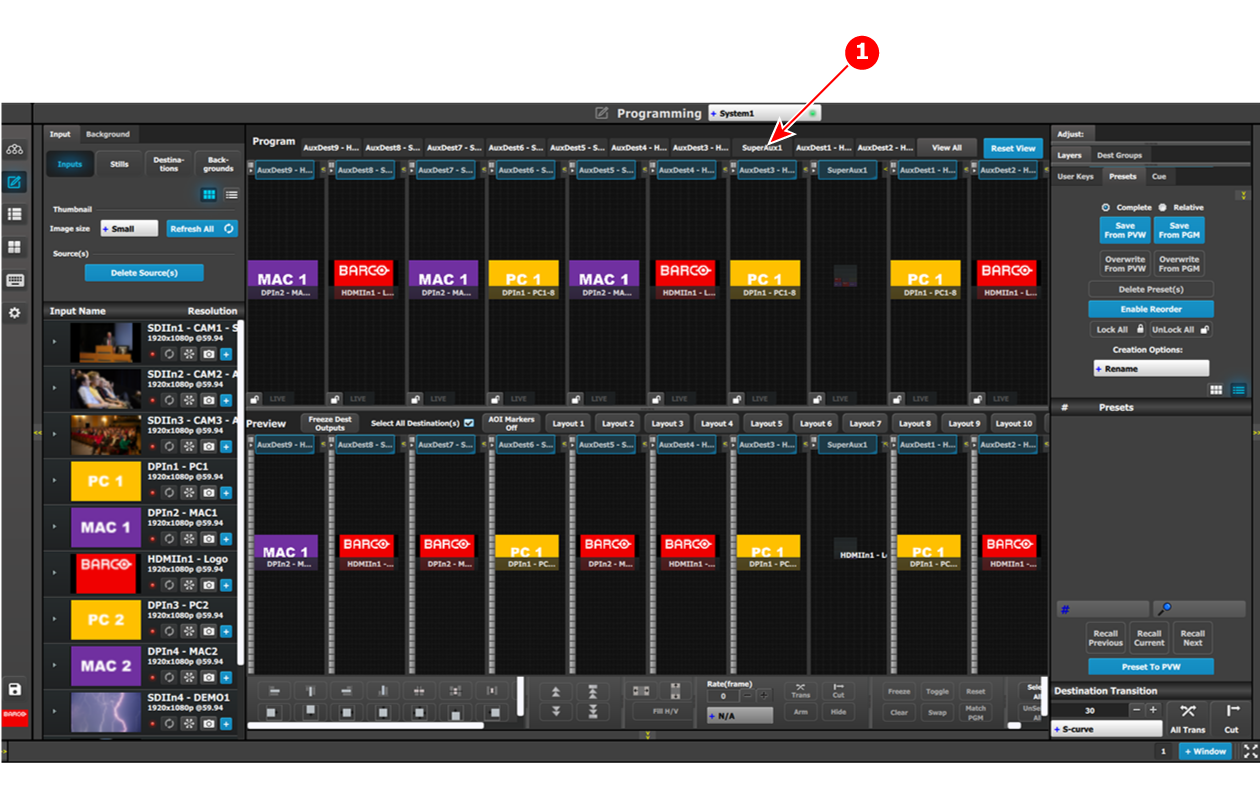
슈퍼 보조를 보려면 SuperAux1 탭을 선택합니다.
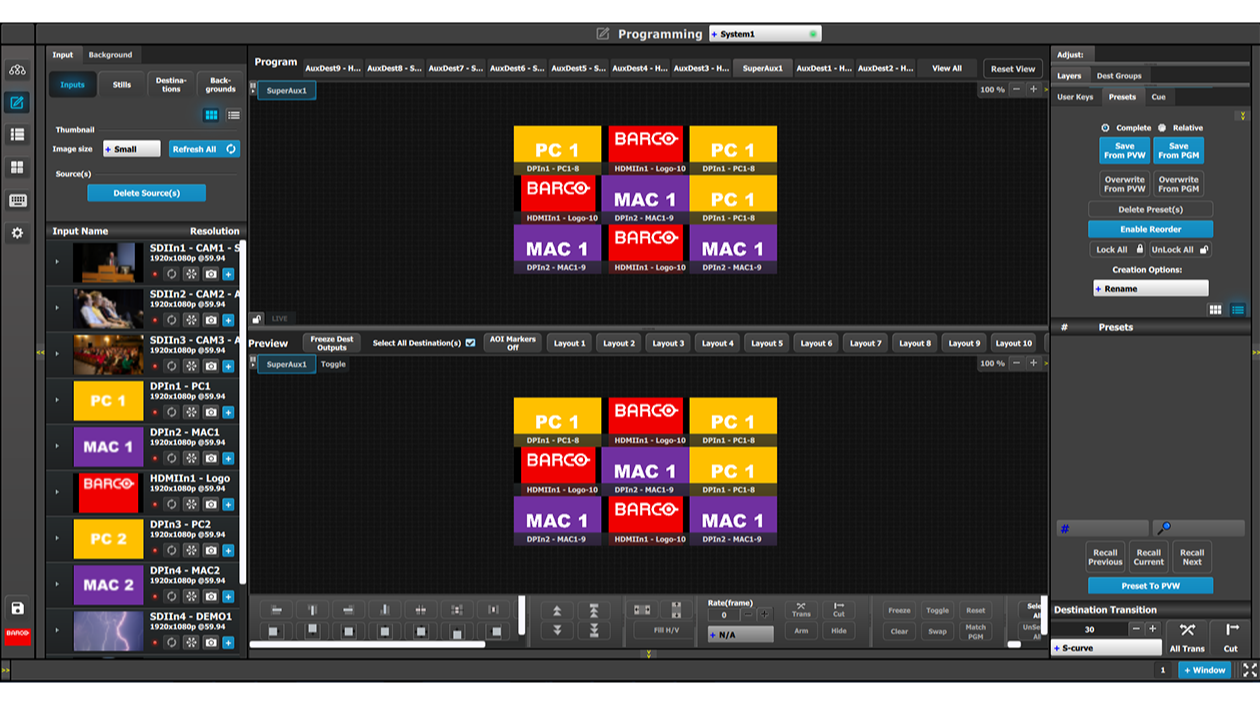
슈퍼 보조 전체에 소스를 타일링하려면...
슈퍼 보조 내에서 소스를 두 번 클릭합니다.
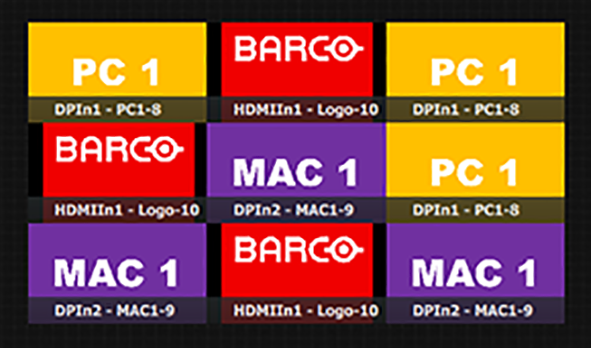
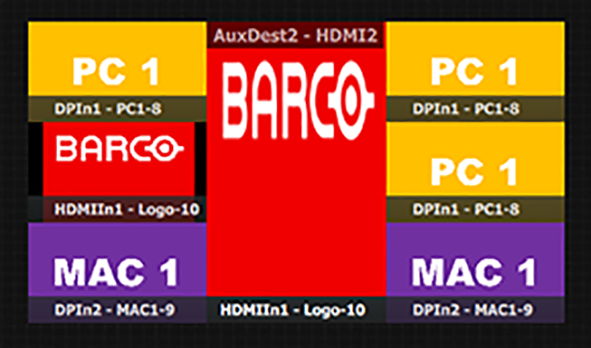
예를 들어 Barco 로고가 표시된 소스를 두 번 클릭하면 전체 슈퍼 보조에서 Barco 로고가 확대됩니다.
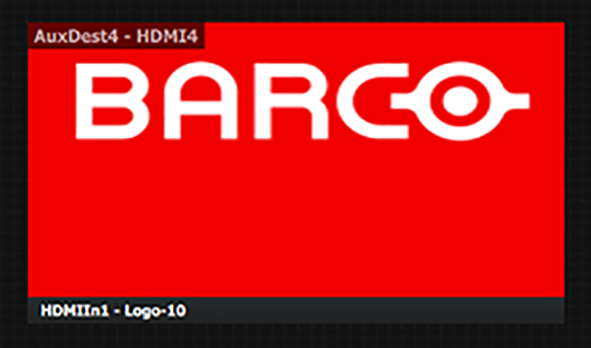
슈퍼 보조 내에서 소스 크기를 조정하려면...
슈퍼 보조 내에서 소스를 선택합니다.
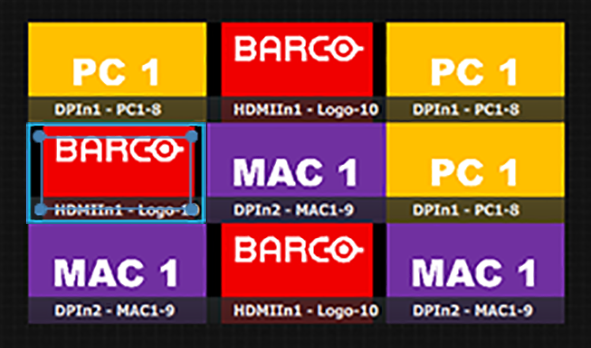
선택 상자의 내부 상자를 덮을 보조 위로 끌어옵니다.
예를 들어, 선택 상자를 왼쪽 아래 사분면에 있는 다른 보조 위로 끌어옵니다.
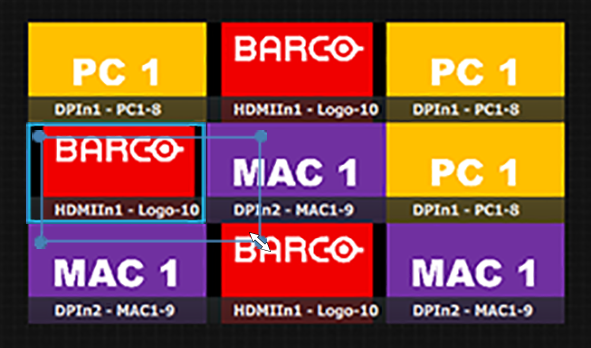
선택 상자를 놓습니다.
선택한 소스는 왼쪽 하단 사분면의 네 개의 보조를 포함합니다.
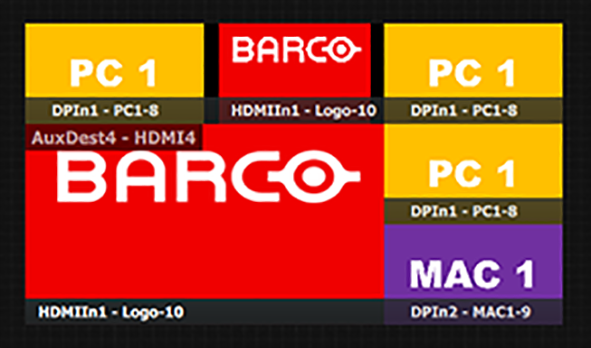
슈퍼 보조 내의 모든 보조 그룹으로 소스 배율을 조정하려면...
슈퍼 보조 내에서 소스를 선택합니다.
선택 상자의 내부 상자를 덮을 보조 위로 끌어옵니다.
예를 들어, 선택 상자를 동일한 행 또는 열의 다른 보조 위로 끌어옵니다.
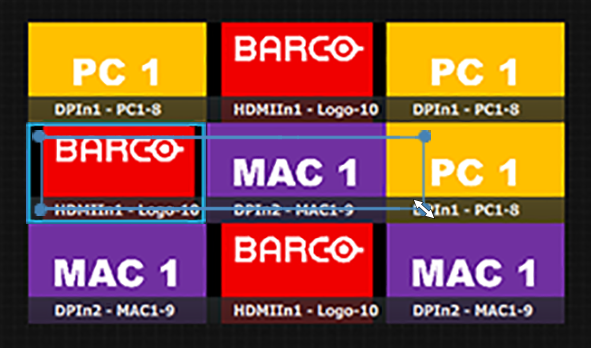
선택 상자를 놓습니다.
선택한 소스는 동일한 행 또는 열에 있는 다른 보조를 포함합니다.
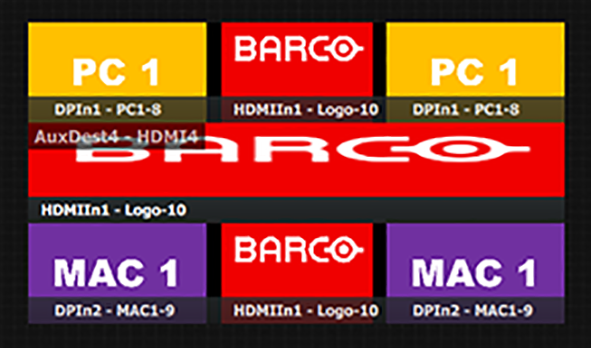
동일한 방식으로 슈퍼 보조에서도 보조를 세로로 배율 조정할 수 있습니다.