일반 사항
프로그래밍 페이지의 이 부분에서는 사용자가 사용 가능한 입력 리소스를 관리할 수 있습니다. 소스는 시스템 구성 페이지에 정의된 사용 가능한 입력을 기반으로 생성 및 정의됩니다.
스틸 이미지, 입력 및 기본 배경뿐만 아니라 다시 입력된 스크린 대상 및 배경 소스를 레이어 및 보조 대상의 소스로 사용할 수 있습니다.

프로그래밍 페이지의 이 부분에서는 사용자가 사용 가능한 입력 리소스를 관리할 수 있습니다. 소스는 시스템 구성 페이지에 정의된 사용 가능한 입력을 기반으로 생성 및 정의됩니다.
스틸 이미지, 입력 및 기본 배경뿐만 아니라 다시 입력된 스크린 대상 및 배경 소스를 레이어 및 보조 대상의 소스로 사용할 수 있습니다.
소스는 입력 신호에서 정의됩니다. 동일 입력에서 여러 소스를 정의할 수 있습니다. 소스를 정의한 후 여러 속성을 수정할 수 있습니다. 이 속성은 색상 조정, 크롭, 선명도 및 마스크 등이 될 수 있습니다. 기본적으로 각 입력에 대해 소스가 자동 생성됩니다. 동일한 입력으로 최대 256개의 소스를 생성할 수 있습니다. 입력과 마찬가지로 소스는 여러 커넥터(예: 4K 또는 DL DVI)에서 단일 링크 또는 이중 링크로 정의할 수 있습니다.

입력
기능
입력 신호의 해상도 및 유형에 따라 입력 신호를 Event Master series processor에 연결하려면 여러 개의 커넥터가 필요할 수 있습니다. 필요한 커넥터 수는 아래 표에 나와 있습니다.
2K 해상도 최대 2048x1200 @60 | 듀얼 링크 해상도 최대 3840x1200 @60 | 4K(울트라 HD) 해상도 최대 4096x2160 @60 | |
| SDI | 1 | 2 | 4 |
| DVI | 1 | 1 | 2 |
| HDMI 1.4a | 1 | 1 | 2 |
| DisplayPort 1.1a | 1 | 1 | 2 |
| HDMI 2.0 | 1 | 1 | 1 |
| DisplayPort 1.2 | 1 | 1 | 1 |
조정
소스
기능
조정
레이어
기능
각 믹서 레이어에는 미리 보기와 프로그램이라는 두 개의 레이어가 있습니다. 완벽한 유연성을 위해 각 레이어를 PIP 또는 키 기능 중 하나에 할당할 수 있습니다.
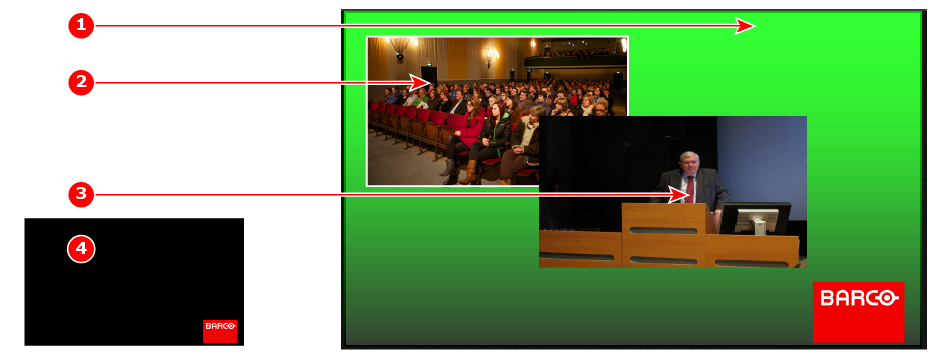
어떤 믹서에서든 키 레이어는 배경 위나 시각적 우선순위가 높은 다른 레이어 아래에도 나타납니다. 키 효과에는 휘도 키, 분할 키(절단 및 채우기) 및 크로마 키가 포함됩니다.
절단+채우기 키는 투명도가 있는 PNG를 사용할 수 있습니다. 시스템은 투명도를 "절단" 신호로 감지하고 PNG의 불투명 부분을 "채우기" 입력으로 감지합니다. 투명도가 있는 모든 스틸은 스틸 이름 옆에 "T" 표시가 있습니다.
조정
레이어 효과
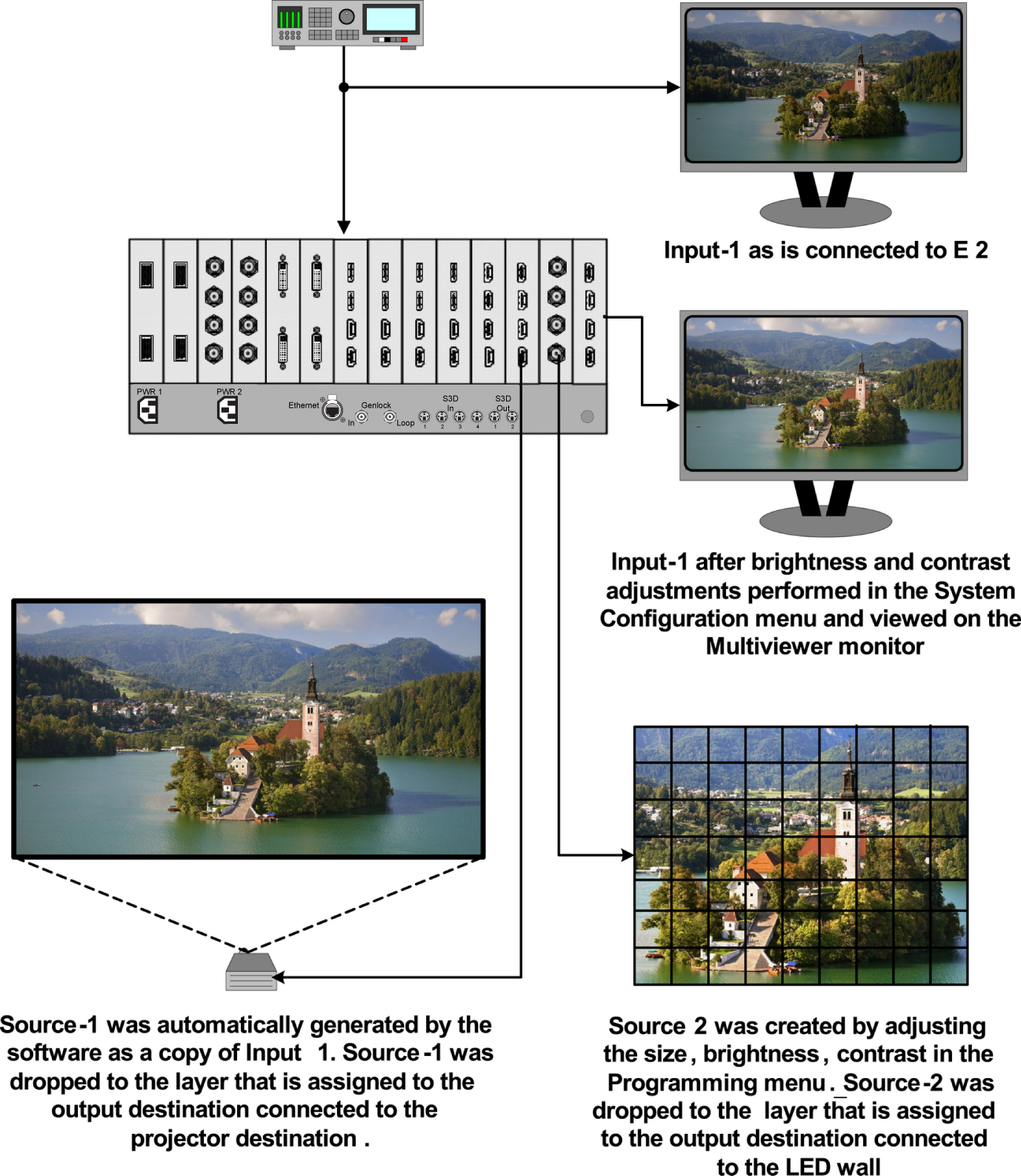
이 메뉴에서는 구성 메뉴에서 정의된 소스가 끌어서 놓는 절차를 통해 대상에 할당됩니다. 각 입력에는 최소 하나의 소스 파일이 있고 원본 복사(플러스아이콘) 또는 복사 파일(더블 페이지 아이콘)을 통해 여러 개를 만들 수 있습니다.
이 섹션에는 2개의 탭이 있습니다.
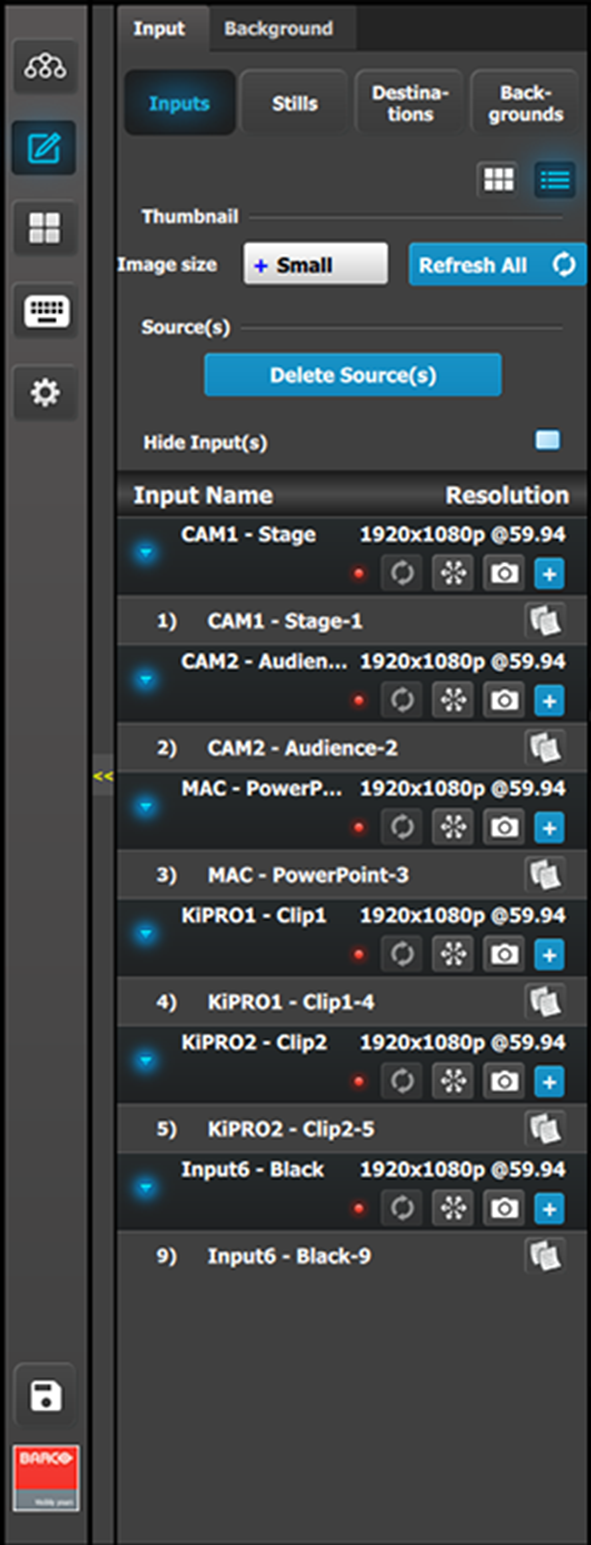
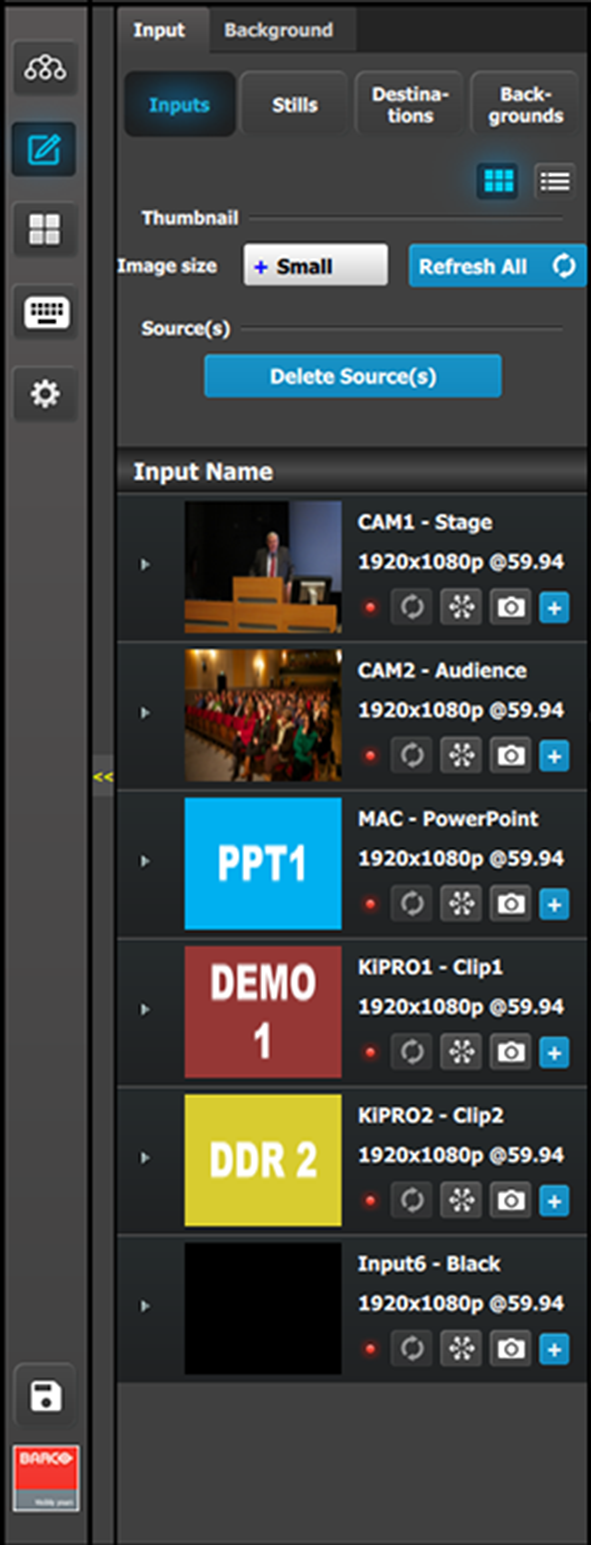
각 목록에 대해 두 가지 표시 모드를 사용할 수 있습니다. 해당 아이콘을 클릭하여 보기를 전환합니다.
 | 목록 보기 |
 | 썸네일 보기 |
| 입력(목록 보기) | |
 |
|
필요한 입력에서 새로 고침 아이콘을 클릭하거나 "모두 새로 고침" 버튼을 클릭하여 썸네일을 추가할 수 있습니다. 목록이 썸네일 보기에 있는 동안 썸네일 영역을 클릭하여 썸네일을 EMTS에 수동으로 업로드할 수도 있습니다.
| 입력(썸네일 보기) | |
 |
|
썸네일 영역을 클릭하면 파일 선택 메뉴를 사용하여 이미지를 가져올 수 있습니다. 선택기로 BMP, JPG 또는 PNG 형식의 사진을 선택할 수 있습니다.
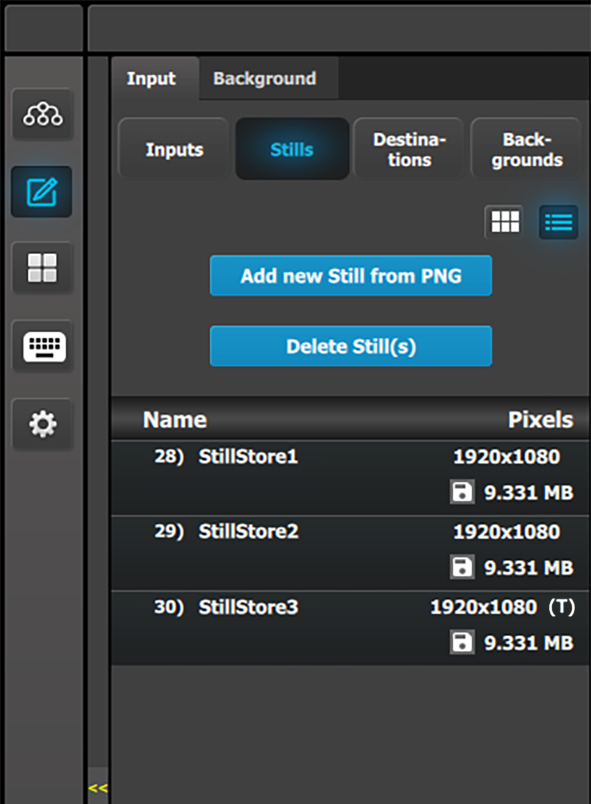
| 스틸(목록 보기) | |
 |
|
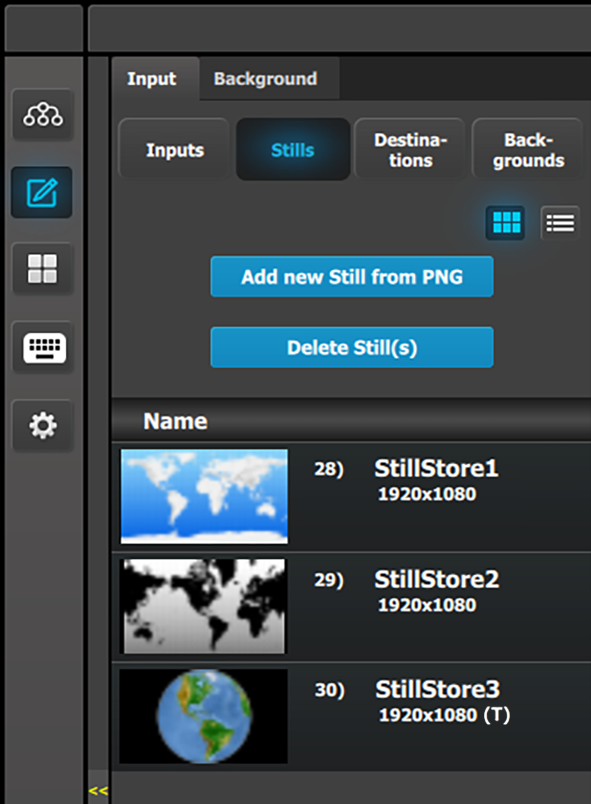
실시간 캡처 또는 파일 가져오기가 처리되면 시스템에서 자동으로 썸네일을 추가합니다.
| 스틸(썸네일 보기) | |
 |
|
썸네일 영역을 클릭하면 파일 선택 메뉴를 사용하여 이미지를 가져올 수 있습니다. 선택기로 BMP, JPG 또는 PNG 형식의 사진을 선택할 수 있습니다.
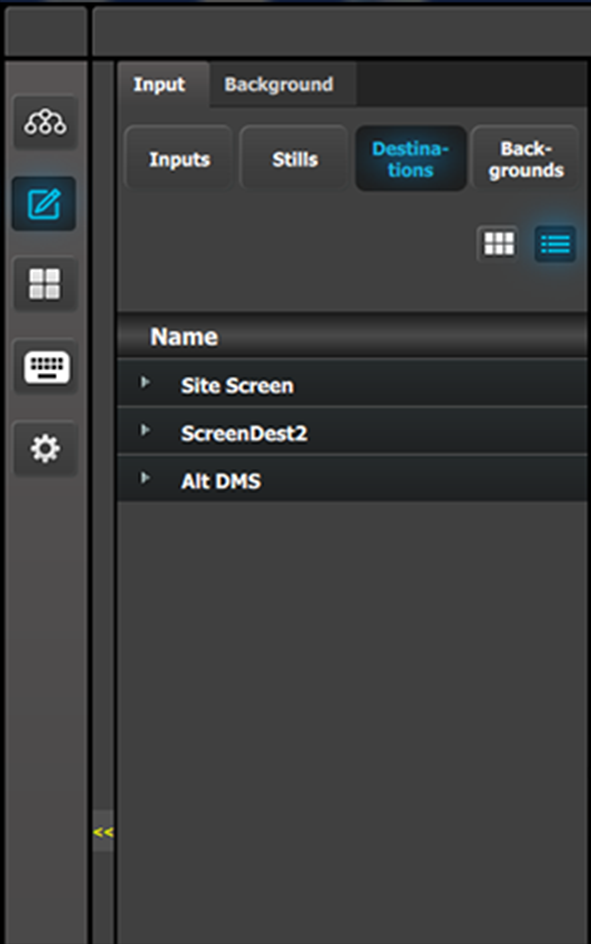
| 대상(목록 보기) | |
 | |
| 대상(썸네일 보기) | |
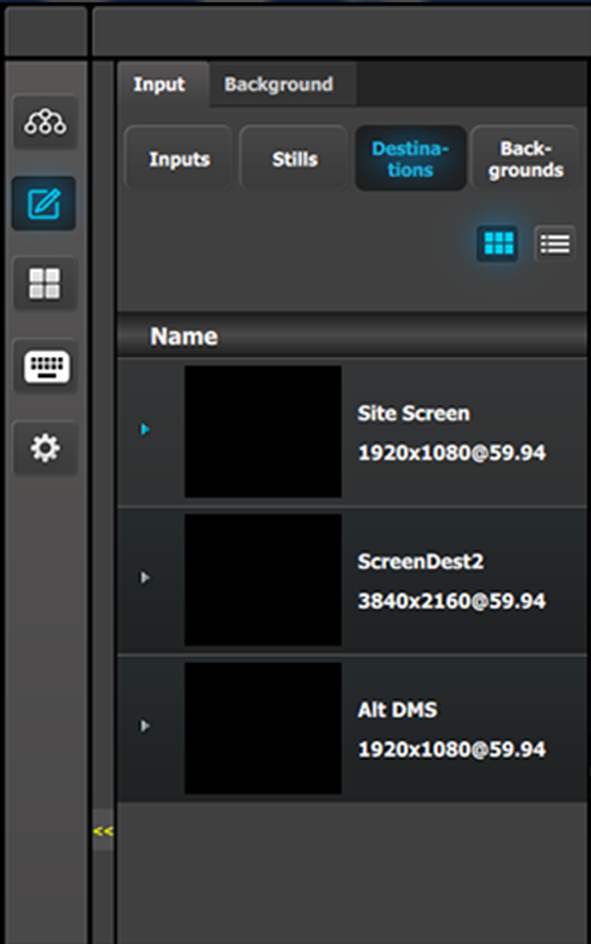 | |
대상에 맞는 용량이 있으면 대상을 레이어의 소스로 사용할 수 있습니다. SL에서는 최대 2K 해상도, DL의 경우 최대 4096 x 1200/2560 x 1600, 4K 스케일러 모드의 경우 4K/8192 x 1200의 해상도를 지원합니다.
항목이 두 개 이상인 모든 목록의 삭제 프로세스는 비슷합니다. 사용자가 필요로 하는 소스를 삭제하려면:
소스 삭제 버튼을 클릭합니다.
소스 삭제 버튼이 빨간색으로 바뀌고 소스 목록의 각 요소에 있는 복사 아이콘 옆에 삭제 아이콘("x") 이 나타납니다.
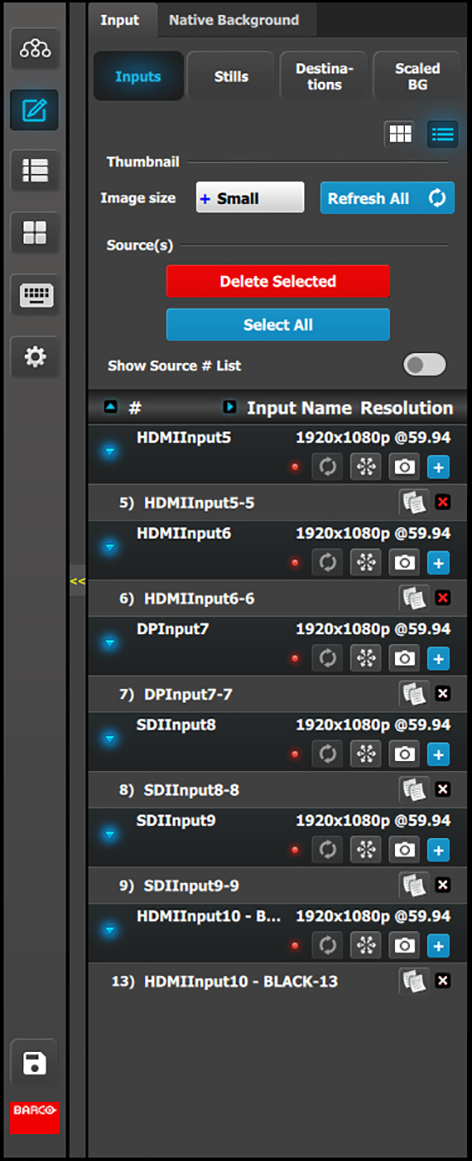
삭제하려는 소스를 선택하고 소스 삭제 버튼을 클릭합니다.
선택한 소스가 제거됩니다.
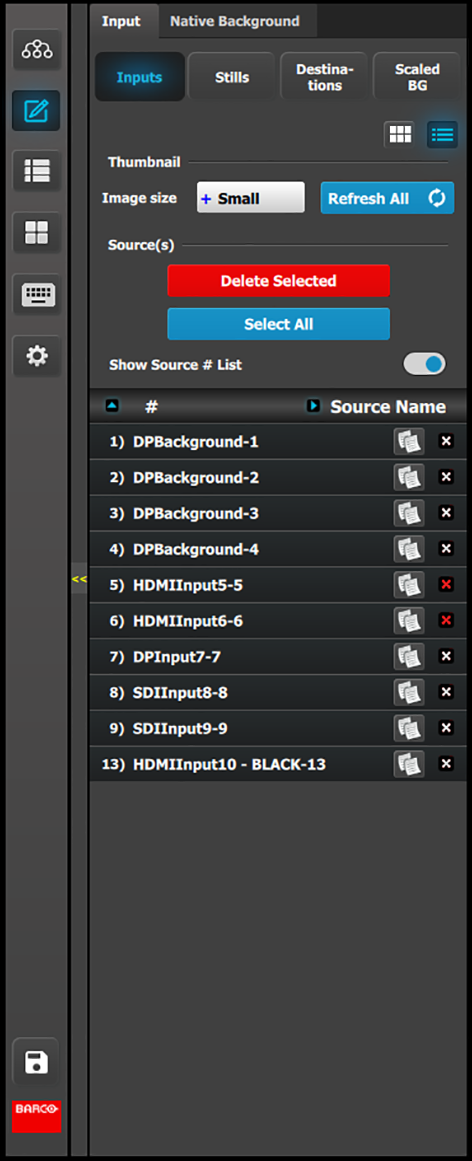
입력은 일반적으로 물리적 커넥터 이름을 따서 명명되고 소스는 일반적으로 용도에 따라 이름이 지정되기 때문입니다. 이러한 이유로 목록 바로 위에 "소스 # 목록 표시" 옵션을 사용할 수 있습니다.
소스 # 목록 표시 토글을 확인합니다.
소스는 관련 입력 없이 표시됩니다.
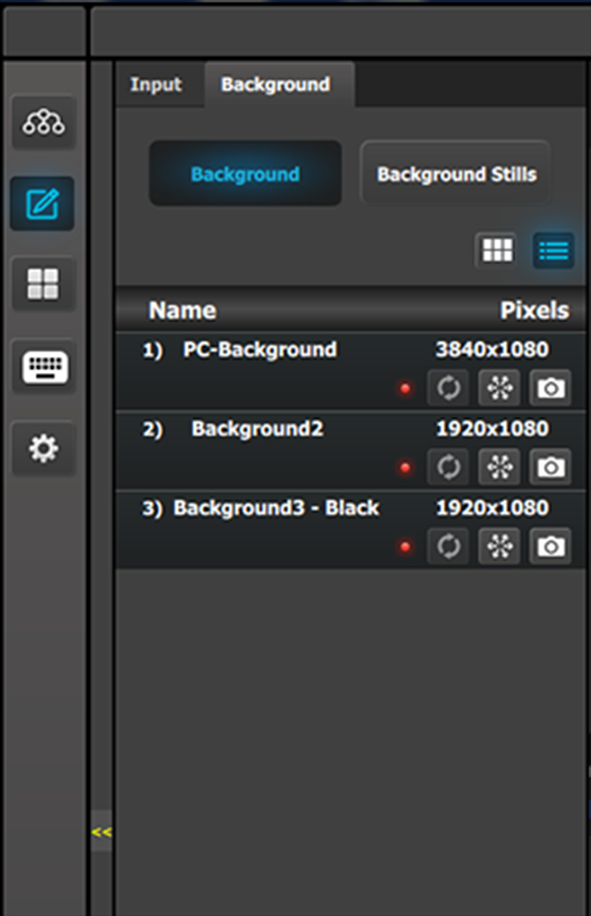
이 메뉴에서는 구성 메뉴에서 정의한 배경이 끌어서 놓는 절차를 통해 대상에 할당됩니다.
배경과 대상은 최종 블렌드 오버랩 없이 동일한 해상도를 가져야 합니다. 예를 들어 배경이 3840 x 1080의 입력 해상도로 정의된 경우 대상의 총 해상도도 3840 x 1080이어야 합니다.
| 배경(목록 보기) | |
 |
|
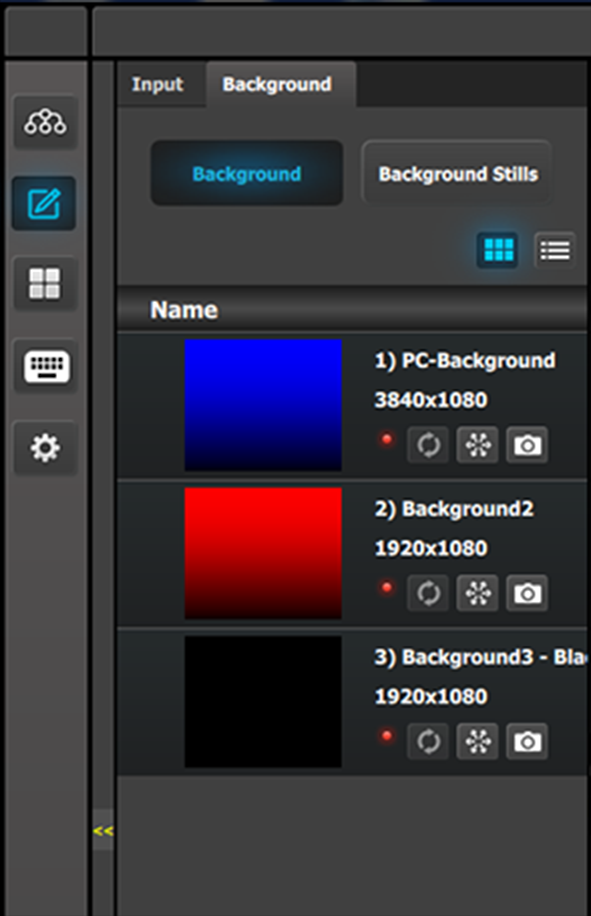
썸네일은 수동으로 추가하거나 이벤트 마스터 시리즈 프로세서에서 GUI로 새로 고칠 수 있습니다.
| 배경(썸네일 보기) | |
 |
|
썸네일 영역을 클릭하면 파일 선택 메뉴를 사용하여 이미지를 가져올 수 있습니다. 선택기로 BMP, JPG 또는 PNG 형식의 사진을 선택할 수 있습니다.
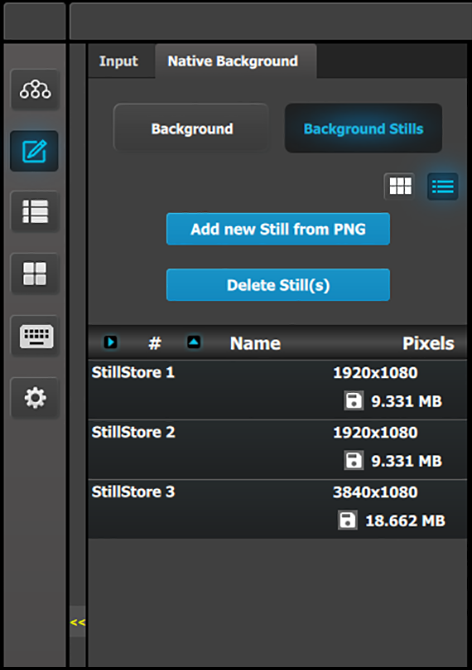
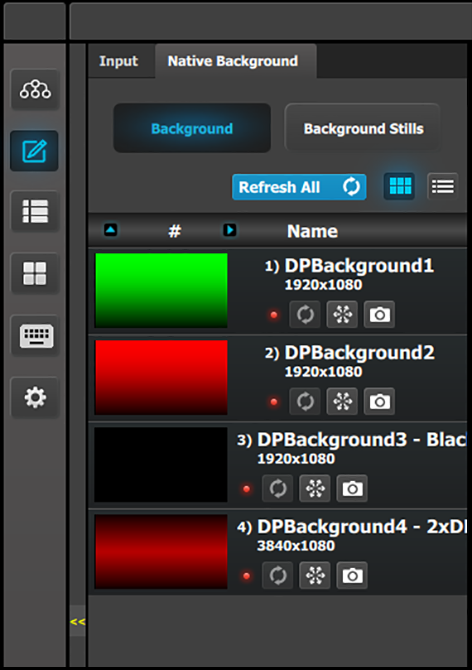
이 메뉴에서는 배경 소스 메뉴에서 캡처한 배경 스틸 이미지가 끌어서 놓는 절차를 통해 대상에 할당됩니다.
배경 스틸 이미지와 대상의 해상도는 대상 최종 블렌드 오버랩을 포함하여 동일해야 합니다. 예를 들어 배경 스틸 저장소를 3500 x 1080으로 캡처한 경우 대상도 3500 x 1080의 블렌드 해상도여야 합니다.
| 배경 스틸(목록 보기) | |
 |
|
썸네일은 수동으로 추가하거나 이벤트 마스터 시리즈 프로세서에서 GUI로 새로 고칠 수 있습니다.
| 배경 스틸(썸네일 보기) | |
 |
|
썸네일 영역을 클릭하면 파일 선택 메뉴를 사용하여 이미지를 가져올 수 있습니다. 선택기로 BMP, JPG 또는 PNG 형식의 사진을 선택할 수 있습니다.
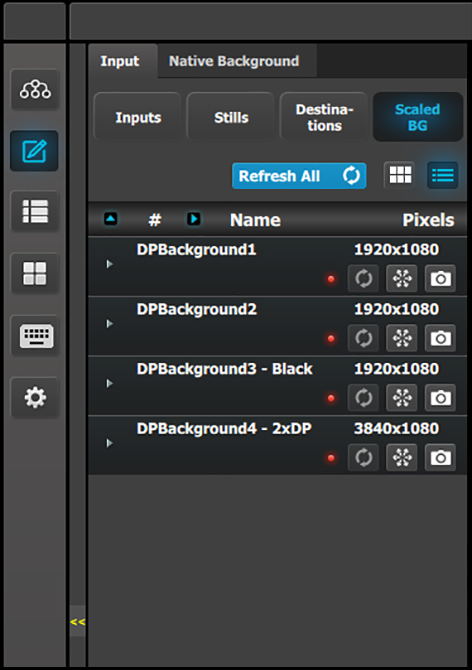
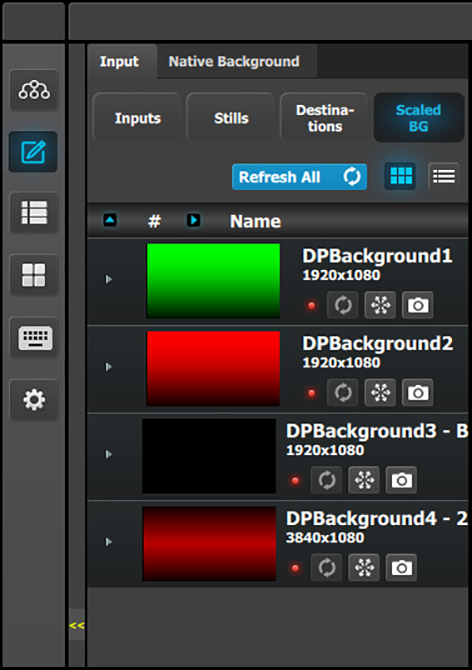
입력 탭에는 배율 조정 BG 하위 탭이 있습니다. 이 입력 > 배율 조종 BG 하위 탭은 기본 배경 > 배경 하위 탭과 유사하며 목록 보기와 썸네일 보기가 모두 있습니다.
| 입력 > 배율 조정 BG(목록 보기) | |
 |
|
| 입력 > 배율 조정 BG(썸네일 보기) | |
 |
|
입력 > 배율 조정 BG 하위 탭에서는 이벤트 마스터 시리즈 프로세서가 배경을 입력으로 사용할 수 있습니다. 이 하위 탭은 모든 E2 또는 S3 프로세서에서 사용할 수 있지만 S3-4K Jr. 프로세서와 같이 리소스가 제한된 프로세서에서 특히 유용합니다. 이제 배경으로 정의된 입력을 배경으로 사용하거나 보조 대상 또는 스크린 대상 레이어의 소스로 사용할 수 있습니다.
배경을 입력으로 사용하려면 다음 절차를 따릅니다.
배율 조정 BG 하위 탭의 목록에서 배경을 드래그하여 하나 이상의 레이어가 할당된 프로그래밍 다이어그램 영역의 스크린 또는 보조 대상에 드롭합니다.
대상에 지정된 레이어가 없는 경우 기본 배경 탭으로 이동하여 배경 하위 탭에서 배경을 끌어서 놓아야 합니다.
 입력 소스에서 입력 썸네일을 새로 고칩니다(썸네일 보기에서).
 입력을 고정합니다.
 스냅샷을 촬영하여 스틸로 저장할 수 있습니다.
 입력에 따라 소스를 추가합니다. 입력당 총 256개가 허용됩니다.
 소스를 새 소스에 복사하여 목록에 추가합니다.