일반 사항
입력 구성 메뉴에서 사용자는 입력 커넥터를 입력에 할당하고 입력 신호 형식 및 타이밍 매개 변수와 일치하도록 매개 변수를 조정할 수 있습니다.

입력 구성 메뉴에서 사용자는 입력 커넥터를 입력에 할당하고 입력 신호 형식 및 타이밍 매개 변수와 일치하도록 매개 변수를 조정할 수 있습니다.
E2 모델에서 입력 카드는 슬롯 3에서 10까지 차지하며 슬롯 10에 딱 맞습니다.
S3-4K 모델에서 입력 카드는 슬롯 4에서 6까지 차지하며 슬롯 6에 딱 맞습니다.
두 입력 슬롯 사이에 빈 입력 슬롯이 있는 경우 빈 슬롯 왼쪽에 있는 모든 입력 카드가 빨간색으로 표시됩니다. 빨간색은 카드가 제대로 작동하더라도 MVR(Multiviewer)에서 해당 카드의 입력을 사용할 수 없음을 나타냅니다.
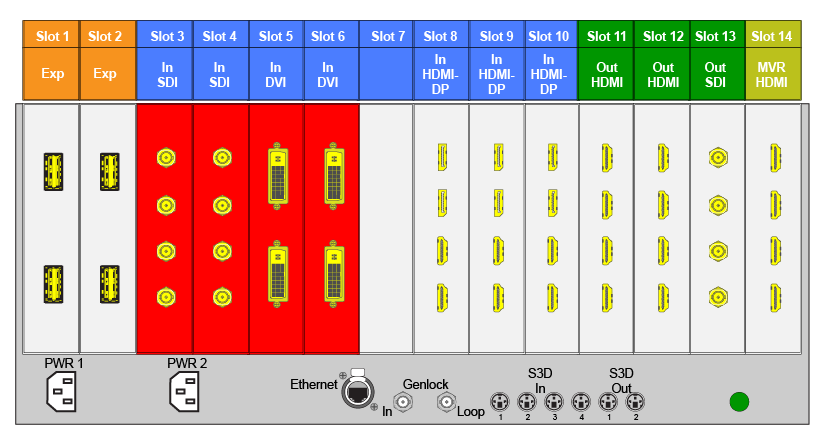
슬롯의 카드 유형이 잘못된 경우(예: 입력 슬롯의 출력 카드 또는 그 반대) 다이어그램의 슬롯이 회색으로 표시됩니다.
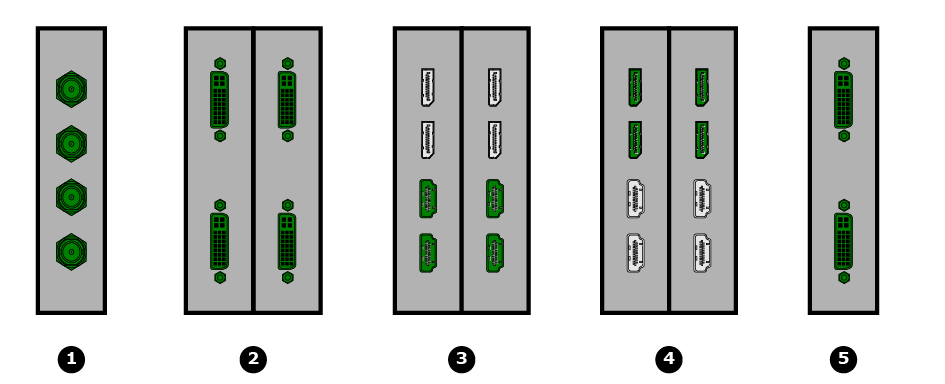
커넥터 그룹화를 하는 이유는 품질 손실 없이 더 높은 해상도를 수용하려면 신호 경로에 대역폭을 추가해야 하기 때문입니다. 커넥터를 결합하여 풀 컬러 공간 4:4:4 로 프로그레시브 스캔을 지원하는 최대 4K @60 Hz 해상도를 추가할 수 있습니다.
입력 구성을 정의할 때는 몇 가지 규칙이 적용됩니다.
4K 유효 입력의 예:
 | 할당되지 않았으며 입력 신호가 감지되지 않음 |
 | 어떤 입력에도 할당되지 않았지만 신호가 감지되었습니다. |
 | 입력에 할당되고 입력 신호가 감지됩니다. |
 | 입력에 할당되었지만 입력 신호가 감지되지 않음 |
입력 구성 메뉴는 입력 탭을 클릭하여 액세스할 수 있습니다.
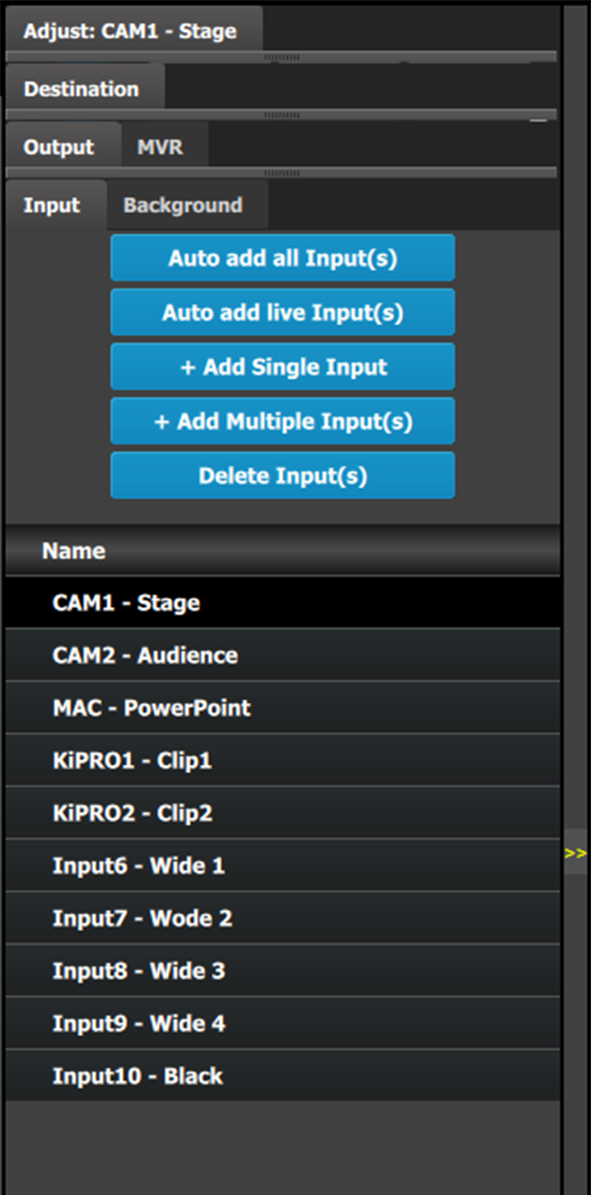 | 이 메뉴의 구성은 다음과 같습니다.
|
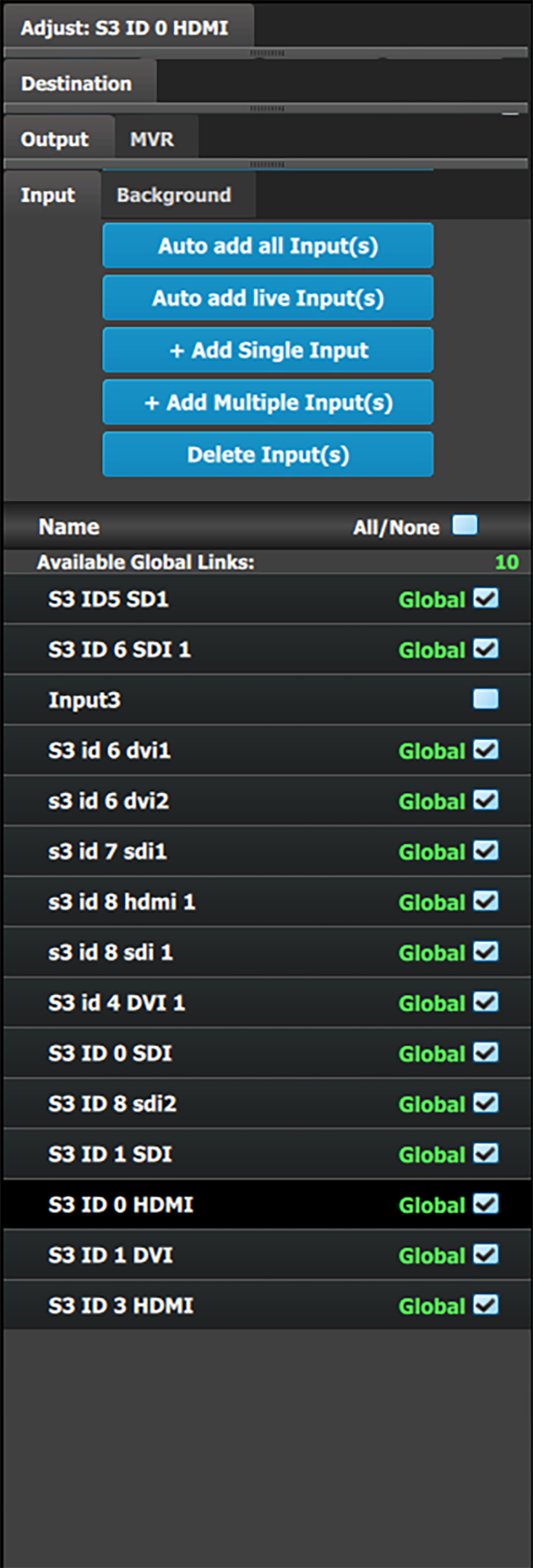
참고: 이제 사용자는 단일 시스템에서 두 개 이상의 E2 또는 두 개 이상의 S3-4K를 연결할 수 있습니다. 이 구성에서는 입력 확장만 지원됩니다. 사용자는 연결된 E2 시스템에 대해 최대 48개의 SL 입력을 선택하고 연결된 S3-4K 시스템의 경우 24개의 SL 입력을 선택하여 "글로벌 입력"으로 표시할 수 있습니다. 글로벌 입력 확인란은 구성 페이지의 입력용 입력 및 배경 탭 아래에서 사용할 수 있습니다.
|  |
"모든 입력 자동 추가" 버튼은 할당되지 않은 모든 입력 커넥터를 개별 단일 링크 입력 구성으로 자동 할당합니다. 이때 수신 신호가 수집되고 소스 파일이 저장됩니다. 입력에 이미 할당된 입력 커넥터는 영향을 받지 않습니다. 버튼을 누르면 이전에 할당되지 않은 모든 입력 커넥터가 자동으로 할당됩니다. 소프트웨어는 기본적으로 입력 이름을 [ConnectorType] "입력 1, 2, 3..."로 지정합니다. 입력 구성 이름은 이름을 두 번 클릭하고 상자를 파란색으로 돌리면 이름을 바꿀 수 있습니다.
"라이브 입력 자동 추가" 버튼은 모든 라이브 입력 커넥터를 개별 입력으로 자동 할당합니다. 입력에 이미 할당된 입력 커넥터는 영향을 받지 않습니다. 처음에 버튼을 누르면 소스가 연결되기 전에 입력이 자동으로 할당되지 않습니다. 소프트웨어는 기본적으로 입력 이름을 [ConnectorType] "입력 1, 2, 3..."로 지정합니다. 입력 구성 이름은 이름을 두 번 클릭하고 상자를 파란색으로 돌리면 이름을 바꿀 수 있습니다.
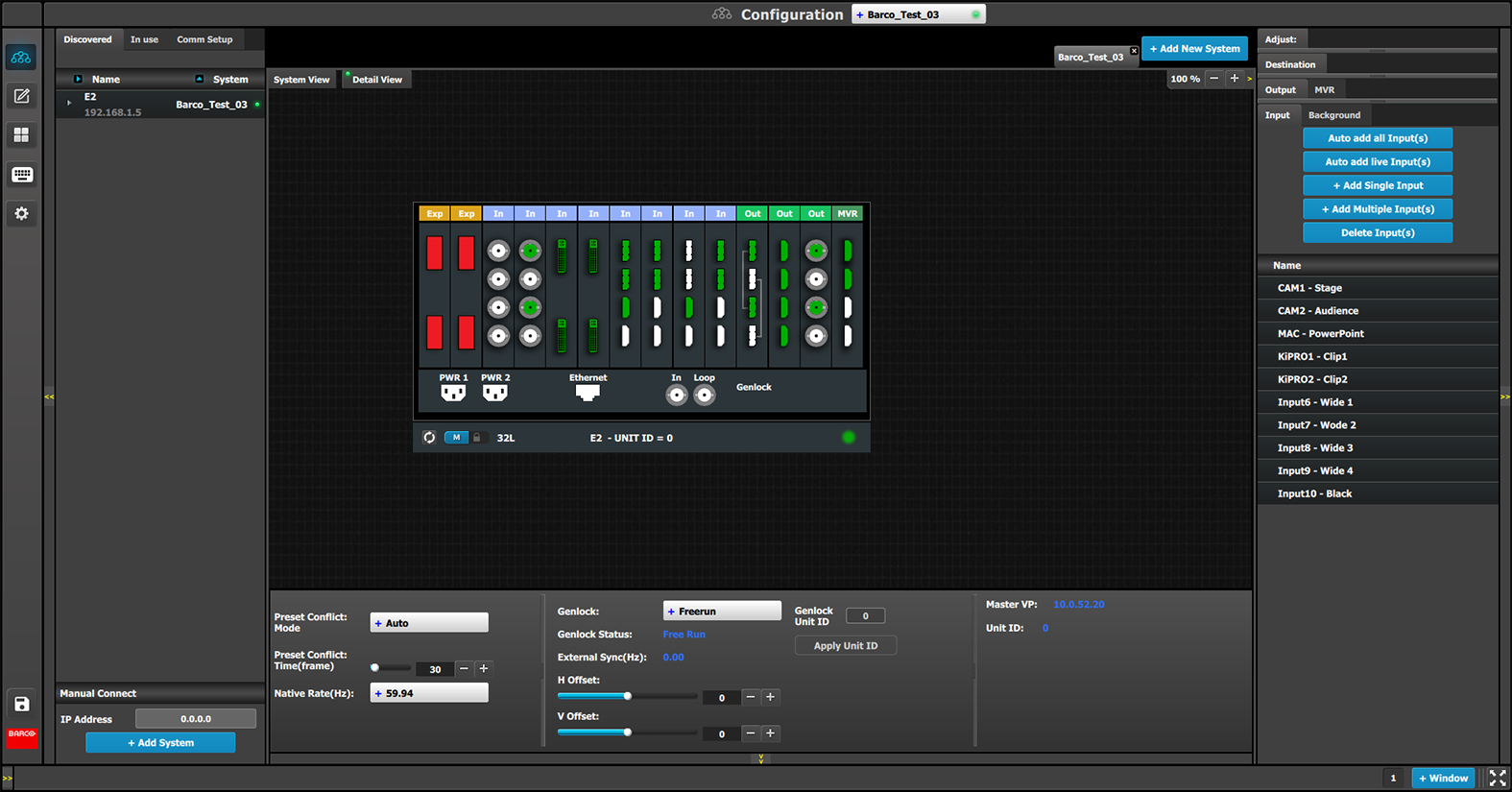
"라이브 자동 추가" 기능은 단일 커넥터 입력만 추가합니다. 멀티 커넥터 4K 입력과 같은 특수 입력은 수동으로 할당해야 합니다. 아래의 입력 추가 방법 섹션을 참조하십시오.
입력 구성은 할당되지 않은 커넥터에 수동으로 추가할 수 있습니다.
상세 보기에서 지정되지 않은(화이트 또는 노란색) 입력 커넥터를 선택합니다.
입력 커넥터를 두 개 이상 선택할 수 있습니다. 커넥터가 파란색으로 강조 표시됩니다.

입력 삭제 버튼을 클릭합니다
입력 삭제 버튼이 선택 항목 삭제 버튼으로 바뀝니다(빨간색으로 강조 표시됨).
그래픽 영역에서 해당 커넥터를 클릭합니다.
입력 구성 목록의 오른쪽에 있는 "x"를 클릭합니다.
커넥터는 즉시 파란색으로 강조 표시됩니다.
입력 조정은 "조정" 패널에서 이뤄집니다.
구성 목록에서 입력을 선택합니다.
커넥터 그래픽을 클릭합니다.
입력이 선택되었습니다.
조정 영역 상단에 있는 조정 탭을 클릭합니다.
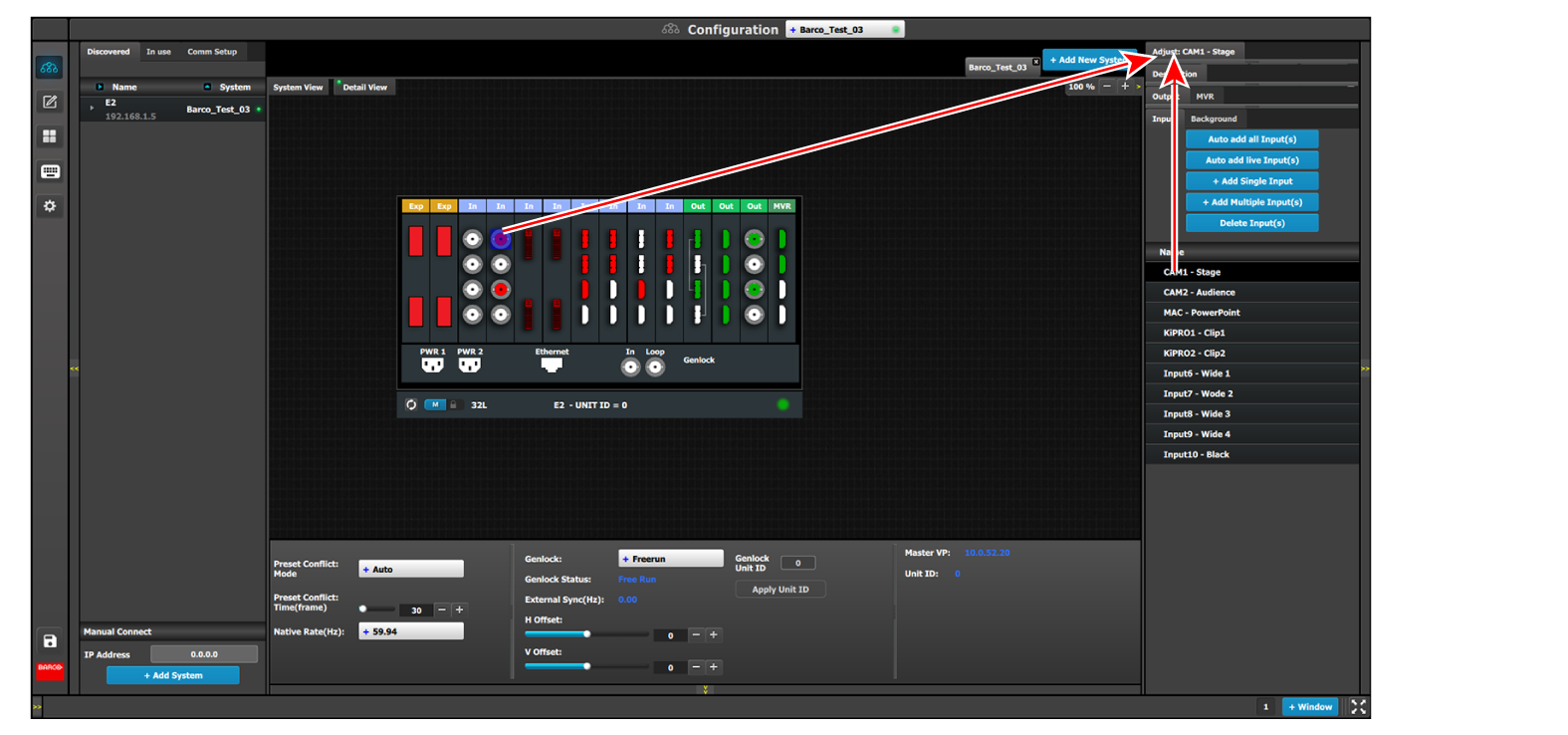
입력 조정 패널이 표시됩니다.
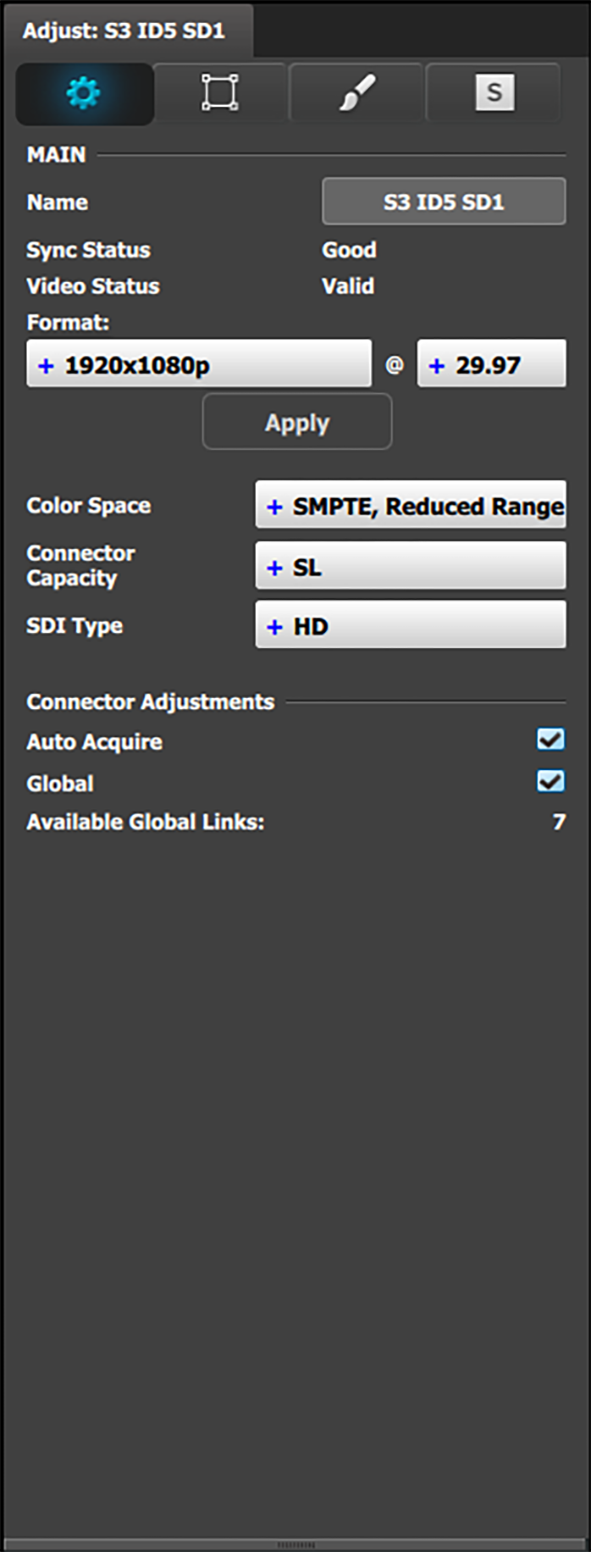
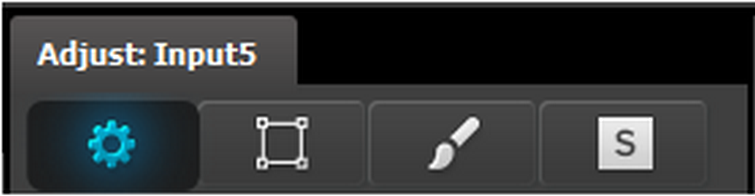
| 입력 조정 패널은 네 부분으로 나뉩니다. | |
 |
|
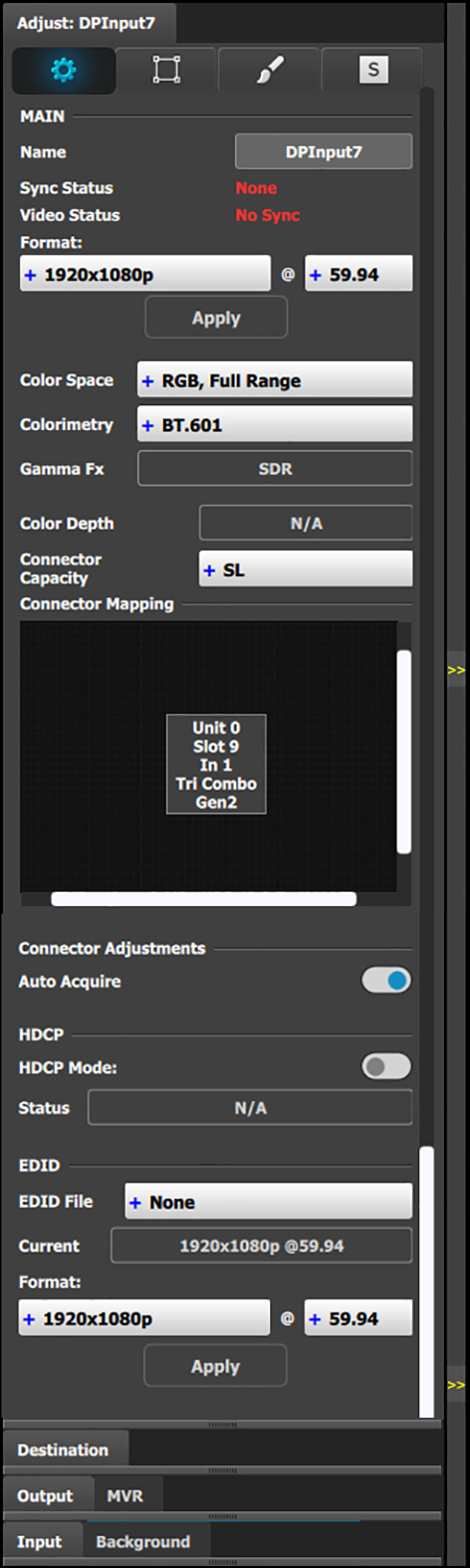
| 이 메뉴는 입력 유형에 따라 두 가지 버전으로 제공됩니다. | |
| • DVI, HDMI 및 DisplayPort 입력 유형 — 상위 절반 | |
 |
|
커넥터 용량(계속):
DL(듀얼 링크) 이 커넥터는 최대 2560 x 1600 @60 Hz 해상도를 수용할 수 있습니다.
참고: 듀얼 링크 커넥터는 3840 x 1080 또는 2048 x 2160 신호를 수용할 수도 있습니다. 이 신호는 해당 입력에 대해 DL을 선택하면 EDID 목록에서도 사용할 수 있습니다.
4K 커넥터는 최대 4K @60P 해상도를 수용할 수 있습니다.
참고: Gen 1 입력 카드에서 4K @60 신호를 수용하려면 2개 또는 4개의 커넥터를 사용해야 합니다.
자동 획득: 자동 획득 모드를 활성화합니다. 획득 중에 시스템은 입력 유형 및 해상도를 감지 및 획득합니다. 이 기능에 대한 자세한 내용은 아래를 참조하십시오. 기본값은 켜짐입니다
입력은 유입되는 비디오를 표준으로 자동 수집합니다. 설정을 선택하지 않으면 설정된 신호 또는 이전에 획득한 신호만 유효한 비디오가 됩니다.
HDCP 모드
선택한 입력에 대해 HDCP 설정을 활성화합니다.
DisplayPort, DVI 및 HDMI 입력의 기본값은 꺼짐입니다. HDCP 모드를 켜려면 빈 확인란을 클릭합니다. 확인란에 체크 표시가 표시되면 HDCP 모드가 켜진 것입니다. HDCP 모드는 SDI 입력에 적용되지 않습니다.
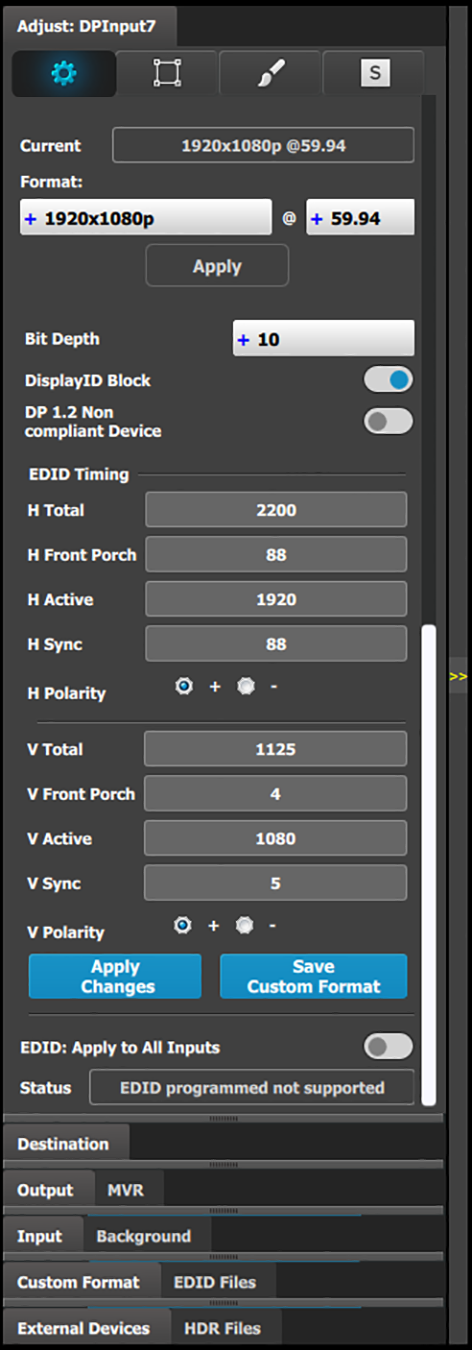
EDID
모든 입력(SDI 제외)은 커넥터 용량에 따라 확장 디스플레이 식별 데이터(EDID)를 설정할 수 있습니다. 현재 설정된 EDID는 기존 상자에 표시됩니다.
| • DVI, HDMI 및 DisplayPort 입력 유형 — 하단 절반 | |
 |
|
| • SDI 입력 유형 | |
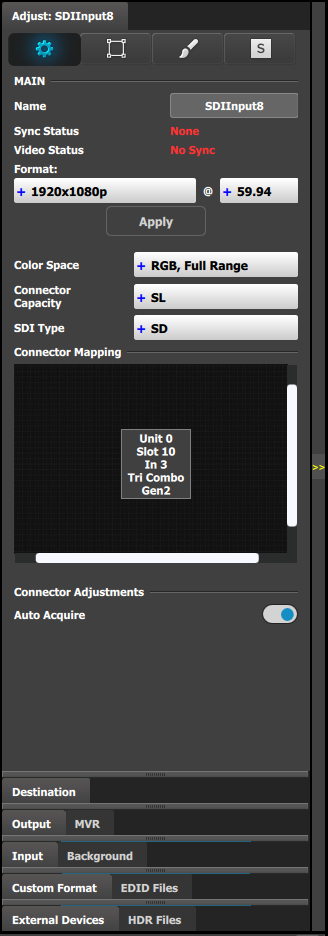
| SDI 입력 구성 메뉴는 DVI/HDI/DP 메뉴와 비슷하지만 EDID 및 HDCP 섹션은 없습니다. 또한 SDI 메뉴에는 SDI 유형과 관련된 추가 선택 항목이 포함되어 있습니다. | |
 |
|
SDI 유형(SDI 커넥터 유형과 함께 사용 가능): SD(297Mb), HD(1.5Gb), 3G(3Gb) 레벨 A, 레벨 B, 레벨 A 2SI 또는 레벨 B 2SI, 6G(6Gb) 또는 12G(12Gb) 중에서 선택할 수 있습니다. 6G 및 12G 설정은 트라이콤보 입력 카드의 SDI 입력에만 사용할 수 있습니다.
SDI 유형 옵션은 입력 신호의 형식에 따라 달라집니다. 예를 들면 다음과 같습니다.
재생 빈도가 30Hz 이상인 1080p - SDI 유형은 다음과 같을 수 있습니다.
2SI 옵션은 입력/출력 구성에 동일 카드의 SDI 커넥터 4개가 있고 출력 형식이 1920 x 1080 또는 2048 x 1080인 경우에만 사용할 수 있습니다.
자동 획득 기능 토론:
자동 획득이 켜짐 모드인 경우, 시스템은 다음과 같은 경우 입력 신호에 대해 풀 싱크 획득을 수행합니다.
획득 중에 시스템이 입력 유형 및 해상도를 감지하고 획득합니다. 자동 획득이 꺼지면 시스템은 가능한 경우 마지막으로 알려진 구성을 사용합니다. 입력 신호가 저장된 구성과 호환되지 않는 경우 올바른 입력 잠금이 불가능할 수 있습니다. 이 경우 상태 메뉴의 형식 이름 필드에 잘못된 신호 메시지가 표시됩니다.
자동 획득과 관련된 다음 중요 사항을 참고하십시오.
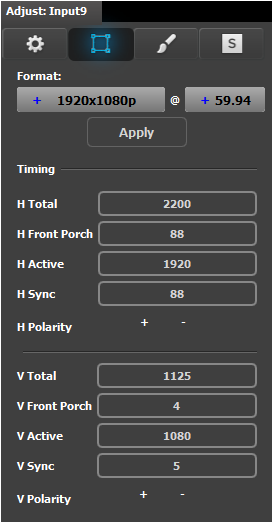
| 상태 및 정보 메뉴입니다. 이 형식 및 타이밍 패널에서는 조정할 수 없습니다. | |
 |
|
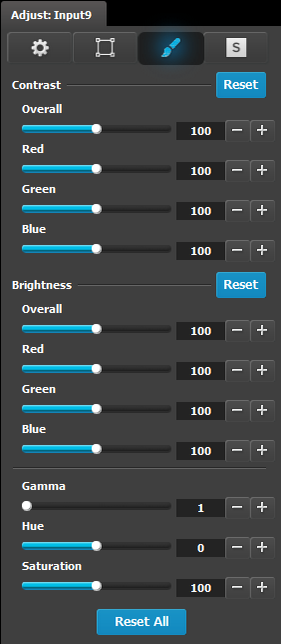
| 이 메뉴를 사용하면 각 입력의 색상을 조정할 수 있습니다. | |
 |
|
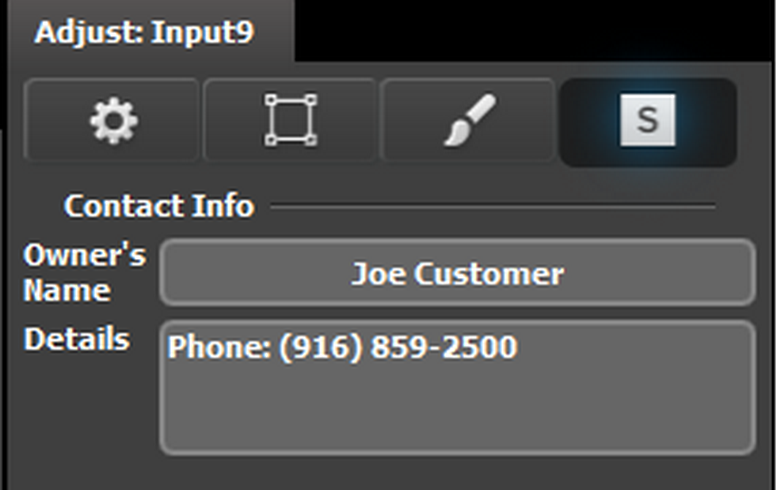
| 이 메뉴에서는 사용자가 쉽게 식별할 수 있도록 연락처 정보를 입력할 수 있습니다. | |
 | |