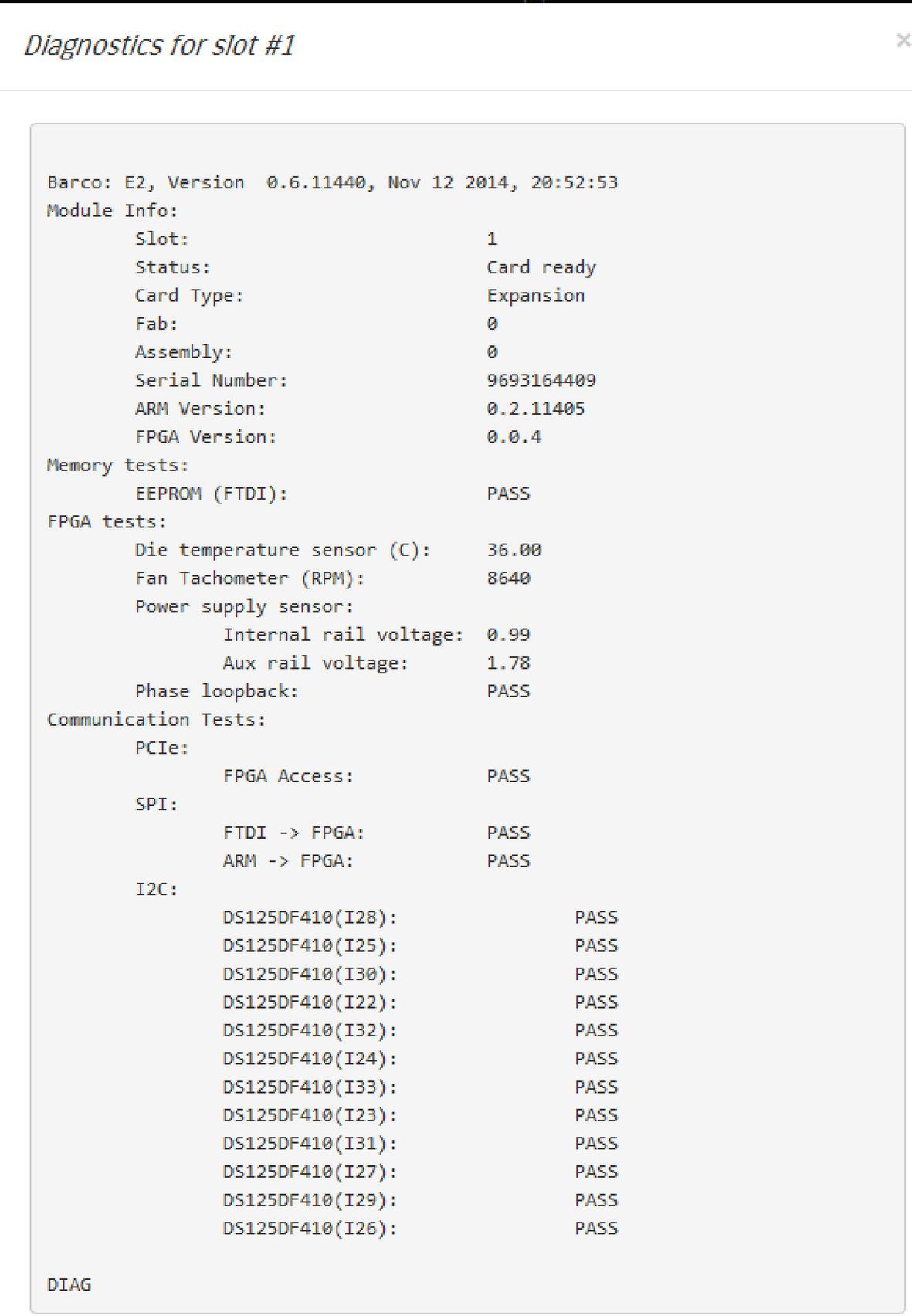
일반 사항
대시보드 창의 4개 하위 탭에서는 카드 진단 소프트웨어에 액세스할 수 있습니다.
- 입력
- 출력
- 확장
- 기타
사용자는 각 카드의 진단을 개별적으로 수행하거나 모든 장치 카드에 대한 전체 진단을 실행할 수 있습니다.

대시보드 창의 4개 하위 탭에서는 카드 진단 소프트웨어에 액세스할 수 있습니다.
사용자는 각 카드의 진단을 개별적으로 수행하거나 모든 장치 카드에 대한 전체 진단을 실행할 수 있습니다.

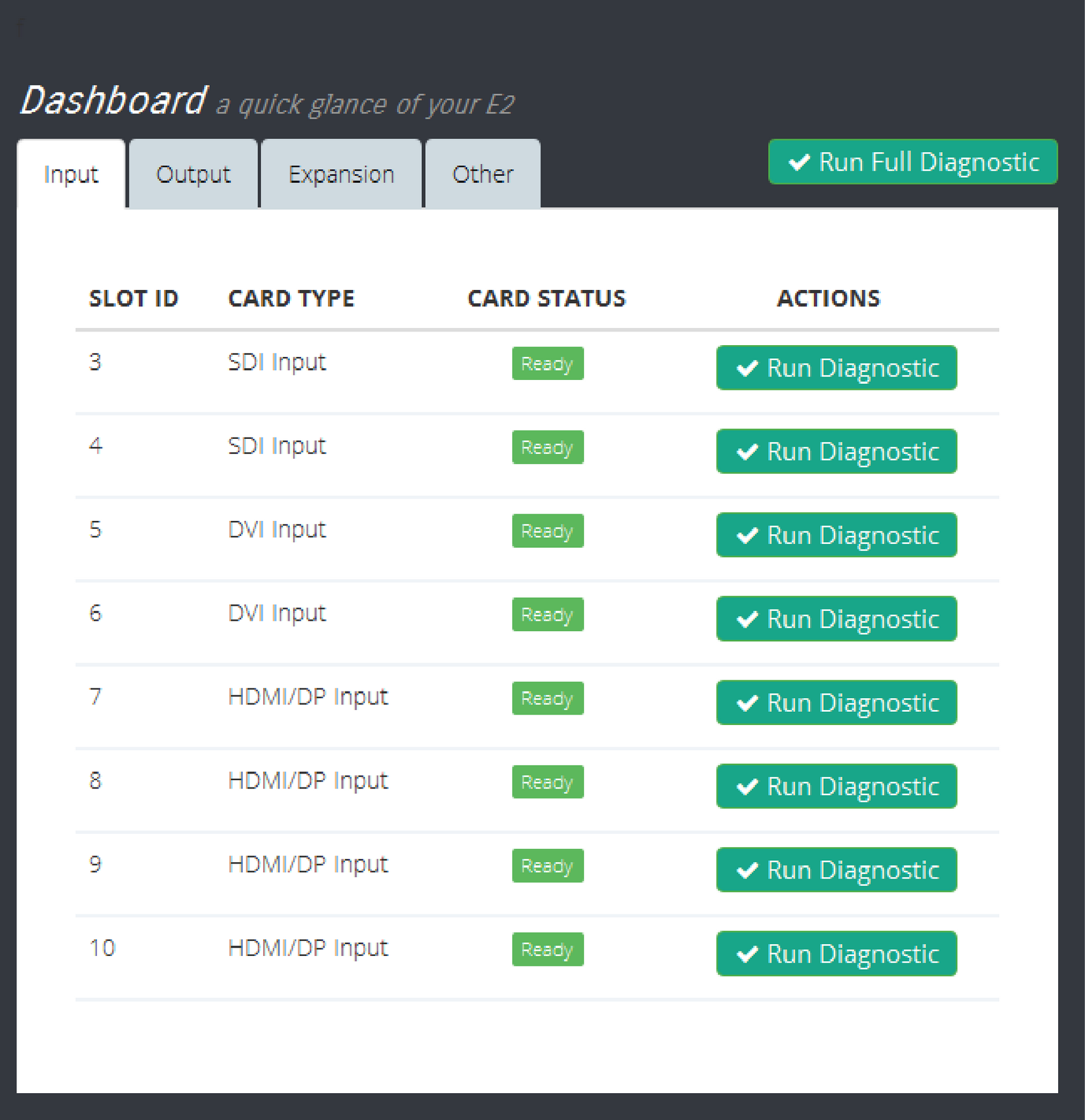
입력 메뉴에는 시스템에 설치된 입력 카드 목록이 표시됩니다. 상태 열에는 오류가 감지되었는지 여부가 표시됩니다. 작업 열 아래에 있는 진단 버튼을 선택하여 각 카드에 대한 상세 진단 테스트를 수행합니다.
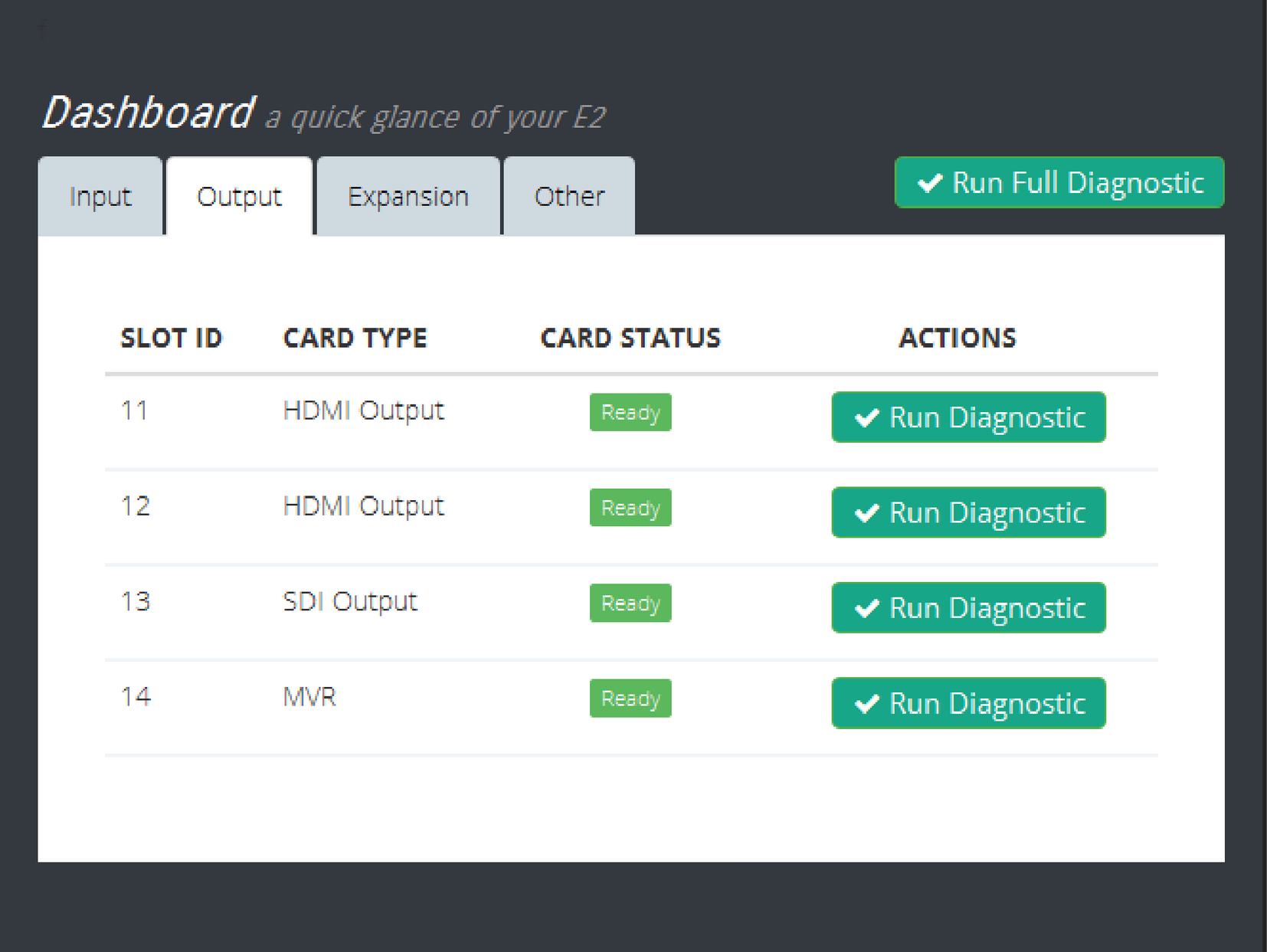
이 메뉴는 시스템에 설치된 출력 카드 목록을 표시합니다. 상태 열에는 오류가 감지되었는지 여부가 표시됩니다. 작업 열 아래에 있는 진단 버튼을 선택하여 각 카드에 대한 상세 진단 테스트를 수행합니다.
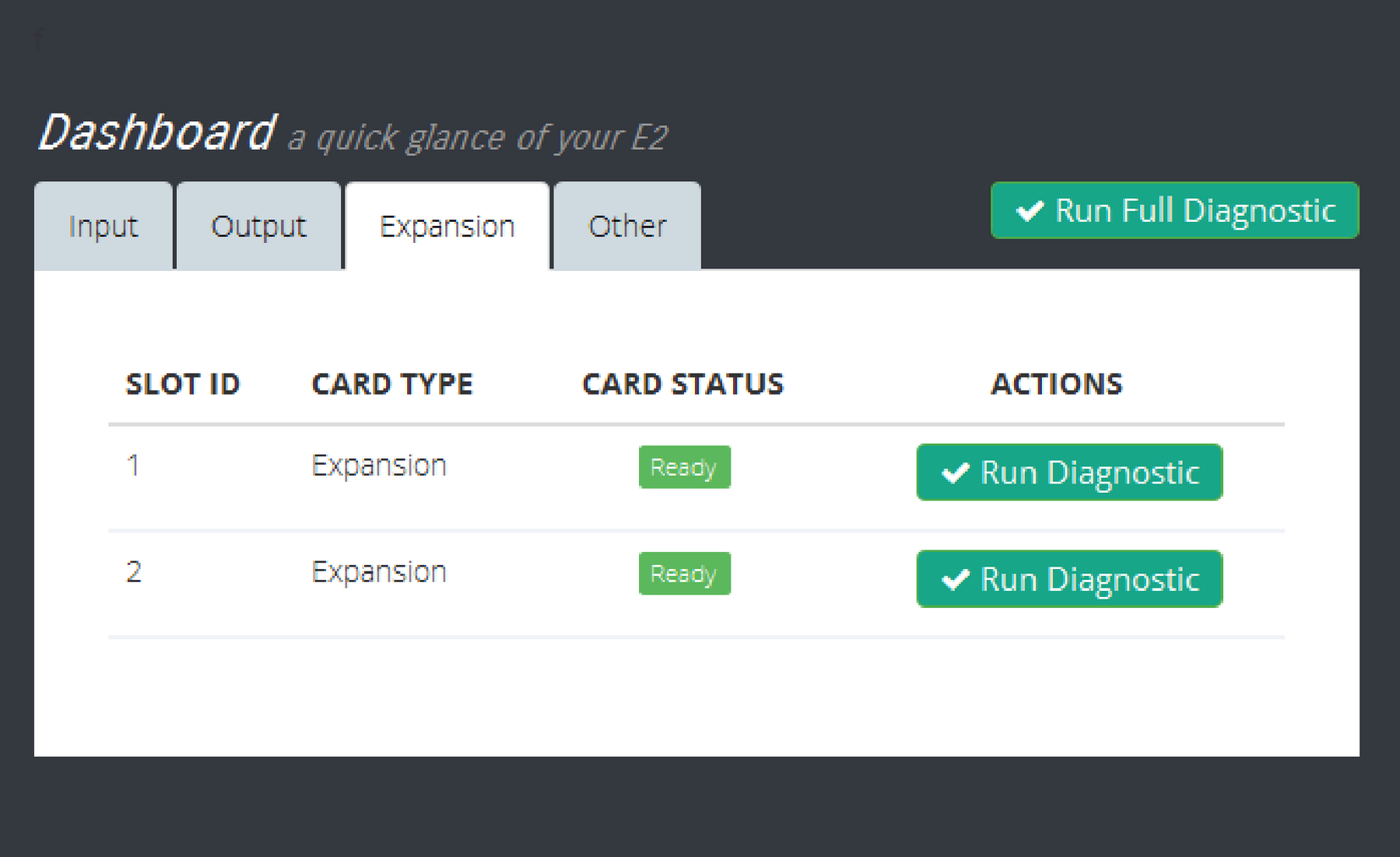
이 메뉴는 확장 카드에 대한 진단 정보를 제공합니다. 상태 열에는 오류가 감지되었는지 여부가 표시됩니다. 작업 열 아래에 있는 진단 버튼을 선택하여 각 카드에 대한 상세 진단 테스트를 수행합니다.
이 메뉴는 마더보드 및 모든 VPU 카드에 대한 진단 정보를 제공합니다. 상태 열에는 오류가 감지되었는지 여부가 표시됩니다. 작업 열 아래에 있는 진단 버튼을 선택하여 각 카드에 대한 상세 진단 테스트를 수행합니다.

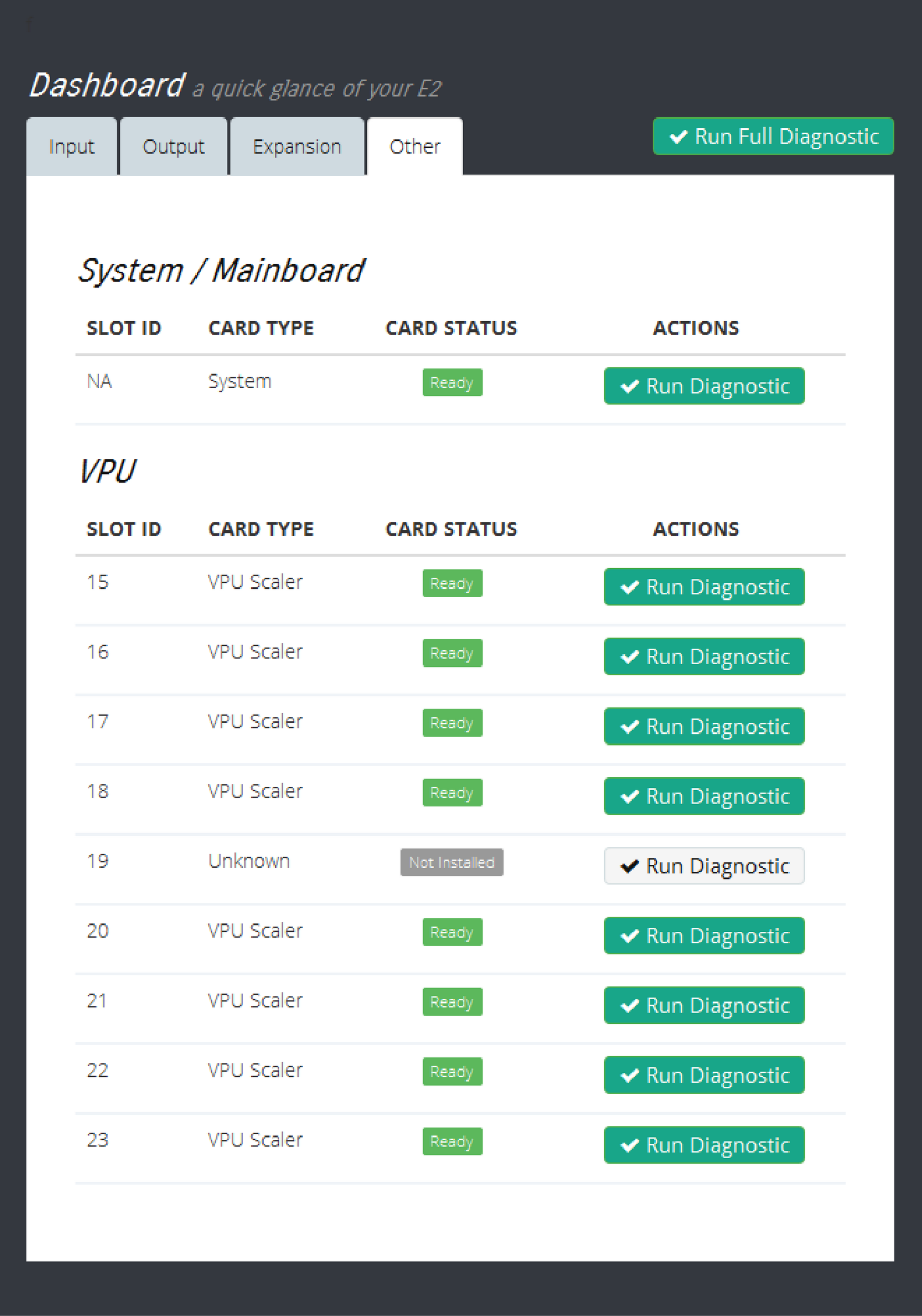
아무 슬롯에서든 Run Diagnostic(진단 실행) 버튼을 선택하면 장치에서 통과 또는 실패 표시가 있는 세부 보고서를 생성합니다.