일반 사항
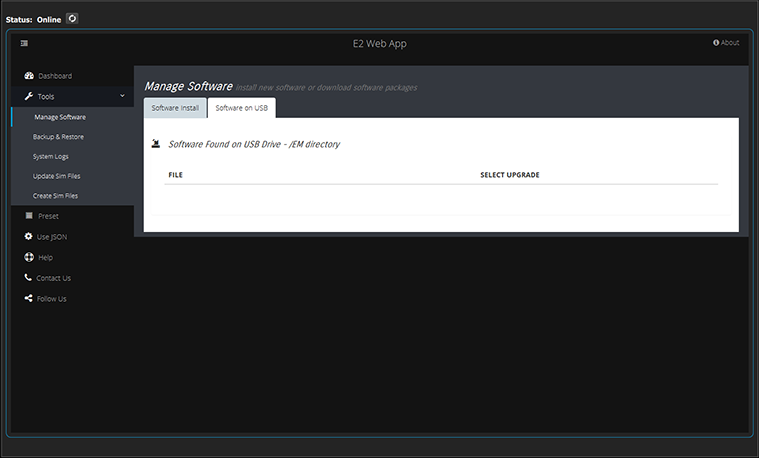
"소프트웨어 관리"를 선택하면 "소프트웨어 설치" 탭과 "USB 기반 소프트웨어" 탭이라는 두 개의 탭이 표시됩니다.


"소프트웨어 관리"를 선택하면 "소프트웨어 설치" 탭과 "USB 기반 소프트웨어" 탭이라는 두 개의 탭이 표시됩니다.
이 메뉴에서 사용자는 EMP의 전면 패널 USB 커넥터에 삽입된 플래시 드라이브의 EM 디렉토리에서 펌웨어 패키지를 선택할 수 있습니다.
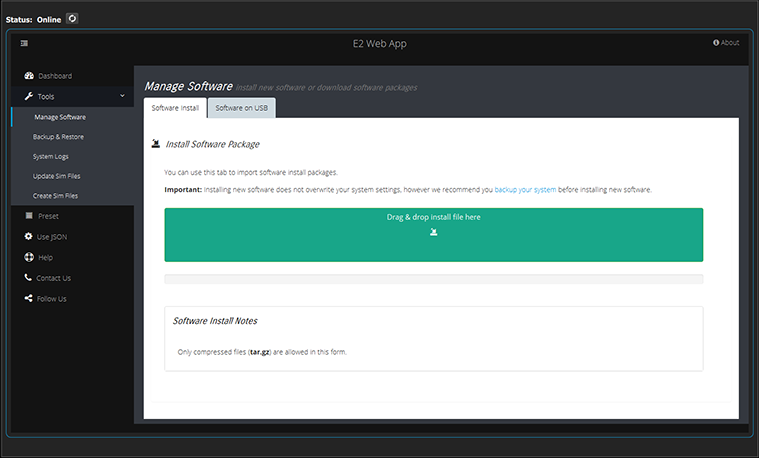
시스템 업그레이드 방법:
파일을 선택하고 녹색 버튼 위에 "끌어서 놓기"를 합니다. 파일은 압축되어 있으며 확장자는 tar.gz 입니다.
장치가 소프트웨어를 업데이트하는 동안 다음 메시지가 나타납니다.
이제 시스템이 다시 시작됩니다. 기다려 주십시오.
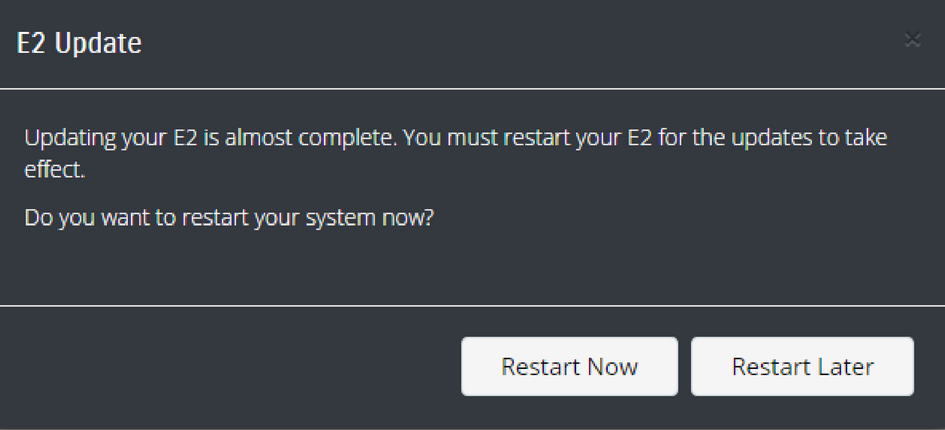
업로드가 완료되면 장치를 다시 시작하라는 메시지가 표시되는 창이 나타납니다.
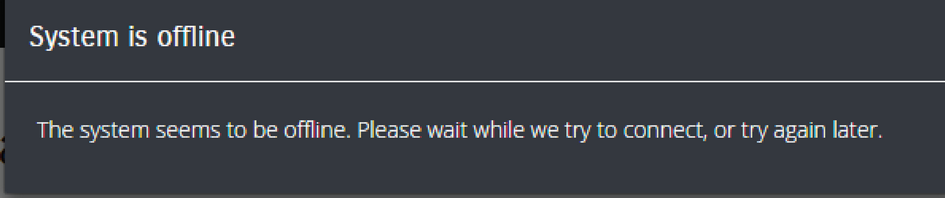
시스템이 재부팅되고 새 소프트웨어를 설치하는 동안 웹 앱은 장치와 통신할 수 없다는 메시지를 표시합니다. 이는 정상적인 현상이며 별도의 조치를 취하지 않아도 됩니다.