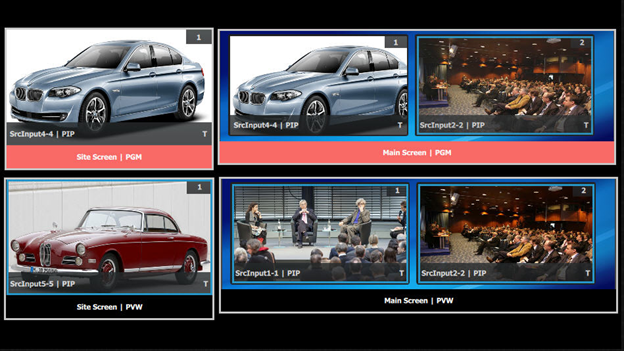
개요
스크린 왼쪽에 있는 MVR(Multiviewer) 아이콘을 클릭하면 MVR(Multiviewer)를 설정하는 데 사용되는 모듈이 MVR 모니터에 출력되는 MVR(Multiviewer) 메뉴가 나타납니다. MVR(Multiviewer) 출력이 두 개 존재하므로 스크린이 두 개 보일 것입니다.
위쪽 창은 모든 입력을 표시하고 아래쪽 창은 프로그램 및 미리 보기 스크린을 표시하도록 설정합니다.

스크린 왼쪽에 있는 MVR(Multiviewer) 아이콘을 클릭하면 MVR(Multiviewer)를 설정하는 데 사용되는 모듈이 MVR 모니터에 출력되는 MVR(Multiviewer) 메뉴가 나타납니다. MVR(Multiviewer) 출력이 두 개 존재하므로 스크린이 두 개 보일 것입니다.
위쪽 창은 모든 입력을 표시하고 아래쪽 창은 프로그램 및 미리 보기 스크린을 표시하도록 설정합니다.
디스플레이 영역 하단에 있는 자동 레이아웃 입력 버튼을 클릭합니다. 모든 입력과 배경이 창 상단에 정렬되어 표시됩니다.
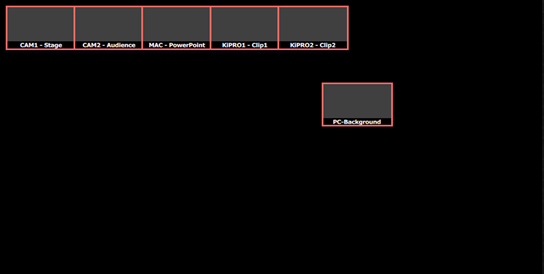
스크린을 채울 수 있도록 PIP의 크기를 조정하고 정렬합니다.
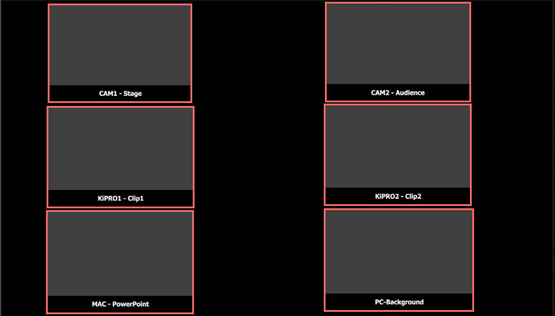
PIP의 크기를 조정하고 다음과 같이 표시되도록 정렬합니다.