综述
用户可通过“设置”菜单访问设备中内建的 Event Master series processor Web 应用。该应用程序为用户提供诊断报告,包括常见问题解答部分和联系信息,并支持系统备份/还原和新固件安装。

用户可通过“设置”菜单访问设备中内建的 Event Master series processor Web 应用。该应用程序为用户提供诊断报告,包括常见问题解答部分和联系信息,并支持系统备份/还原和新固件安装。
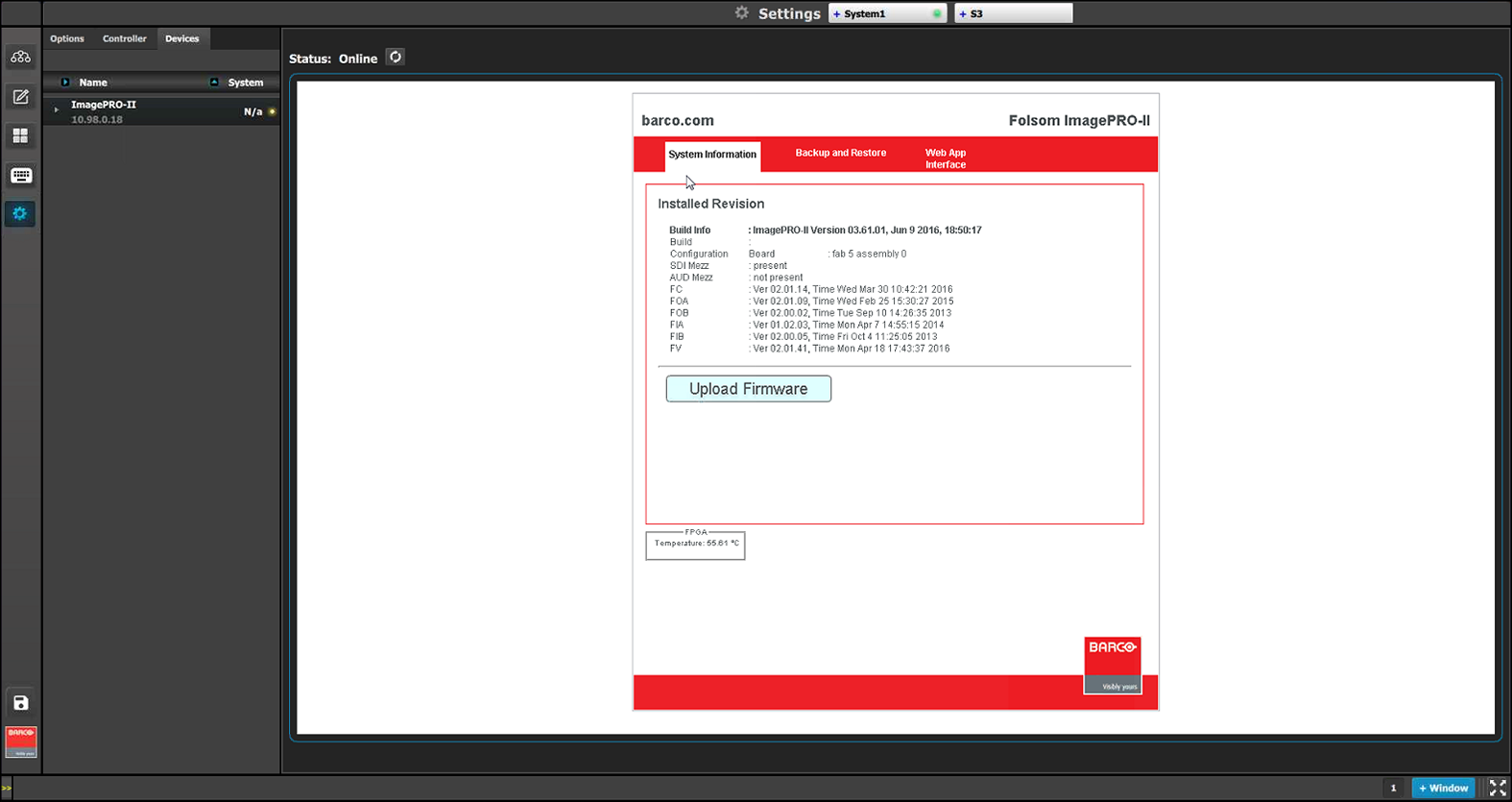
 单击 UI 左侧菜单栏上的“系统设置”图标,可以访问此菜单。
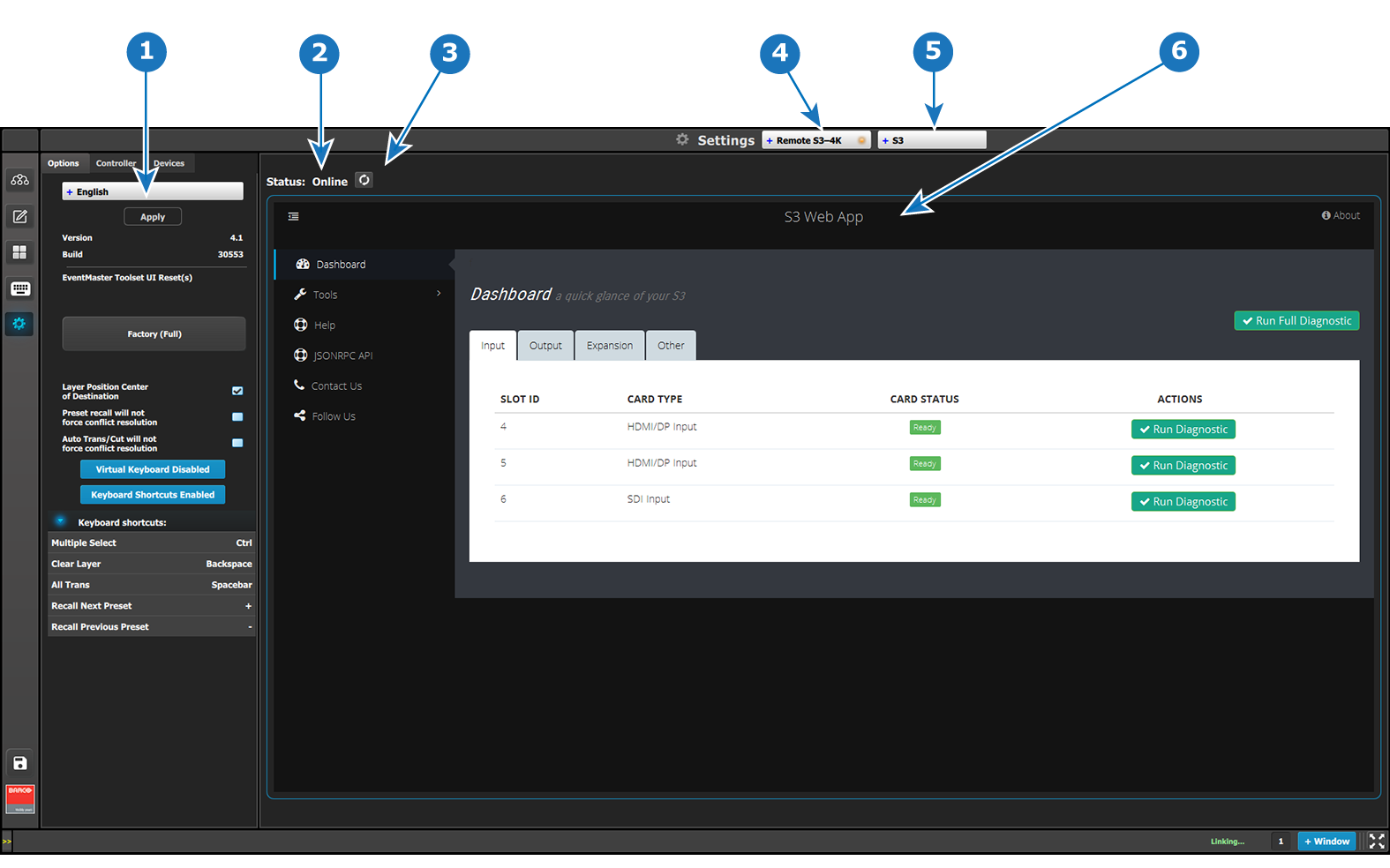
| 1 | “资源”区域 | “资源”区域包含 Options、控制器 和“设备”选项卡。
请参阅以下专门针对这些选项的章节。 |
| 2 | 状态 | 显示状态:
|
| 3 | “刷新 Web 应用区域”按钮 | 与 Web 浏览器类似,按此按钮将触发刷新/重新连接到所选 VP 的 Web 界面。 |
| 4 | 系统选择组合框 | 告知用户目前已选择哪个系统。如果 UI 中定义了多个系统,此组合框可用于在多个系统间进行选择。 |
| 5 | 设备选择组合框 | 告知用户当前系统中已选择了哪个设备。 |
| 6 | “Web 应用”区域 | 主工作区域,此处将显示各个菜单。 |
语言:该参数用于选择GUI 的语言。
注:唯一可用的语言是英语和(简体)中文。
图层位置目标中心:PIP 和目标原点的坐标是 (0,0) 定位。允许用户选择默认图层位置。
预设值恢复不会强制解决冲突:选中此框后,恢复预设值时不会强制解决冲突。系统会出现一个弹出窗口,要求用户确认。用户可选择:
键盘快捷方式列表:以下键盘快捷方式可在 Event Master Toolset 软件中使用。
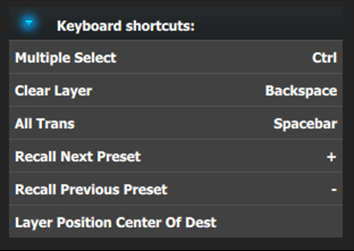
可以更改任意快捷键:
双击快捷键名称(例如 Multiple Select)。
快捷方式名称附近会出现一个弹出窗。
按下键盘上的任意键。
该按键会影响选定的快捷方式。
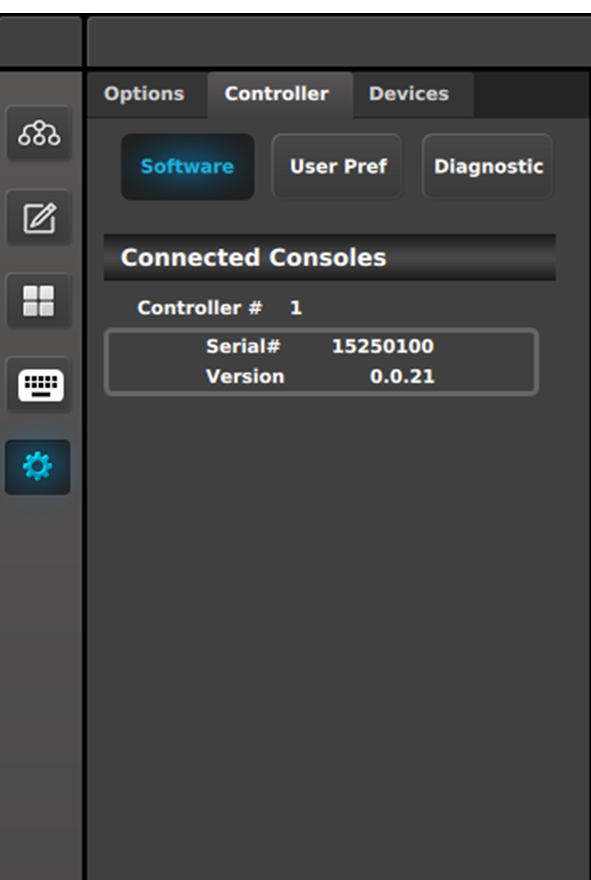
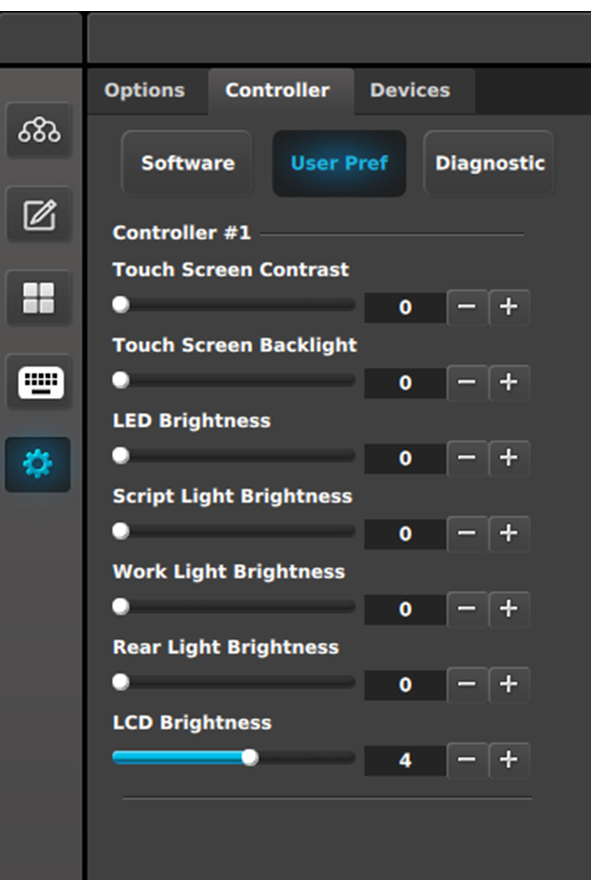
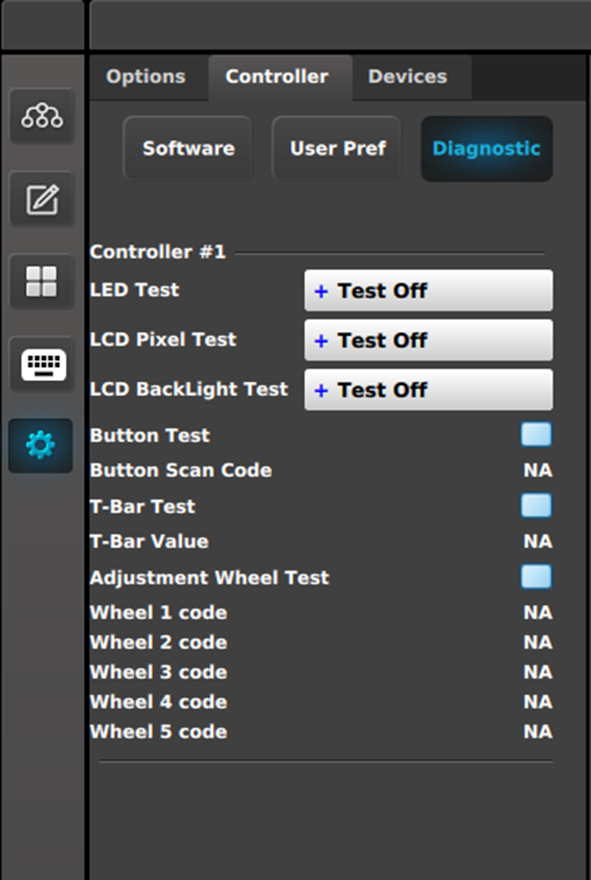
“控制器”选项卡显示 EC 系列控制器设置,仅当 EC-30、EC-50 或 EC-200/EC-210 控制器连接了系统时才适用。“控制器”选项卡有三个子选项卡:“软件”、“用户首选项”和“诊断”。
| “软件”子选项卡 | |
“控制器”选项卡:“软件”子选项卡 | 此面板显示每个检测到的控制器的序列号和软件版本。 “资源”区域选择了“控制器”>“软件”子选项卡后,“Web 应用”区域会显示 EC-200/EC-210 Web 应用。用户可以通过此 Web 应用升级 EC-200/EC-210 软件。 |
| “用户首选项”子选项卡 | |
“控制器”选项卡:“用户首选项”选项卡 | 此面板显示每个检测到的控制器的用户定义首选项。用户还可在此面板调整首选项。
注:这些控件在 EC-30 控制器上不适用。 |
| “诊断”子选项卡 | |
“控制器”选项卡:“诊断”子选项卡 | 此面板显示每个检测到的控制器的测试控件。
|
“设备”选项卡列出了与 EMP 在同一网络上可用的设备,例如投影机。其他处理器(E2、S3-4K、EX 等)等设备也显示在此列表中。
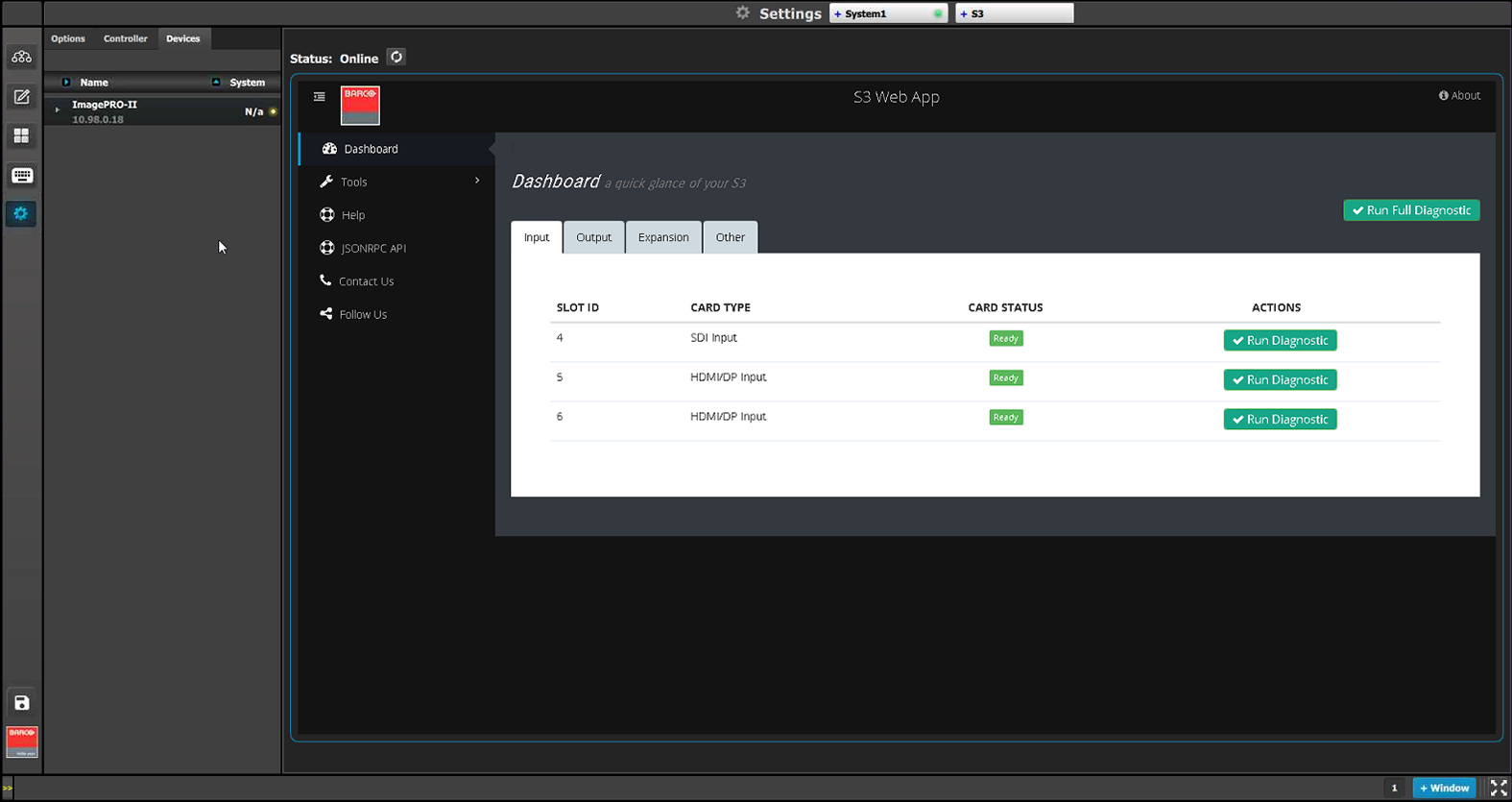
将发现的任意设备从“资源”区域拖放到“Web 应用”区域中,将该设备(例如,ImagePro II)拖放到“Web 应用”区域。