综述
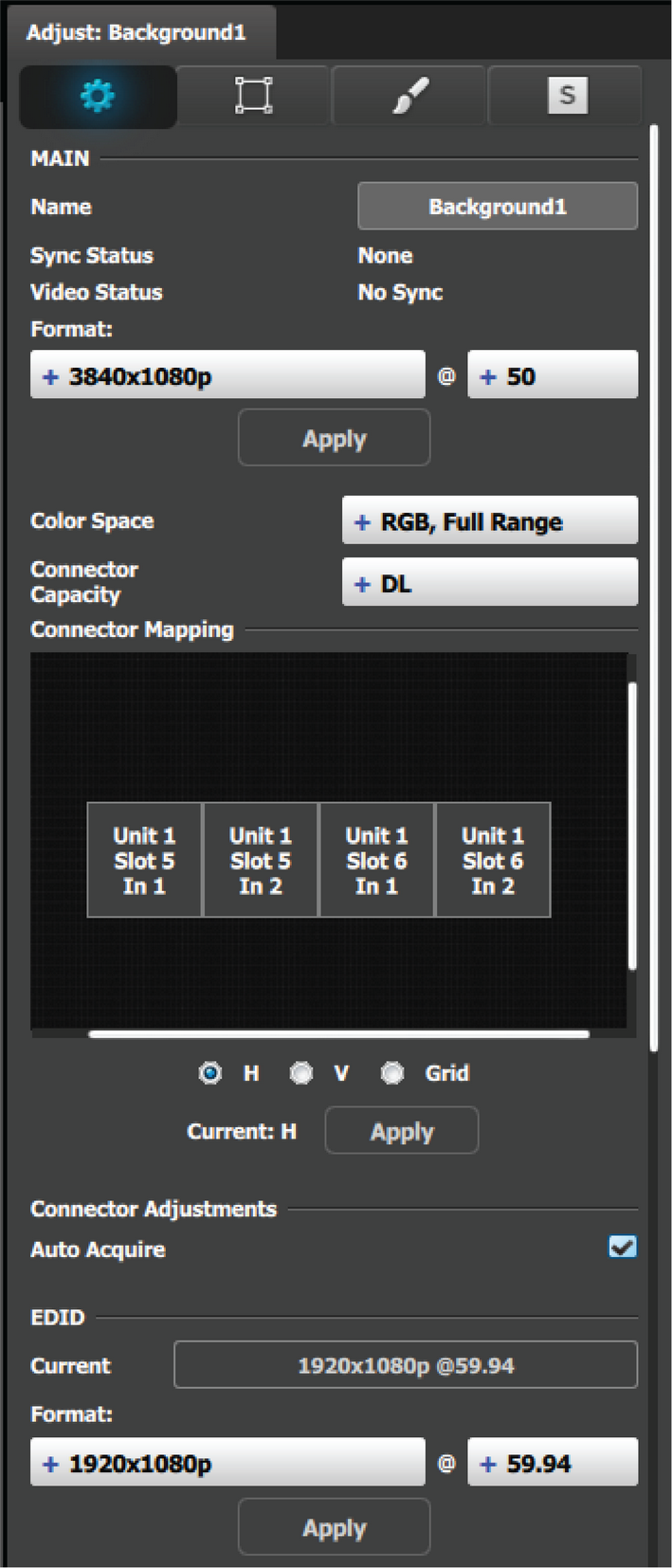
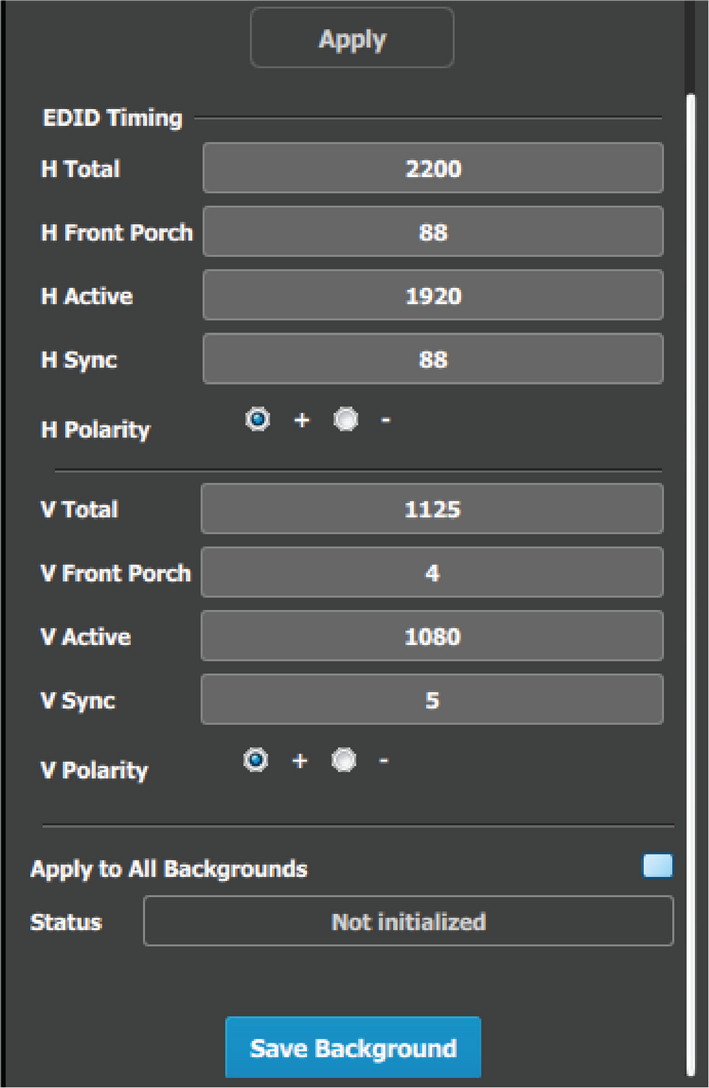
向背景分配输入连接器与创建输入非常类似,创建输入已在上一节中讨论。因此,菜单也非常相似,为简单起见,本节不会介绍相同的菜单。
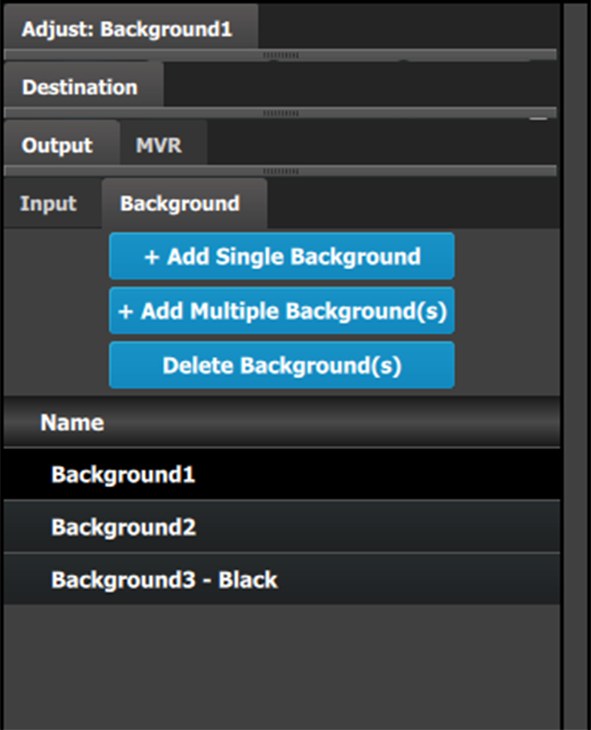 | 该菜单提供以下内容:
|
注:用户现在可以在单个系统中链接两个以上的 E2 或两个以上的 S3-4K。在此配置中,仅支持输入扩展。用户可以为链接的 E2 系统选择最多 48 个 SL 输入,为链接的 S3-4K 系统选择 24 个 SL 输入,将其标记为“全局输入”。“配置”页面中的“输入”和“背景”选项卡下的“全局输入”复选框可用。 通过选中“调整”面板上的“全局”复选框,可以将背景指定为“全局输入”。
| 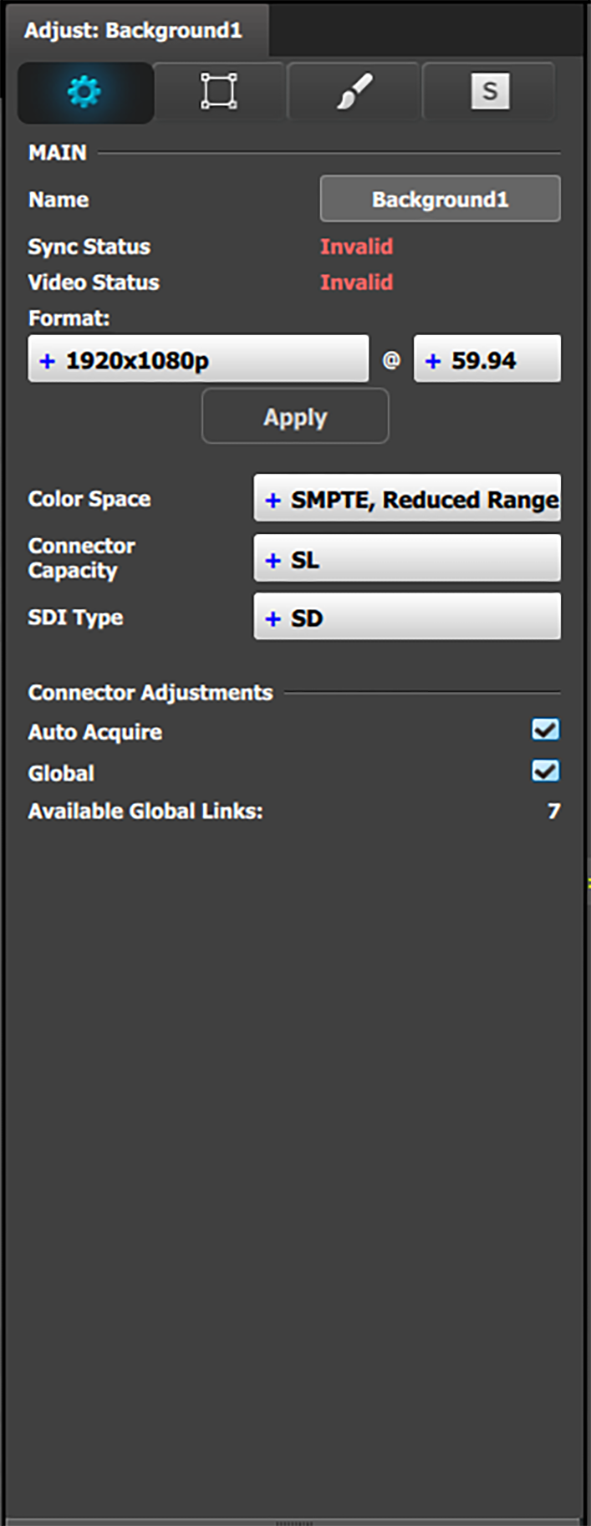 |
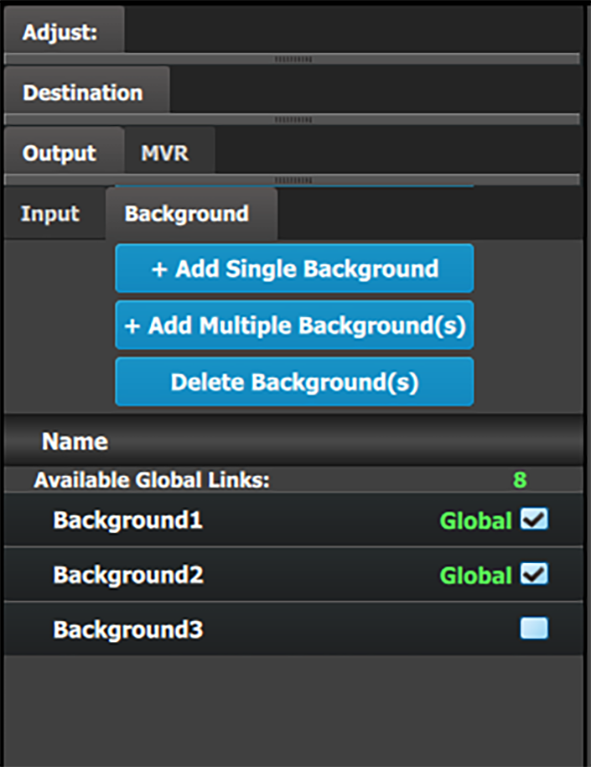
输入和背景之间的差异在于可以对其分配的连接器数量。如前一节所述,可以从 1、2 或 4 个连接器定义输入。但是,背景通道可以由编号 1 到 8 之间的任意连接器定义。与输入定义中的规则相同:连接器必须位于同一个卡(或相邻的卡)上且格式相同。
可以从所有输入连接器类型创建背景,也可以根据可用连接器创建尽可能多的背景。
背景也可以通过双链路和 4K 容量输入连接器配置,形成一个或多个 3840x1080 或更高分辨率的背景。