12.13 语法功能按钮
目标
 图像 12–6
 目的地是指链中最下游的位置,通常是屏幕。请参阅先前章节,了解目标的定义。
按下 DEST 时,它会点亮蓝色 LED 指示灯,并按照上面的步骤打开数字和修饰符的语法条目。
数字键盘右侧的上下文按钮也会亮起,并填充可在语法中使用的功能。分别为:
| 上下文按钮 | 显示器 | 描述 |
| CD1 | AUX | DEST + AUX # ENTER 选择 AUX #,效果与在 GUI 中单击一致。DEST + AUX 1 + 2 + 5 ENTER 将选择 AUX 1、2 和 5。DEST + AUX - 2 ENTER 将取消选择 AUX 2,而 1 和 5 则保持选定状态
|
| CD2 | BG 输入 | 0 是哑光,并映射 WH1 红色、WH2 绿色、WH3 蓝色 |
| CD3 | 组 | DEST + Group # ENTER 在特定群组中配备了目标,效果与在 GUI 中单击一致。DEST + Group 1 + 3 + 5 ENTER 配备了目标组 1、3 和 5。DEST + Group − 3 ENTER 取消配备第 3 组中的目标,同时保留第 1 组和第 5 组中的目标。
|
| CD4 | 超级目标 | DEST + Super Dest # ENTER 配备特定的超级目标(包括组成该超级目标的目标)。DEST + Super Dest 1 + 2 + 4 ENTER 配备超级目标 1、2 和 4。DEST + Super Dest -2 ENTER 取消配备超级目标 2,同时保留超级目标 1 和 4。
|
| CD5 | 超级 AUX | - 目标 + 超级 AUX # ENTER 会配备该特定超级 AUX(包括构成它的 AUX)。
- 目标 + 超级 AUX 1 到 3 ENTER 会配备超级 AUX 1、2 和 3。
- 目标 + 超级 AUX -3 ENTER 取消配备超级 AUX 3。
|
| CD6 | 空白 | |
| CD7 | BG 开关 | 在所选目标 BG 开关上激活切换模式。 |
| CD8 | 转换曲线 | 在线性、S 曲线、对数和指数间切换。 |
| CD9 | 空白 | |
| CD10 | 空白 | |
| CD11 | 冻结 PGM | 冻结所选目标的程序,包括源和背景。 |
| CD12 | 空白 | |
图层
 图像 12–7
 图层是指可以保存实时视频的图层。请参阅先前章节,了解图层的定义。
按下“图层”时,它会点亮蓝色 LED 指示灯,并按照下面的步骤打开数字和修饰符的语法条目:
LAYER # ENTER 选择图层 #,效果与在 GUI 中单击一致。LAYER 1 + 3 + 5 ENTER 选择图层 1、3 和 5,效果与在 GUI 中开启了多选功能时单击一致。LAYER – 3 ENTER 取消选择图层 3,同时保留图层 1 和 5。LAYER CLEAR从“预览”和解锁“节目”中移除所有当前选定的图层。
数字键盘右侧的上下文按钮也会亮起,并填充可在语法中使用的功能。分别为:
| 上下文按钮 | 显示器 | 描述 |
| CD1 | PIP | 选择所选图层作为 PIP,同时用绿色背景灯指示。 |
| CD2 | KEY | 选择所选图层作为 KEY,同时用红色背景灯指示。 |
| CD3 | 超级图层 | LAYER + Super Layer # ENTER 选择超级图层 #,效果与在 GUI 中单击一致。LAYER + Super Layer 1 + 4 + 6 ENTER 选择超级图层 1、4 和 6,效果与在 GUI 中开启了多选功能时单击一致。LAYER + Super Layer –1 ENTER 取消选择超级图层 1,同时保留超级图层 4 和 6。LAYER + Super Layer + CLEAR 从各自目标清除所有选定的超级图层。
|
| CD4 | 主图层 | 缩略图,如 GUI“Sprocket”。 选定的图层“调整”区域以淡蓝色背景灯指示。 选择并打开主图层区域: 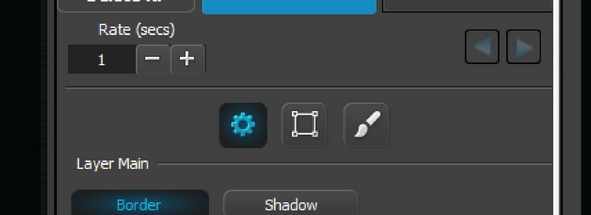
|
| CD5 | 图层窗口 | 缩略图,如 GUI“Box” 选定的图层“调整”区域以淡蓝色背景灯指示 选择并打开窗口调整区域: 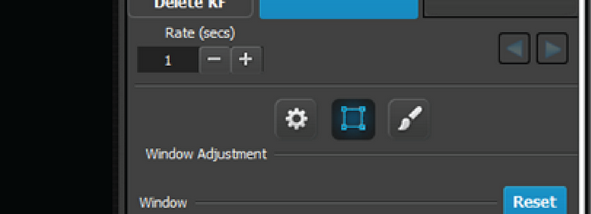
|
| CD6 | 图层效果 | 缩略图,如 GUI“Brush” 选定的图层“调整”区域以淡蓝色背景灯指示 选择并打开图层效果区域: 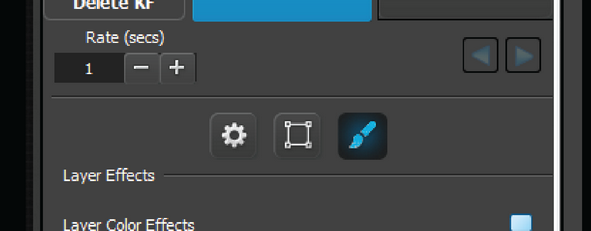
|
| CD7 | 空白 | 空白 |
| CD8 | 边框开/关 | 打开/关闭选定图层的切换边框设置。 |
| CD9 | 阴影开/关 | 打开/关闭选定图层的切换阴影设置。 |
| CD10 | 重置 | 与在 GUI 重置操作一致 |
| CD11 | 原始宽度 | 与 GUI 一致 |
| CD12 | 原始高度 | 与 GUI 一致 |
通过 PG Up(向上翻页)至第 2 页(相应地通过 PG Down(向下翻页)转至第 1 页):
| 上下文按钮 | 显示器 | 描述 |
| CD1 | 添加关键帧 | 向选定图层添加关键帧。 |
| CD2 | 删除关键帧 | 删除选定图层的关键帧。 |
图层功能将如下映射:
| WH 1 | 水平位置 |
| WH 2 | 垂直位置 |
| WH 3 | 图层大小(无论是否已解锁,均保留 AR。) |
箭头图标
 图像 12–8
 标准功能是移动图层,与目前的 EMTS 一致。
按下 Barco Eye 按钮并长按箭头按钮,即可按 Z 顺序对齐,选定图层将根据箭头指示向上或向下移动 Z 顺序 - 左侧箭头即 Z 顺序最顶部,右侧箭头则是 Z 顺序最底部。
源
 图像 12–9
 源是指图像或视频的源,例如源文件、静帧和目标。请参阅先前章节,了解源的定义。
按下 Source 时,它会点亮蓝色 LED 指示灯,并按照上述及下方详细描述步骤打开数字和修饰符的语法条目:

备注: 对于实时输入源,源是实际的源文件,而不是数字输入。
数字键盘右侧的上下文按钮也会亮起,并填充可在语法中使用的功能。分别为:
| 上下文按钮 | 显示器 | 描述 |
| CD1 | 重置大小 | 按下后,重置所选图层中源的大小调整,效果与单击GUI 中的蓝色重置图标按钮一样。 如果选择了多个图层,则不会重置任何源文件大小。 |
| CD2 | 创建源(文件) | 创建新源文件,与 GUI 的加号按钮一致 |
| CD3 | 保存源 | 保存源文件 |
| CD4 | 源调整 | 在 Sprocket 页面打开选定源的调整。 |
| CD5 | 颜色调整 | 在 Brush 页面打开选定源的色彩校正调整。 |
| CD6 | 空白 | |
| CD7 | 冻结输入 | 将冻结选定源文件的输入。如果选定源已锁定,则它将被解锁。 |
| CD8 | 绑定 | 将源文件按语法绑定至用户键。 SOURCE #(是源文件)BIND #(是用户键编号ENTER)
|
| CD9 | 空白 | |
| CD10 | 空白 | |
| CD11 | 空白 | |
| CD12 | 空白 | |
源调整齿轮 (Sprocket)
| WH1 | 源宽度大小(必须取消 AR 锁定,以从源高度大小单独调整) |
| WH2 | 源高度大小(必须取消 AR 锁定,以从源宽度大小单独调整) |
| WH3 | 源水平位置 |
| WH4 | 源垂直位置 |
| WH5 | 源高宽比(从下拉列表选择) |
颜色调整齿轮(刷子)
| WH1 | 整体对比度 |
| WH2 | 整体亮度 |
| WH3 | 灰度系数 |
| WH4 | 色彩 |
| WH5 | 饱和度 |
设备
 图像 12–10
 目前,此键尚未分配任何功能。
用户键
 图像 12–11
 用户键是图层设置的构建块。请参阅先前章节,了解用户键的定义。
按下用户键时,它会点亮蓝色 LED 指示灯,并打开用户键的“录制并恢复”语法条目。
录制预设值结合“保存 PVW”和“保存 PGM”按钮完成,如下所示:
USERKEY # ENTER 将用户键 # 恢复至所有选定图层。USERKEY 5 + 11 + 7 ENTER 将用户键 5 添加到 Z 顺序的第一个选定图层,并继续将用户键 11 和 7 添加到 Z 顺序图层 2 - 3
要记录用户键,只能选择一个图层。录制用户键可通过以下语法完成:
 图像 12–12
 SAVE PVW USERKEY # ENTER 将预览中当前选定的图层属性保存到选定编号。如果该编号存在,则会被当前设置/启用所覆盖。SAVE PGM USERKEY # ENTER 将节目中当前选定的图层属性保存到选定编号。如果该编号存在,则会被当前设置/启用所覆盖。USERKEY ENTER 保存下个可用的用户键。
数字键盘右侧的上下文按钮也会亮起,并填充可在语法中使用的功能。分别为:
| CD1 -11 | 是开启,可切换为关闭 |
| CD12 | 是“全部/无”切换功能 |
备注: 如何启用用户密钥已在先前章节中描述。
预设值
 图像 12–13
 预设值是指 Event Master Toolset 中存储的预设值。请参阅先前章节,了解预设值的定义。
按下 Preset(预设)时,它会点亮蓝色 LED 指示灯,并打开用户键的“录制并恢复”语法条目。
录制预设值结合保存 PVW 和保存 PGM 按钮完成,如下所示:
PRESET # ENTER 将恢复预设值 #PRESET 5 + 11 + 7 ENTER 按顺序恢复这些预设值,首先在时尚堆栈中恢复 5,然后添加信息但不替换。
录制预设值可通过以下语法完成:
SAVE PVW PRESET # ENTER 将当前选定的目标保存到选定编号。如果该编号已在使用中,则预设值将被所选目标的预览中的当前合成覆盖。SAVE PVW PRESET ENTER 没有 #,则保存下一预设值。
数字键盘右侧的上下文按钮也会亮起,并填充可在语法中使用的功能。分别为:
| 上下文按钮 | 显示器 | 描述 |
| CD1 | 锁定/解锁 | 使用数字键盘锁定或解锁所选预设值。 |
| CD2 | 重新编号 | 对所选预设值重新编号 |
| CD3 | 锁定全部 | 锁定所有预设值,使其无法被删除或编辑。 |
| CD4 | 解锁全部 | 解锁所有预设值,以便可以删除或覆盖它们。 |
| CD5 | 完全/相对切换 | 显示要保存的预设值的当前类型。选项要么是“完全”(默认),要么是“相对”,CD5 将显示处于活动状态的选择。 |
例如:
PRESET 45 Renumber 55 ENTER 将预设值 45 重新编号为 55。
修改器有关预设值恢复和录制的特殊功能:
- + numpad 会将选项加 1。
- - numpad 会将选项减 1。
影片
 图像 12–14
 影片是指 Event Master Toolset 中存储的影片。可以将影片置于待机状态,等待操作员按下播放按钮启动影片。语法是 CUE + # + ENTER,然后按播放即可启动影片。
时间
 图像 12–15
 时间是指选定顶部函数的计时参数。此按钮允许为不同函数输入时间。
“目标”设置目标的转换时间,“图层”根据系统本机速率设置图层的转换时间(以帧为单位)。
时间语法是:
DEST # TIME # ENTER 会将 # 帧的转换时间设置为目标 # 并将目标 # 添加到任何其他选定的目标以进行进一步操作。DEST 1 + 5 TIME 60 ENTER 会将目标 1 和 5 的转换时间设置为 60,并将目标 1 和 5 添加到任何其他选定的目标以供进一步操作。LAYER 1 + 4 TIME 120 ENTER 会将第 1 层和第 4 层的图层转换时间设置为 120,并将目标 1 和 4 添加到任何其他选定的目标以供进一步操作。
