概述
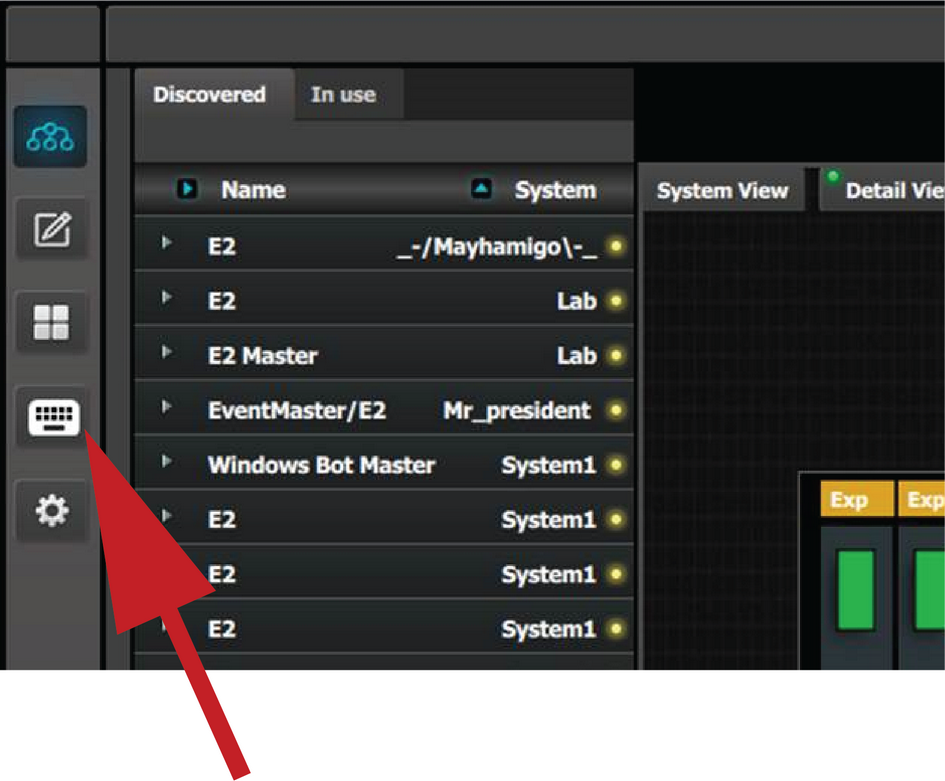
在 Event Master Toolset 中,单击 图标以打开控制器菜单设置页面。
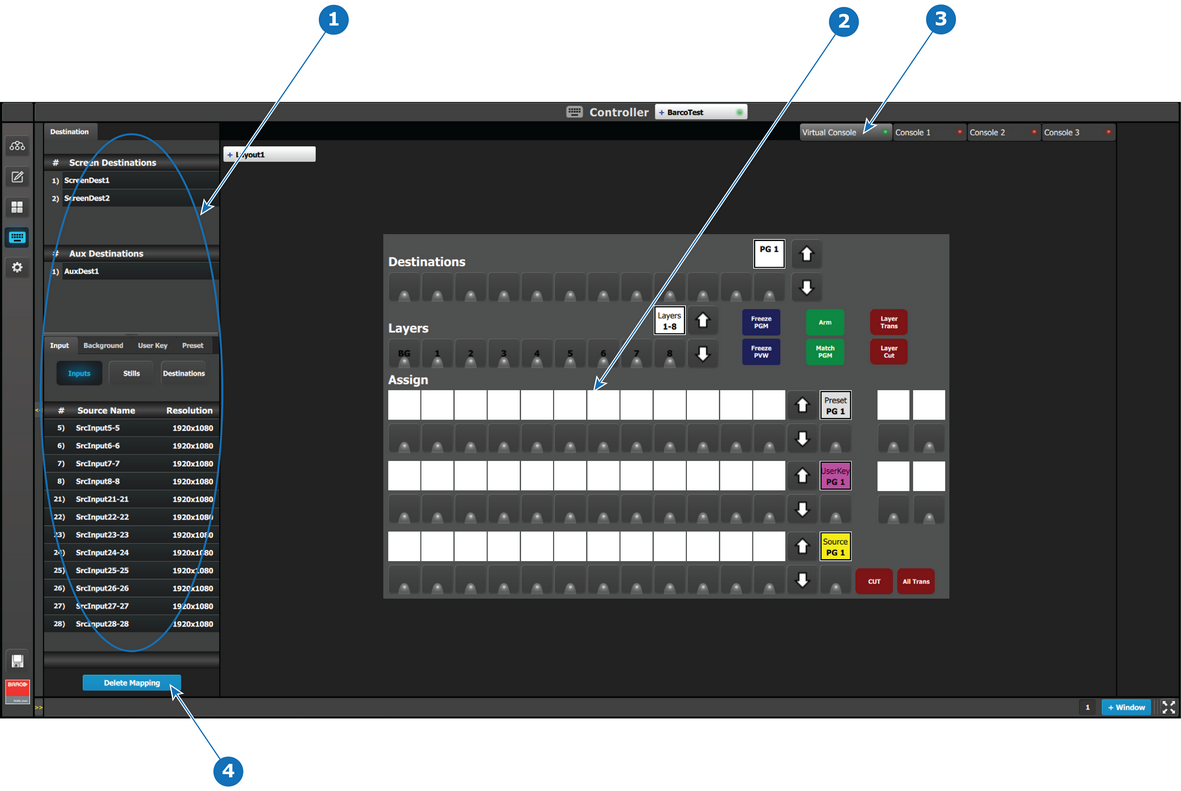
- 1
- 资源
- 2
- 虚拟控制台
- 3
- 控制台表现选项
- 4
- Delete Mapping按钮

在 Event Master Toolset 中,单击 图标以打开控制器菜单设置页面。
将资源从左侧拖放到与控制台按钮对应的按钮上。
如果按钮映射不正确,则“资源”窗格下部提供删除映射按钮。单击该按钮,它会转为红色。选择要删除错误映射的按钮,然后单击红色删除选定按钮。
屏幕右上角有两个带有 LED 指示灯的选项卡。绿色 LED 表示可用,红色 LED 表示不可用或未连接。虚拟控制台在 Event Master Toolset 中始终可用。连接 EC-30/EC-50 或使用 EC-200/EC-210 时,也可以使用“控制台 1”选项卡。
在“虚拟控制台”选项卡上对四种布局中的每个按钮的分配都与“控制台 1”选项卡相同,反之亦然。“虚拟控制台”可以与“控制台 1”页面分开显示布局,从而允许“虚拟控制台”用作物理控制台的“软”扩展。