8.1 使用 USB 端口升级固件

必要工具

FAT32 格式的 U 盘(Barco 不支持)。

如何升级固件
  1. 确保将闪存驱动器格式化,可使用 FAT32 文件系统。如有必要,请按下一小节“格式化闪存驱动器”所述步骤将闪存驱动器重新格式化。
  2. 按“预备用于升级文件的闪存驱动器”小节所述步骤,预备用于升级文件的闪存驱动器。

    备注: 要使用 USB 端口升级软件,EM 目录下必须存在“em_update_vp.xx.xx.tar.gz”文件。
  3. 闪存驱动器就绪后,参考下方“使用 USB 执行硬件固件升级”一章描述的升级流程。
小心: 重新格式化闪存驱动器会擦除现有数据。为避免丢失数据,请将您想要保留的所有文件下载到计算机或安全站点,然后格式化驱动器。
格式化闪存驱动器
  1. 将闪存驱动器插入 Windows 台式电脑或笔记本的 USB 端口。
  2. 选择 Windows 资源管理器或面板,以便查看磁盘概览,将该硬件连接到计算机(例如,在 Windows 7 上单击开始 > 电脑或在 Windows XP 上单击开始 > 我的电脑)。
  3. 在此视图中,右键单击表示该闪存驱动器的磁盘。
  4. 从出现的菜单中选择格式

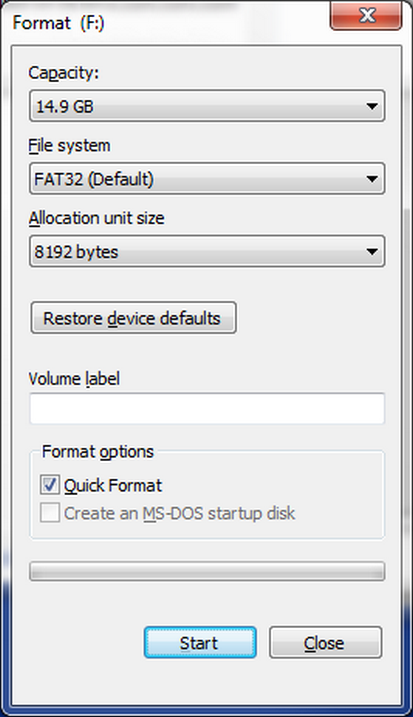
    “格式化磁盘”屏幕随即出现。

    图像 8–1 “格式化磁盘”屏幕
  5. 选择文件系统 FAT32,然后在 格式化选项下选择快速格式化,如上方“格式化磁盘”屏幕插图所示。
  6. 单击开始

    系统会显示一条消息,警告格式化流程期间,所有数据将被清除。

  7. 单击确定 继续。

    数秒后,系统显示一条确认消息。闪存驱动器现已可用

备注: 要使用 USB 端口升级软件,EM 目录下必须存在“em_update_vp.xx.xx.tar.gz”文件。
预备用于升级文件的闪存驱动器
  1. 通过 Barco 网站(UR:https://www.barco.com)免费下载软件升级。单击 myBarco 登录以获取安全信息。必须进行注册。

    备注: 如果您尚未注册,请单击第一次登录 myBarco,然后按照说明进行操作。使用创建好的登录名和密码即可登录网站下载 Event Master series processor 软件。无需安装任何其他软件。
  2. 将下载的软件升级包解压缩到 USB 驱动器。此操作会自动在 USB 驱动器上创建一个 EM 文件夹,其中包含固件文件 (em_update_vp.xx.xx.tar.gz)。
使用 USB 执行固件升级
  1. 将闪存驱动器插入设备的 USB 端口。
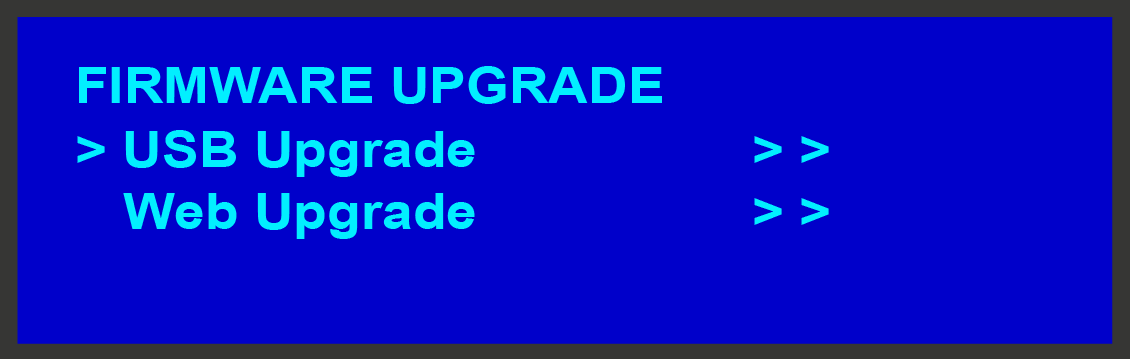
  2. 从“设置”菜单选择固件升级固件升级子菜单随即出现。

    图像 8–2
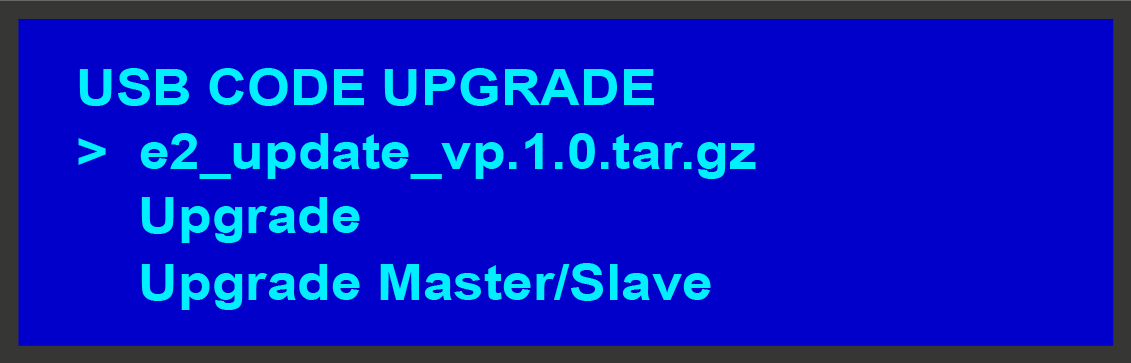
  3. 选择 USB 固件升级。以下插图中显示的菜单随即出现。

    图像 8–3
  4. 滚动至您要使用的文件,然后按下 SEL
  5. 滚动至“升级”,然后再次按下 SEL

    系统随即出现一条进度消息。

  6. 文件加载后,设备电源将关闭,然后重启。
小心: 在上传固件文件之前,请勿移除闪存驱动器或关闭 Event Master series processor 的电源。