9.5 “节目制作”菜单
概述
单击屏幕左侧的节目制作图标,即可访问“节目制作”菜单。中间区域将显示两个屏幕目标和上一节中创建的辅助目标组合。
我们将为屏幕分配图层和背景,调整大小和定位参数,最后将源拖放到图层。
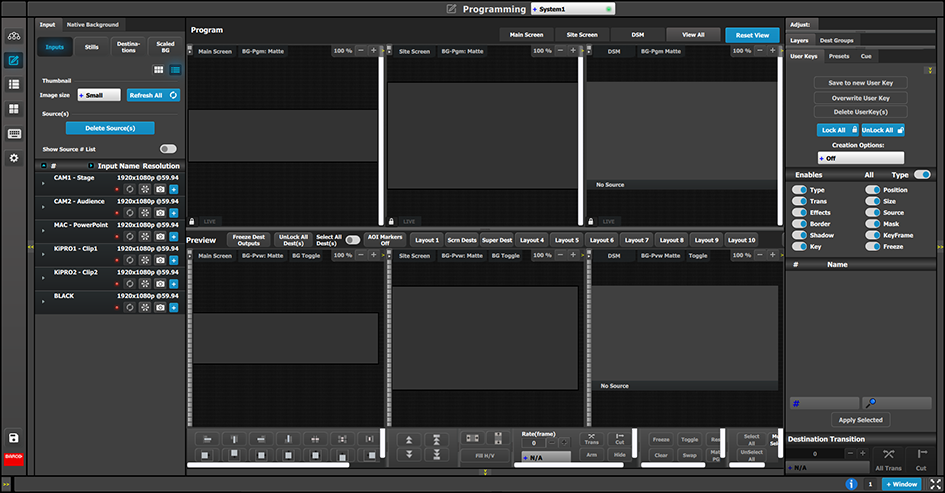 图像 9–12
备注: P1:如果您不希望使用缩略图图像表示背景,则可以跳过此步骤。在此案例中,目标区域的背景将显示为黑色,仅用指定的名称指示。
第 1 步:选择背景缩略图。
- 从左侧单击本机背景选项卡。
- 在“本机背景”菜单中单击背景选项卡。
单击缩略图按钮。
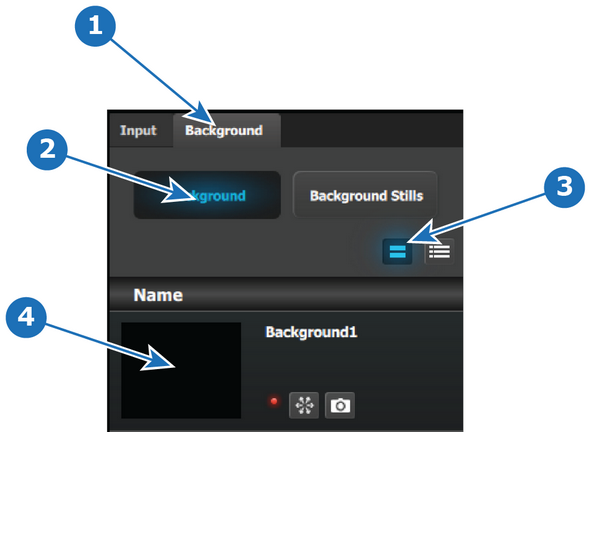 图像 9–13
 单击黑色矩形。
将打开一个对话框,供您在计算机上浏览以找到用作缩略图的所需图片文件。
选择图片后,图像将填充黑色矩形,如下所示。
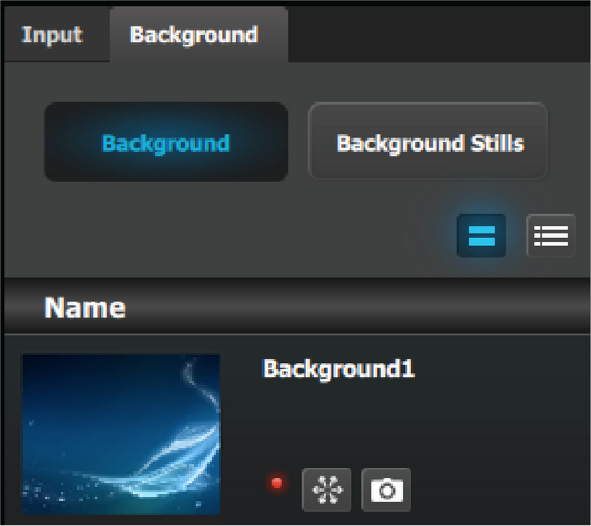 图像 9–14
备注: P2:如果您不希望使用缩略图图像表示输入/来源,则可以跳过此步骤。在此案例中,目标区域的涂层将显示为黑色,仅用指定的源名称指示。
第 2 步:选择输入缩略图。
- 从左侧单击输入 选项卡。
- 在“输入”菜单中,单击输入选项卡。
- 单击缩略图查看图标。
- 单击黑色框,浏览计算机,找到所需的图片并将其选中。
- 选择图片后,图像将填满黑色方块。
- 重复该顺序,直至每个输入均已选择好了图片。
完成这些步骤后,该部分将如下图所示。
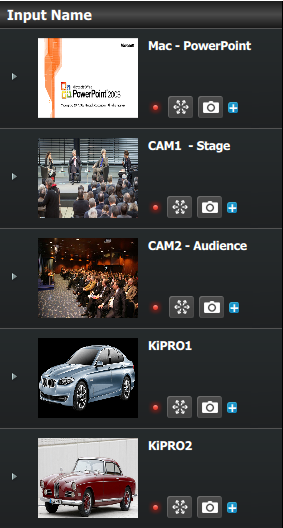 图像 9–15
第 3 步:从输入创建其他源
备注: 如先前所述,每项输入均会自动生成一个源。对于此应用,每项输入只会使用一个源,因此无需创建多余的源。因此,在此示例中,该步骤将被跳过。
第 4 步:将背景拖放到屏幕目标
- 在顶部单击主屏幕 选项卡,仅查看主屏幕。
从左上方选择“背景”选项卡,将其拖放到预览图层。
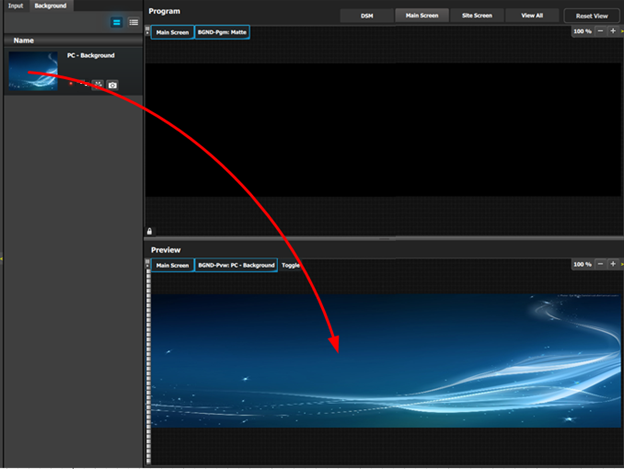 图像 9–16
第 5 步:将图层拖放到屏幕目标,并将源拖放到图层
在此步骤中,我们会向各个目标添加图层,向图层分配源,并调整其大小和位置参数。
第 1 部分:现场屏幕
- 在顶部单击Site Screen 选项卡,仅查看现场屏幕。
- 在屏幕右侧单击图层选项卡,然后单击目标名称旁边的箭头,显示分配给目标的所有图层和背景。
将图层 1 拖动到预览屏幕。将出现一个由蓝色“选定”边框包围的黑色方框。
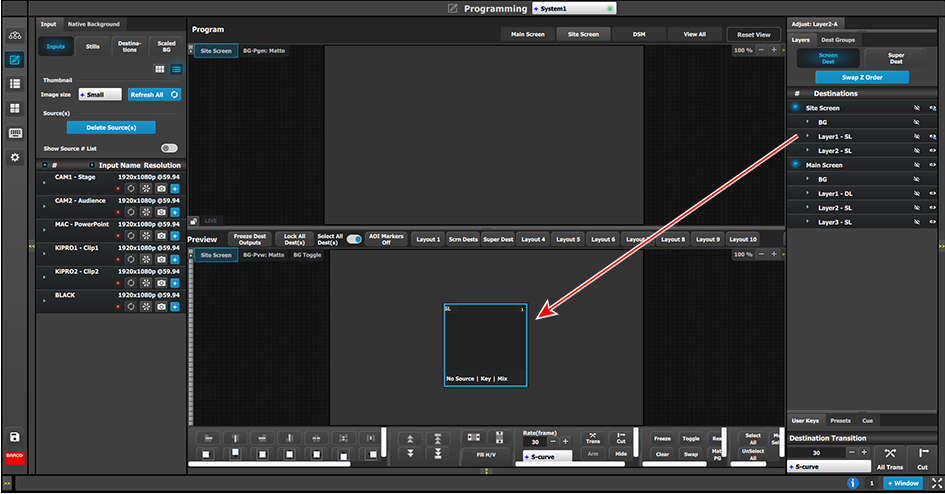 图像 9–17
 - 单击调整窗格顶部的“调整”选项卡(屏幕右侧)。
选择窗口调整图标,然后单击锁图标,取消高宽比锁定。
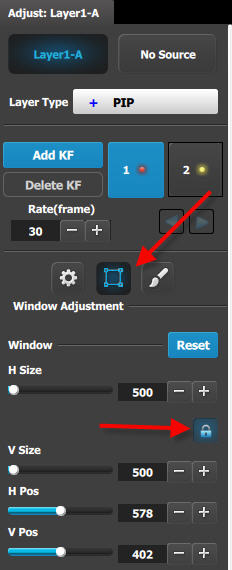 图像 9–18
 根据以下所示调整大小参数:
- H 大小:1920
- V 大小:1080
- H 位置:0
- V 位置:0
- 从左侧单击“输入”选项卡。
单击 CAM1 下的源,将其拖放到图层。
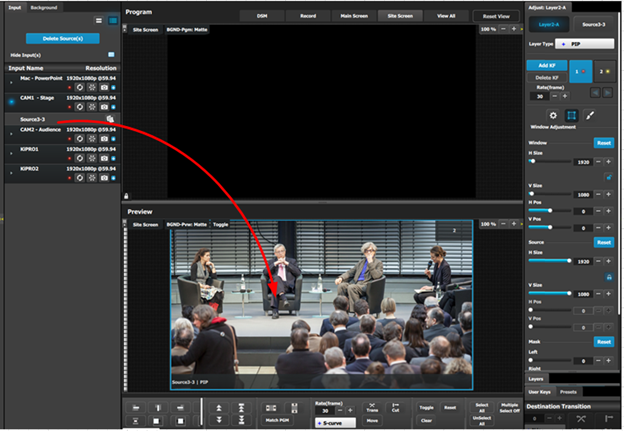 图像 9–19
 - 将图层转换到节目。
将 CAM 2 的源拖放到预览图层。
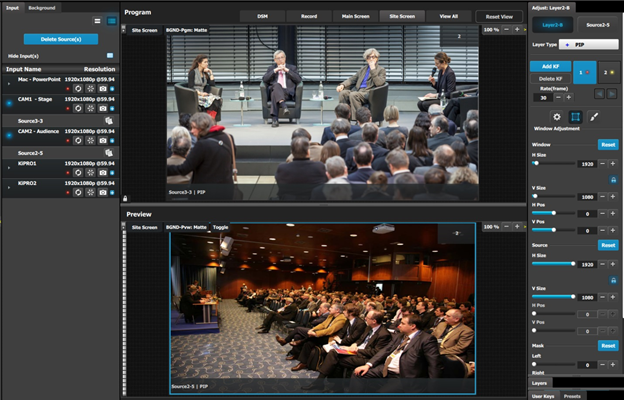 图像 9–20
第 2 部分:主屏幕
- 在顶部单击主屏幕 选项卡,仅查看主屏幕。
- 在图层选项卡,单击“主屏幕”旁的箭头。
将图层 1 和图层 2 从任意位置拖动至预览屏幕。两个黑色方框随即显示。
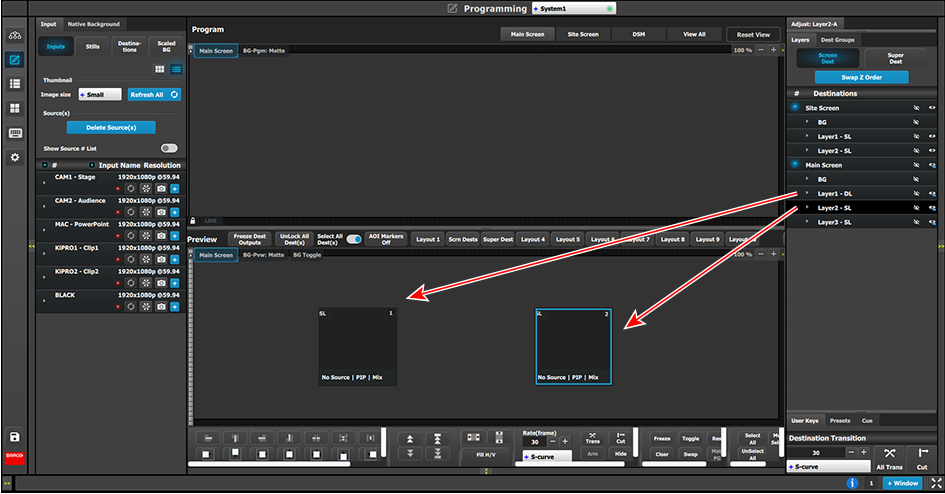 图像 9–21
 - 单击顶部的“调整”选项卡,然后选择“窗口调整”图标。
- 单击锁图标,取消高宽比锁定。
分别单击各个图层,按照如下所示调整其大小参数。注:您需要为每个图层取消高宽比锁定。
图层 1
- H 大小:1720
- V 大小:970
- H 位置:100
- V 位置:50
图层 2
- H 大小:1720
- V 大小:970
- H 位置:1920
- V 位置:50
- 单击 KiPRO1 和 Mac-Power Point 下的源,将其拖放到各自图层。
- 选择预览中的两个图层。
- 将图层转换到节目。
将 KiPRO2 源拖放到左侧的图层。
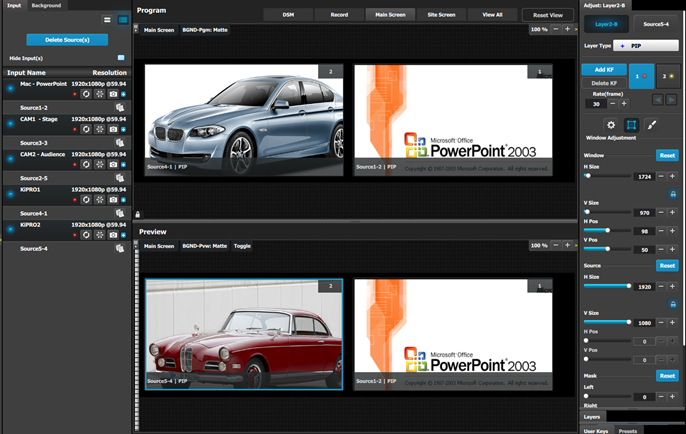 图像 9–22
第 6 步:将源拖放到 AUX 屏幕(DMS 输出)
- 在顶部单击DSM 选项卡。
将 CAM 1 输入 1 拖动至预览屏幕。
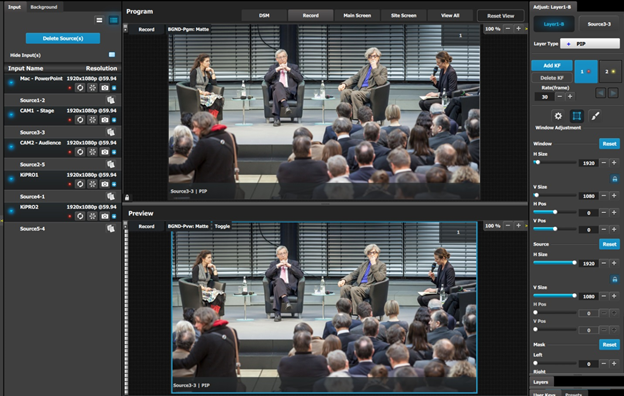 图像 9–23
备注: P7:在此应用中,我们不会保存任何用户密钥。所有图层属性都将保存。
第 7 步:创建用户键和预设值
- 选择现场屏幕目标和预览中的图层
- 在“预设值”选项卡下单击“保存为新预设值”按钮。
- 编辑名称,以体现预览中的源。
重复先前步骤,再保存 3 个预设值,这样我们有两个视频片段和两个摄影机预设值。
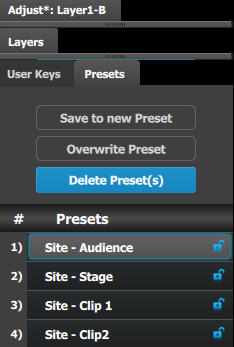 图像 9–24
 - 选择主屏幕并选择两个 PIP 中的源,这是应用说明介绍中描述的活动要求。
- 将各个外观保存至预设值,为其命名。
结果
现在,您可以执行预设值,并将所需的预览外观转换到节目。请谨记,使用全部转换按钮时,需要选择对应的目标。
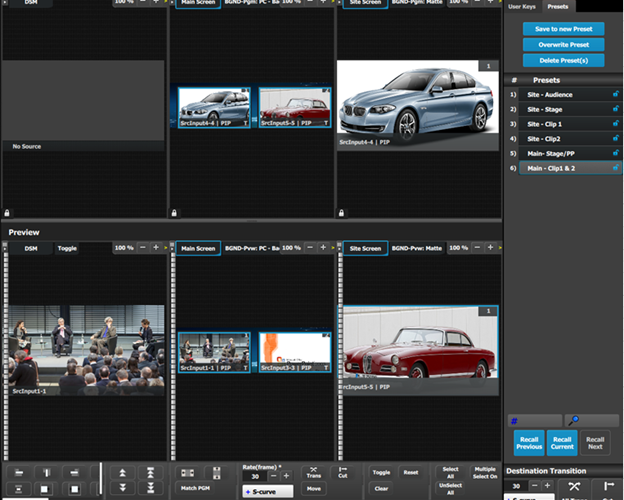 图像 9–25
