综述
“系统配置”页面的这一部分允许列出本地网络上可用的设备并识别它们。

“系统配置”页面的这一部分允许列出本地网络上可用的设备并识别它们。
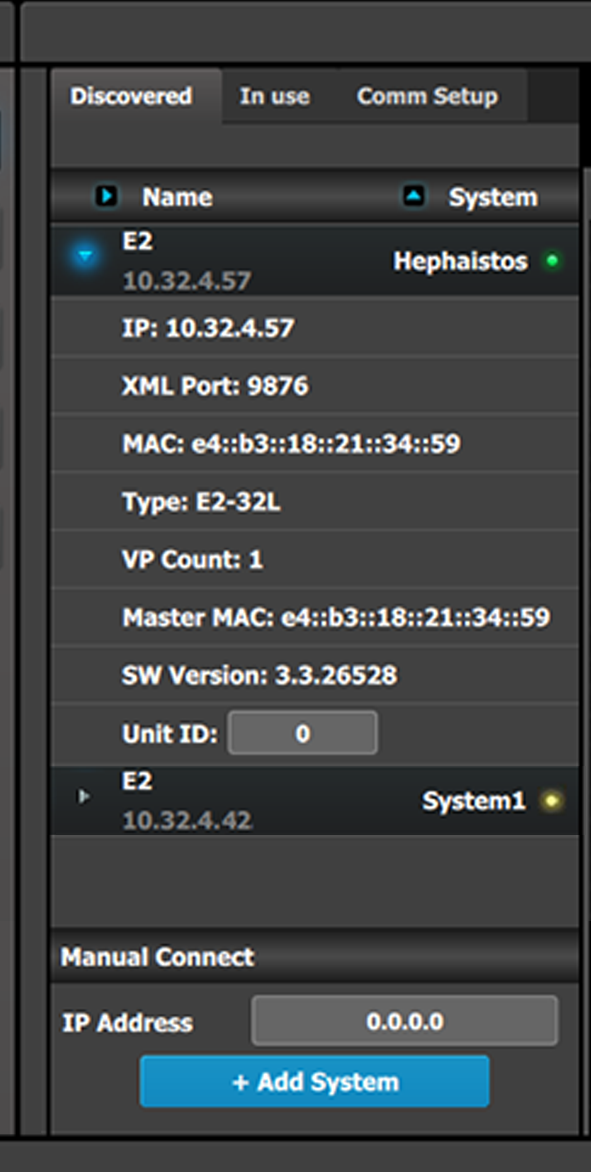 | 此区域的面板上存在三个选项卡:
注:选择Discovered 选项卡后,Event Master ToolSet 软件将通过网络连续发送 UDP 广播,以找到设备(每 5 秒钟发送一次)。 设备名旁边的 LED 指示灯指示设备状态:
每个设备中的小箭头会打开设备的详细菜单,明确指出设备链接时使用的设备 ID。 |
在大多数情况下,系统会自动检测设备,用户只需通过拖放操作将新设备添加到系统图中(请参阅下面的如何将设备添加到选定系统)。但是,在网络通信的某些情况下,可能无法基于 UDP 进行正常的 Event Master 兼容设备自动检测。以防火墙或严格配置的交换机为例。在这种情况下,可以将手动直接 TCP/IP 请求发送到特定的 IP 地址(请参阅下面的如何手动将设备添加到选定系统)。
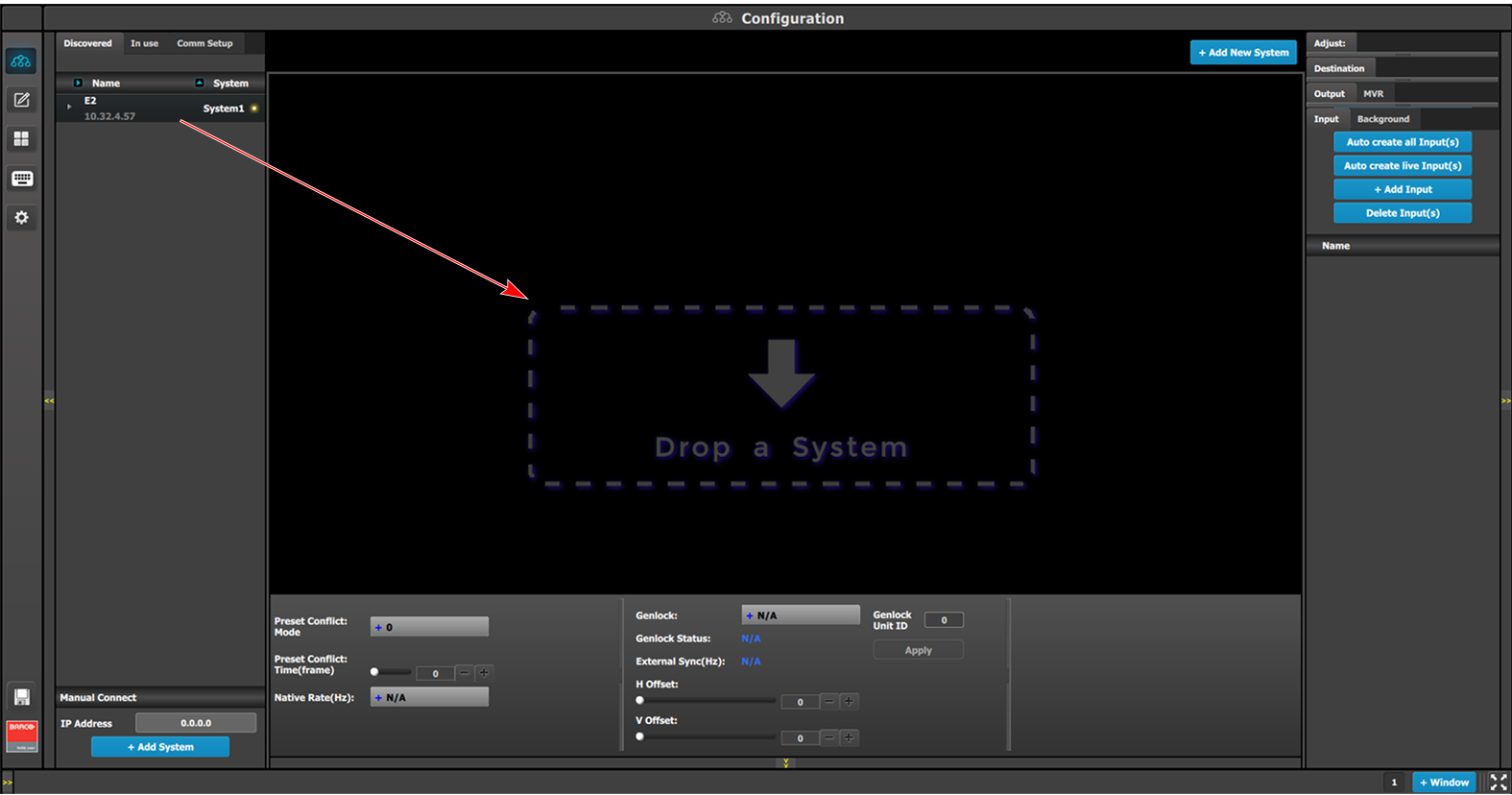
将其拖动至“系统图表”区域。
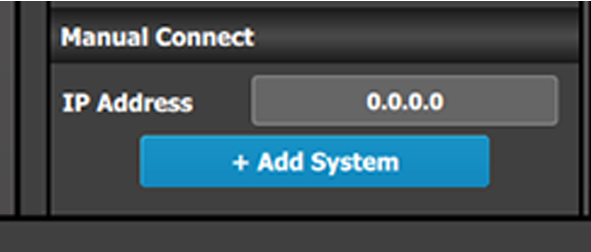
要手动添加设备,请使用“手动添加”部分。
按下“添加”按钮。
设备已添加,并且可以检索设备的可用配置。