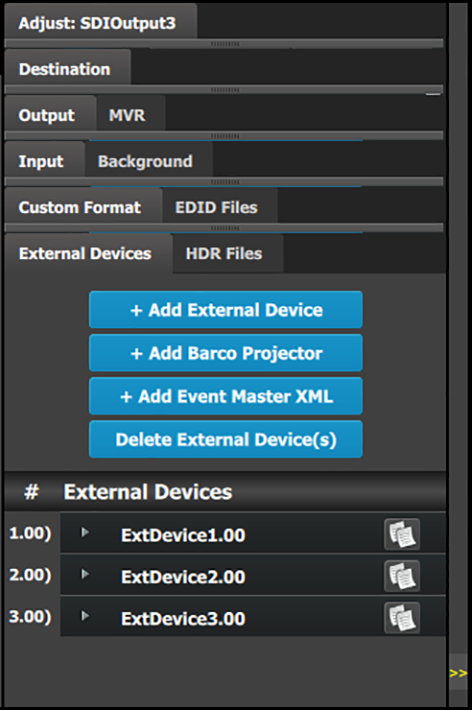
“外部设备”选项卡该菜单提供以下内容:+ 添加外部设备按钮,可手动添加外部设备,一次添加一个,最多可添加 12 个。+ 添加 Barco 投影机按钮,可通过四个默认命令(快门打开/关闭和光源打开/关闭)添加 Pulse 投影机。+ 添加 Event Master XML 按钮。删除外部设备按钮,可删除所选的外部设备。已添加至配置的全部外部设备列表。系统在各个添加的外部设备左侧添加了一个语法编号。外部设备的名称可以更改,输入、输出、目标等名称同样也可以更改。要调整外部设备的属性,从列表选择设备,然后单击“调整”选项卡。例如,选择 ExtDevice1.00,然后单击调整:ExtDevice1.00 选项卡。
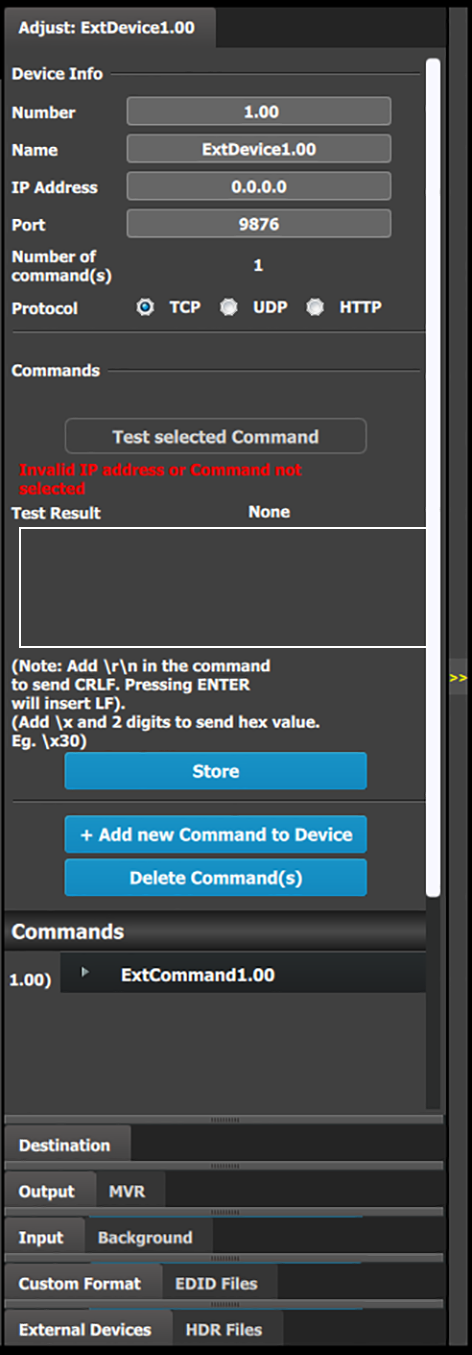
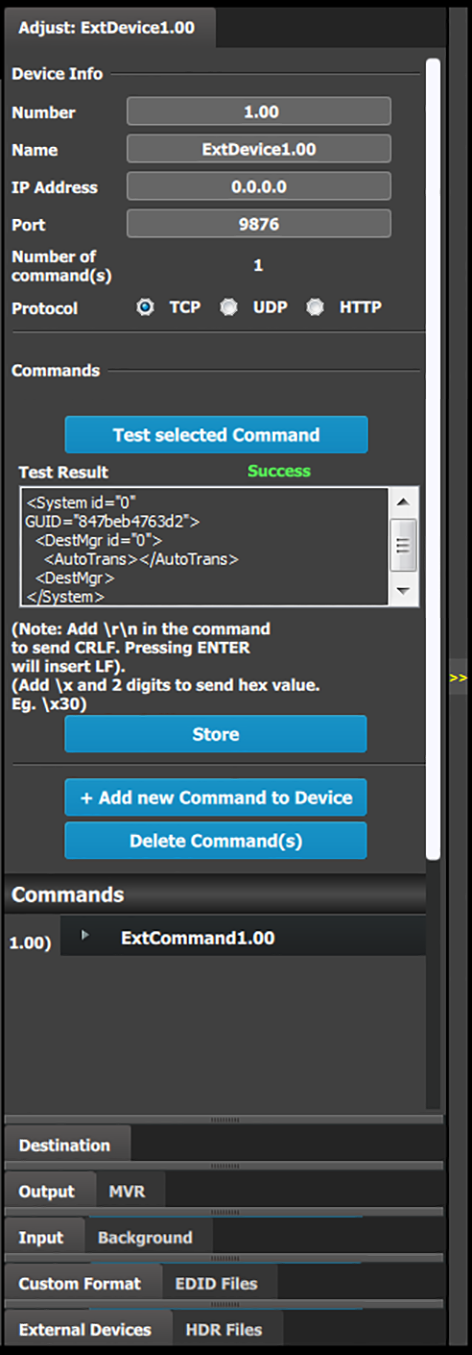
“外部设备调整”选项卡该菜单提供以下内容:编号:指定给外部设备的编号。名称:外部设备的名称。IP 地址:外部设备的 IP 地址。IP 地址必须手动输入。端口:指定给外部设备的端口号。命令数量:指定给外部设备的命令数量。协议:互联网协议:TCP(传输控制协议)、UDP(用户数据报协议)或 HTTP(超文本传输协议)。如果选择 HTTP,系统将显示另外两个按钮:“Get”和“Post”。在协议按钮下方的编辑框中提供 HTTP Get 或 Post 的 URL。测试选定命令:用于测试 EMP 和外部设备之间网络通信的按钮。选择一个命令后,系统会显示消息“IP 地址无效,或尚未选择命令”。测试结果:测试结果显示为:失败:在测试命令前或者命令测试失败。正在进行:正在测试命令。成功:网络通信成功。如果成功,该命令将触发外部设备执行所请求的操作。存储:将已测试的命令存储至所选的外部设备。+ 向设备添加新命令:该按钮用于向外部设备添加命令。删除命令:该按钮用于从外部设备删除所选命令。命令:已指定至外部设备的命令列表。
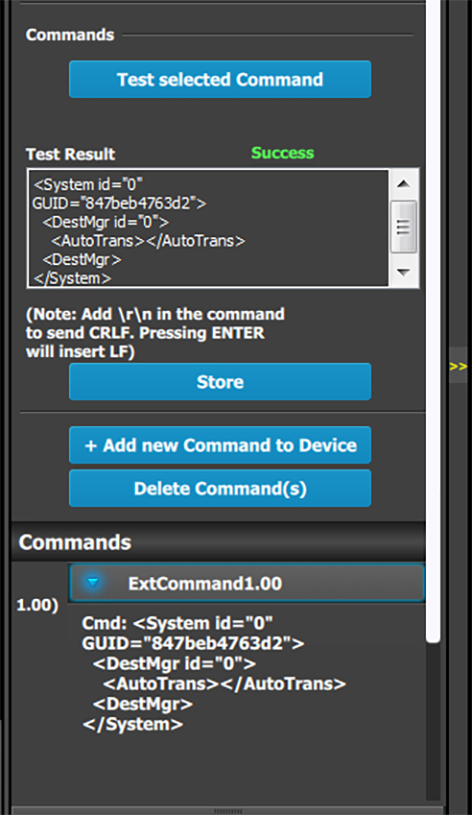
添加、测试和存储命令在“外部设备调整”选项卡中,用户可对外部设备添加、测试和存储命令。单击 + 向设备添加新命令按钮,将命令添加至所选外部设备。在命令窗口输入命令。用户可以在空白窗口中键入命令或粘贴复制的命令。单击测试选定命令按钮测试结果显示:失败:在测试命令前或者命令测试失败。正在进行:正在测试命令。成功:网络通信通过测试。如果命令测试失败,则进行更正。命令通过测试后,单击存储按钮以将命令存储至所选外部设备。添加、测试和存储命令后,该命令的文本会显示在命令列表的命令下。