综述
此区域专门用于图层调整。

此区域专门用于图层调整。
此区域划分为多个子区域。左侧用于显示图层对齐、优先级、大小和位置。中间用于图层转换。右侧用于其他操作。

此区域中的按钮可在预览工作区中的选定图层上运行。如果未选中图层,此面板的所有按钮都将禁用,“全部选择”按钮除外。无论当前视图如何,“全部选择”都会为所选目标选择预览中的所有背景选项卡和图层。该区域划分为几个部分。以下是各个部分的详细说明。
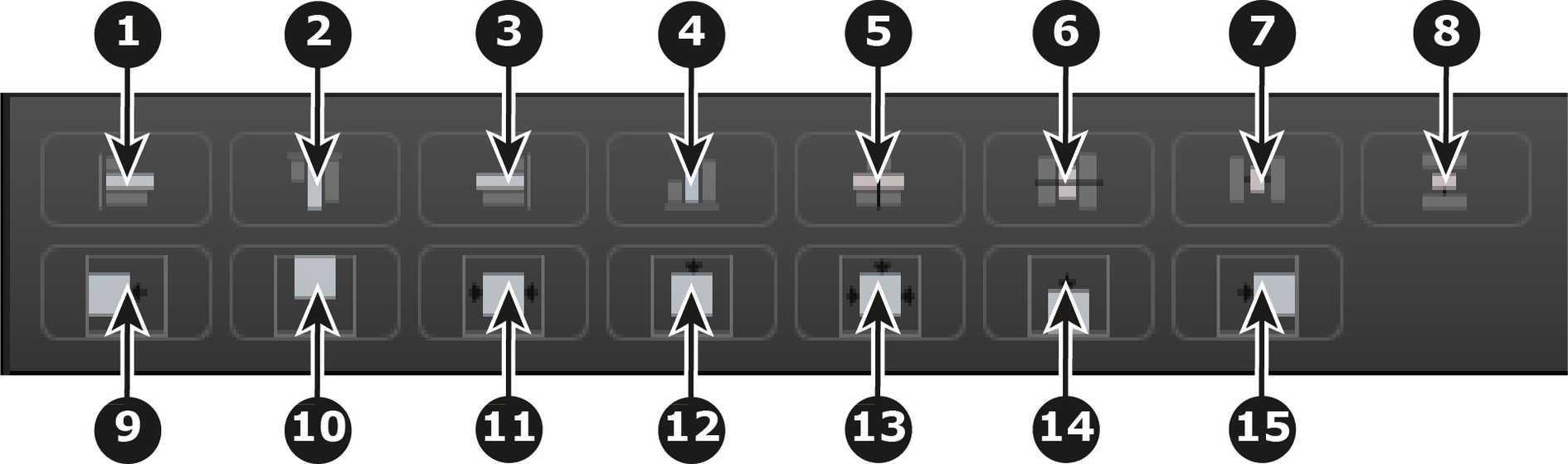
| 1 | 左对齐,将所有选定 PIP 的左边缘与最左边 PIP 的左边缘对齐。 |
| 2 | 上对齐,将所有选定 PIP 的上边缘与最上方 PIP 的上边缘对齐。 |
| 3 | 右对齐,将所有选定 PIP 的右边缘与最右边 PIP 的右边缘对齐。 |
| 4 | 下对齐,将所有选定 PIP 的下边缘与最下方 PIP 的下边缘对齐。 |
| 5 | 相对水平中心对齐,考虑所有选定 PIP 的水平偏移中心,并将它们在垂直轴上对齐。 |
| 6 | 相对垂直中心对齐,考虑所有选定 PIP 的垂直偏移中心,并将它们在水平轴上对齐。 |
| 7 | 水平分布,将所有选定 PIP 的最左边和最右边的水平间距均匀分布。必须在“屏幕目标”中选择三个或更多图层才能使用此工具。 |
| 8 | 垂直分布,将所有选定 PIP 的最上方和最下方的垂直间距均匀分布。必须在“屏幕目标”中选择三个或更多图层才能使用此工具。 |
| 9 | 将所有选定 PIP 沿目标左侧对齐。 |
| 10 | 将所有选定 PIP 沿目标顶部对齐。 |
| 11 | 中心水平,将所有选定 PIP 沿目标的垂直纵轴水平居中对齐。PIP 不会更改纵向位置。 |
| 12 | 中心垂直,将所有选定 PIP 沿目标的水平横轴垂直居中对齐。PIP 不会更改横向位置。 |
| 13 | 所有所选 PIP 处于水平和垂直中心位置,沿目标的水平和垂直轴。 |
| 14 | 将所有选定 PIP 沿目标底部对齐。 |
| 15 | 将所有选定 PIP 沿目标右侧对齐。 |
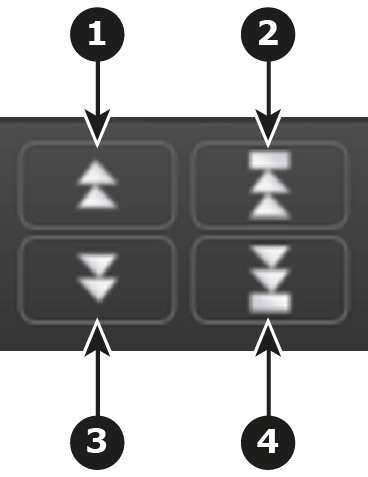
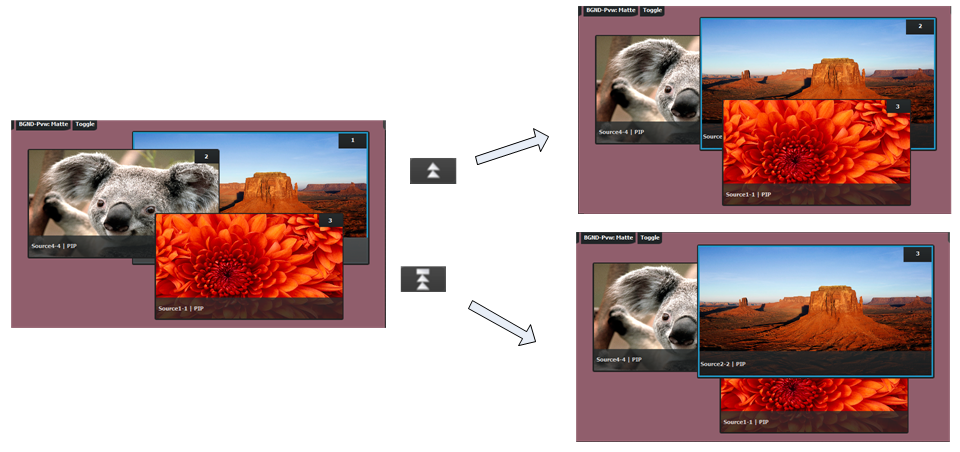
| 1 | 将所选图层的优先级向上移动,与先前位于上方的图层交换。 |
| 2 | 将所选图层的优先级向顶部移动,与先前位于顶部的图层交换。 |
| 3 | 向下移动优先级,并将所选图层的 z 顺序与先前的图层进行交换。 |
| 4 | 将所选图层的优先级向底部移动,与先前位于底部的图层交换。 |
例如:

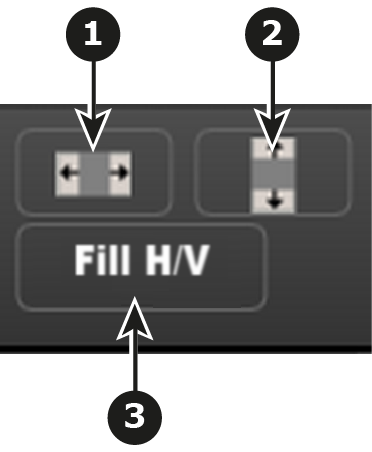
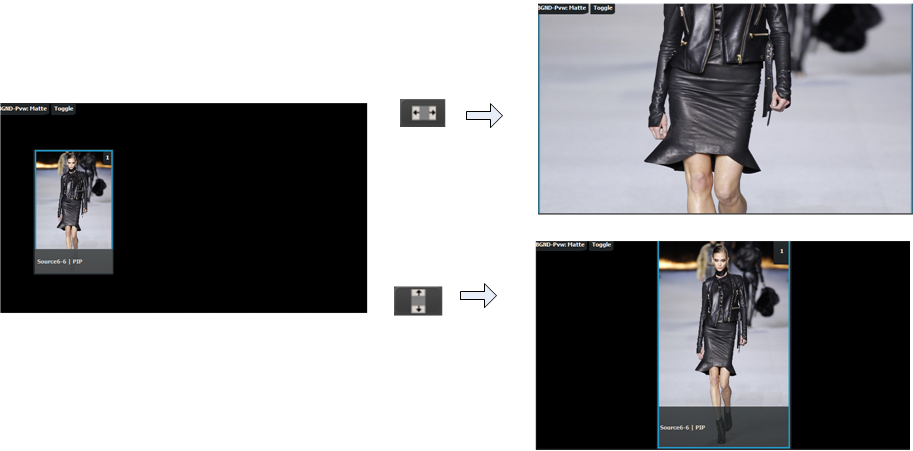
| 1 | 全屏(水平)会将所选 PIP 全屏显示,并按指南所述使用目标宽度。如果启用了边框,则会考虑边框。 |
| 2 | 全屏(垂直)会将所选 PIP 全屏显示,并按指南所述使用目标高度。如果启用了边框,则会考虑边框,使其可视。 |
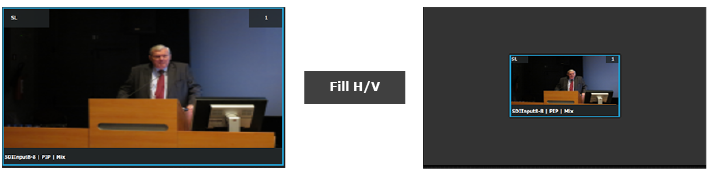
| 3 | 填充 H/V 会将所选图层从上到下以及从左到右拉伸以覆盖整个目标,而不考虑源的高宽。 |
调整大小示例:
填充 H/V 示例
转换
“预览”中的选定图层按照转换模式后面的帧速率框中指示的帧速率转换到节目。“节目”上的图层不会同时从预览中消失。转换完成后,“节目”上的图层会出现在“预览”中。
切换
立即将“预览”中的选定图层转换到节目
配备
允许具有开始和结束关键帧的选定图层移动。移动帧速率是在图层关键帧调整面板决定的。
隐藏
在“相对预设值”存储期间,选定的背景选项卡或图层将不可见。有关相对预设值的更多信息,请参见““节目制作”菜单 >“调整”区域 > 预设值配置”的完全/相对小节。
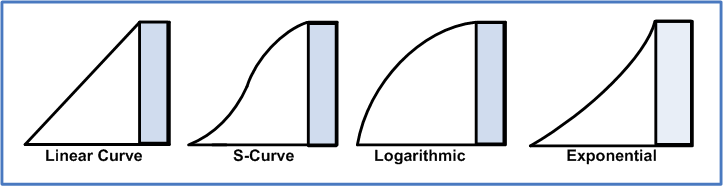
转换类型
存在四种可用的转换类型:线性、S 曲线、对数和指数
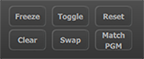
冻结
冻结图层中显示的图像。该图层不再可以在目标位置放置和调整大小。冻结图层的文本变为蓝色,右下角出现“冻结”图标(雪花)。
重置
将图层放置到目标中心。垂直大小设置为大约 500 像素,水平大小设置为保持源的高宽比。
清除
从预览中移除所选图层。如果所选图层在程序中,则除非程序已解锁,否则此按钮将被禁用。
切换
允许源在每次转换时来回切换。
掉换
允许混合图层的大小和位置从“预览”到“节目”之间来回掉换。
匹配 PGM
“匹配 PGM”按钮强制“预览”中的选定图层与“节目”中的图层具有相同的源和图层属性。
全部选择 / 取消全部选择
冻结图层中显示的图像。该图层不再可以在目标位置放置和调整大小。冻结图层的文本变为蓝色,右下角出现“冻结”图标(雪花)。
选择任意选项均允许配备目标内的所选对象。