综述
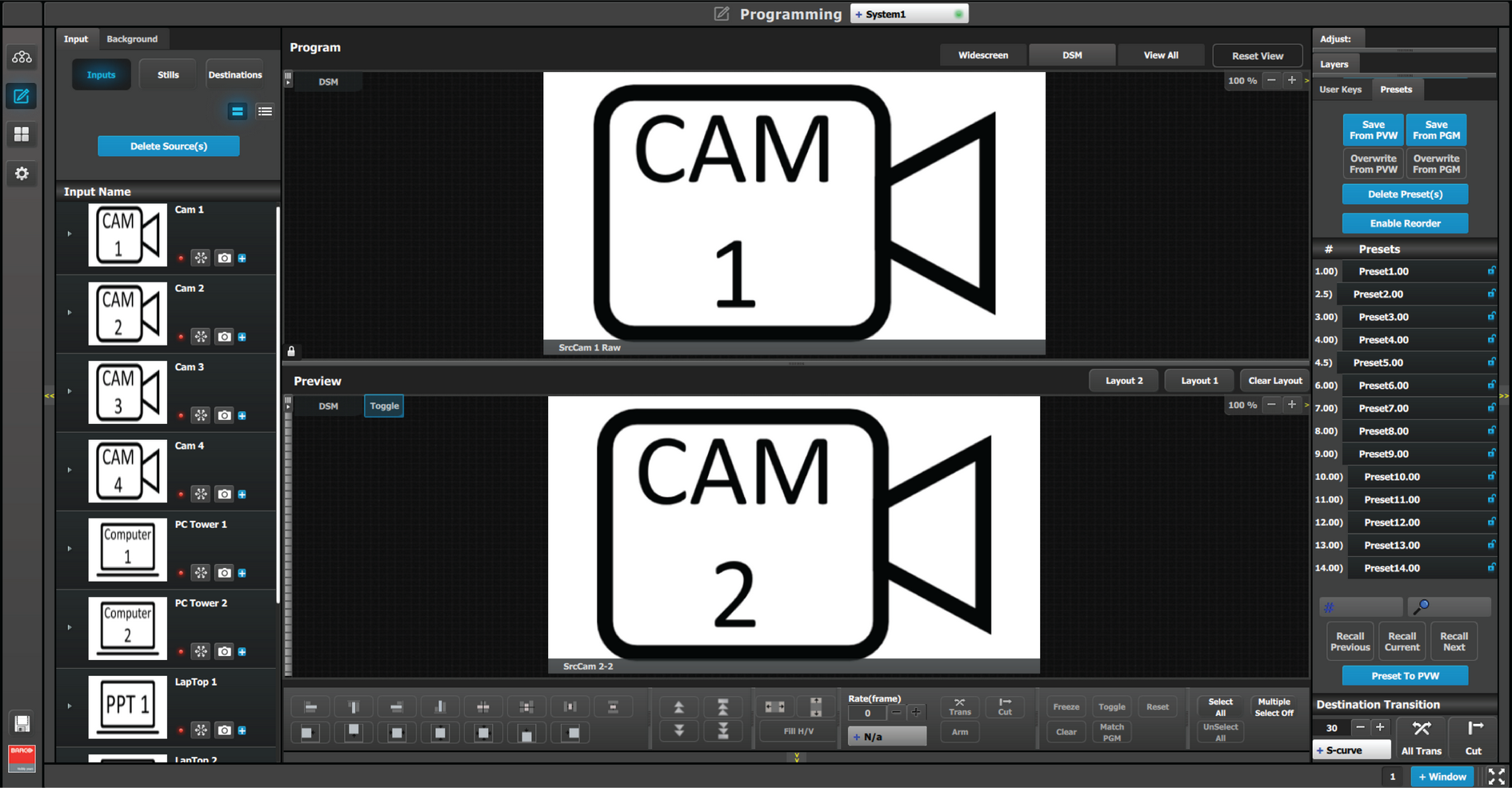
“节目制作”页面的中间是“节目制作图表”区域,其中包括节目、预览和 AUX 屏幕。

“节目制作”页面的中间是“节目制作图表”区域,其中包括节目、预览和 AUX 屏幕。
可以单独查看每个“节目/预览”屏幕,也可以通过选择“节目”窗口顶部的相应选项卡来同时显示所有屏幕。
每个目标视图的左上角都有一个显示目标名称的标签。
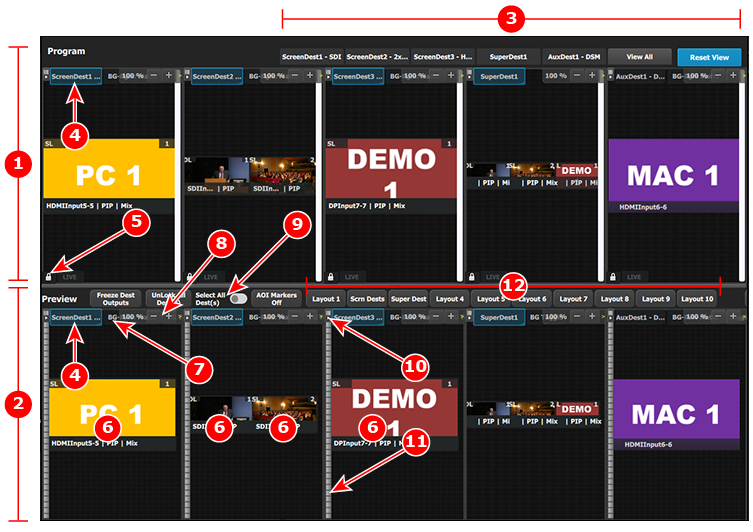
| 1 | “节目”画布。 |
| 2 | “预览”画布,节目在转换到“节目”之前是在其中进行编辑的。 |
| 3 | 单击“目标视图”选项卡,找出目标,以便在工作区内单独查看。要再次查看所有目标,请选择“查看全部”目标选项卡。 |
| 4 | 可以单击“目标选择”选项卡来配备目标,使其成为下一次转换的一部分。 |
| 5 | “锁定”图标表示目标的节目 (PGM) 是否已锁定。锁定后,只有在“混合”或“切换”转换之后,“节目”屏幕才能更改。解锁“节目”屏幕后,用户可以单击“节目”上的图层并移动或调整其大小。用户还可以为该图层分配不同的源或调整背景。 |
| 6 | 所选源将拖放到“预览”屏幕中定义的图层中。可以将图层放置在预览区域的任何地方。 |
| 7 | “背景输入”选项卡显示分配给目标的当前背景源。单击此选项卡允许用户调整目标背景源的设置。 |
| 8 | 用户可以将“工作区”区域缩放为 25% 到 150%(以 25% 为增量)。 |
| 9 | “全部选择”目标允许用户快速选择或取消选择所有转换目标。 |
| 10 | 目标名称左侧的小箭头可展开或折叠目标视图。 |
| 11 | 用户可以通过单击栏或单击并拖动鼠标来手动控制转换。 |
| 12 | “布局”选项卡允许用户在“节目制作”菜单中为目标分配布局。将一个或多个目标视图选项卡拖放到“布局”选项卡上;选择“布局”选项卡;工作区区域仅显示分配给该布局的目标。要再次查看所有目标,请选择“查看全部”目标选项卡。您可以通过双击“布局”选项卡并键入新名称来重命名该选项卡。 |
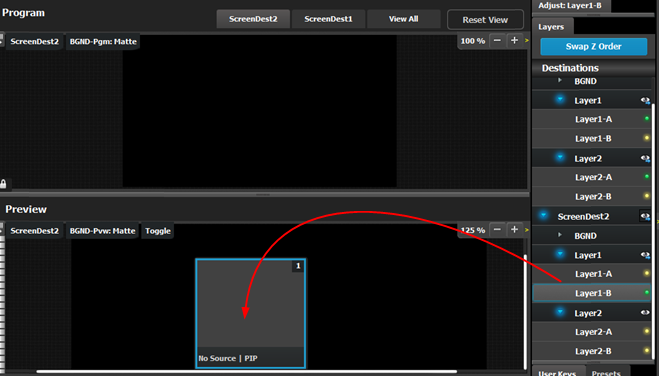
只要一个图层不在节目中,用户就可以将其拖到预览屏幕。在下面的示例中,由于未为该图层指定任何源,因此该图层将为黑色且默认为正方形。
下一步,可以将左侧“输入”面板中的源拖到图层中。
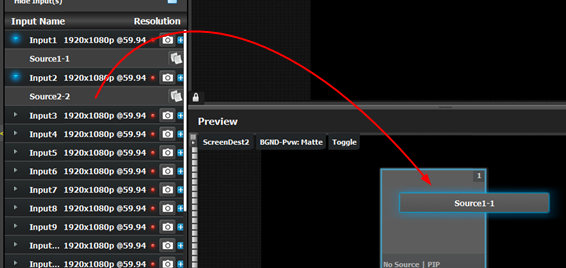
或者,只要有可用的图层,就可以将输入或源直接拖到“预览”屏幕中。
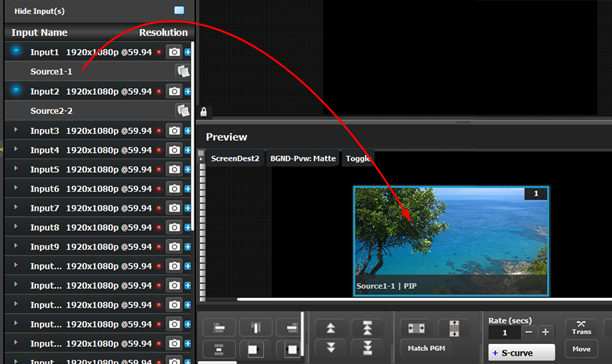
如果可用图层已处于“预览”中,则将立即把源分配给该图层。图层将自动调整大小以匹配源高宽比。
如果图层可用但尚未拖放到预览屏幕中,则软件会自动将该图层拖放到放置源的位置,并将最低的未分配图层分配给源。源和图层还必须符合下文说明的大小规则。
在图层中分配源的规则
图层定标器模式的大小必须大于或等于源的大小。例如,如果源是 2K 输入,则图层定标器模式必须为单链路 (SL) 或更多。如果源为 4K 且该图层只是单链路图层,则无法将源放置到该图层中。如果源是 2K 输入而图层是 4K 图层,则可以将源放置到该图层中。
图层的定标器模式在“配置”页面的底部设置。
图层优先级(z 顺序)基于它们在目标菜单中的添加顺序。第一个添加的图层的优先级最低。例如;图层 1 的优先级低于图层 2。图层 2 的优先级低于图层 3。
通过选择图层并单击工作区菜单底部的冻结按钮,可以单独冻结该图层。
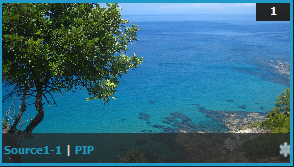 | 注:冻结图层时,轮廓和文本变为蓝色,右下角会出现雪花图标。另请注意,冻结的源不会显示同一指示。 |
用户还可以单击并拖动图层,使其在“预览”屏幕内移动。也可以使用键盘的箭头键移动图层。
可以通过单击并拖动图层的垂直边缘、水平边缘或任何角落来进行大小调整。任何大小调整都会保持高宽比。
这些操作也可以对多个图层执行。在右侧工作区下方激活多选,显示“多选开启”。现在,可以通过单击或触摸输入来选择或取消选择每个图层。
所选图层以蓝色边框突出显示。
向 AUX 目标分配输入/源的方式与在屏幕目标中分配输入/源的方式相同,只不过要有 AUX 目标的约束。每个 AUX 目标只能分配一个输入,并且默认情况下始终处于全屏状态。为目标分配新输入,将覆盖之前的输入。
AUX 的定标器模式在“配置”页面的底部设置