6.29 “节目制作”菜单 >“调整”区域 > 用户键配置

综述

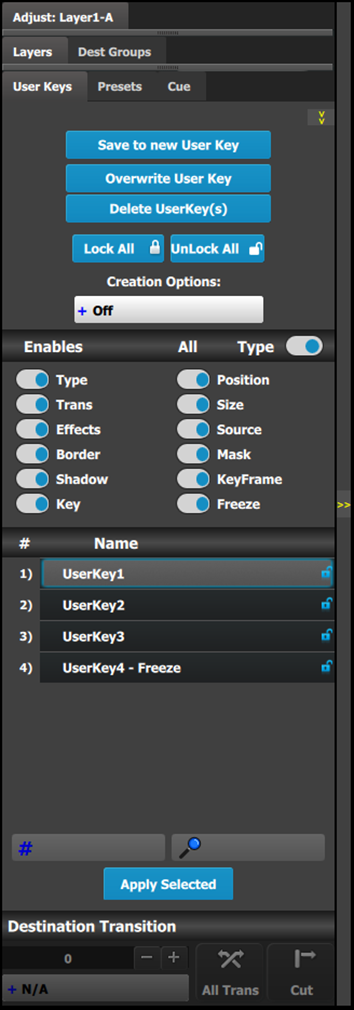
用户键功能使您可以选择当前全部(或部分)图层属性的(例如设置、窗口大小、图层颜色效果等),并将其存储在用户键中。

然后,可以通过“应用选定”按钮或通过拖放操作,将这些属性应用于“预览”中的任何活动图层。

用户键配置菜单说明

该菜单提供以下内容:

  • 可用用户键的编号列表。
  • 用于将图层属性保存为新用户键的按钮。
  • 用于在选定用户键中覆盖图层数据的按钮。
  • 用于删除一个或多个用户键的按钮。
  • 用于在列表中锁定全部用户键的按钮。
  • 用于在列表中解锁全部用户键的按钮。
  • 创建用户键时选择要使用的创建选项的按钮。

    • 关闭:未选择创建选项。(这是默认选项。)
    • 自动锁定:“自动锁定”选项开启时创建的所有用户键在创建时都是锁定状态。
    • 重命名:“重命名”选项开启时创建的所有用户键,其组名称在创建时都突出显示,因此该用户键可立即重命名。
    • 重命名并锁定:这是“重命名”和“自动锁定”选项的组合。使用“重命名并锁定”选项开启时创建的所有用户键名称都突出显示,因此该用户键可以重命名并在锁定状态下保存。
  • 在执行保存操作期间,还可启用部分属性。

    • 类型:图层类型 - PIP 或键
    • 转换:图层转换的类型和速率
    • 效果:色彩和效果
    • 边框:开/关及其参数
    • 阴影:开/关及其参数
    • 键:图层类型以外的键参数
    • 位置:图层位置
    • 大小:图层大小
    • 源:PIP 内的源的实际大小,与源文件相反
    • 遮罩:遮罩参数
    • 关键帧:仅存储结尾的关键帧图层属性。不存储关键帧速率或转换曲线设置。
    • 冻结:恢复图层的“冻结/解冻”状态
  • 用于按编号搜索用户键的搜索编辑框,和用于按名称搜索用户键的搜索编辑框。
保存至新用户键
  1. 选择您要存储其参数的图层。
  2. 使用此菜单,启用或禁用您要存储的特定参数(例如类型、转换效果、键等)。您还可以使用 ALL按钮启用所有参数。
  3. 选择“保存至新用户键”按钮。
  4. 用户键出现在列表中。
  5. 重复第 1 步,存储其他用户键。
覆盖用户键

如果选择了一个图层和一个用户键,则该按钮将会启用。按下此按钮会覆盖所选用户键中的图层数据,但除非将创建选项设置为“重命名”或“重命名并锁定”,否则不会更新用户键的名称。保存的属性具体取决于选择的启用框。如果未选中任何框,则无法保存任何用户键。

删除用户键

允许删除多个用户键。

  1. 单击删除用户键按钮。
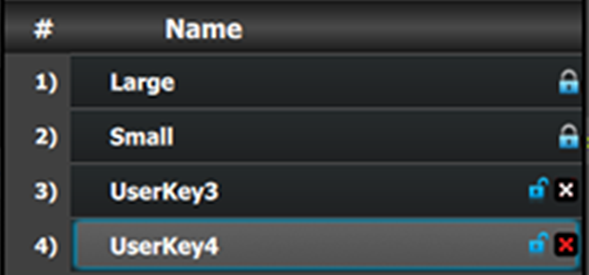
  2. 单击用户键的锁旁边的 X,选择要删除的用户键。

    图像 6–94 选择用户键

    注:已锁定的用户键无法删除。

  3. 选择删除选定,仅删除选定的用户键;或选择全部选择,然后选择删除选定,删除所有用户键。
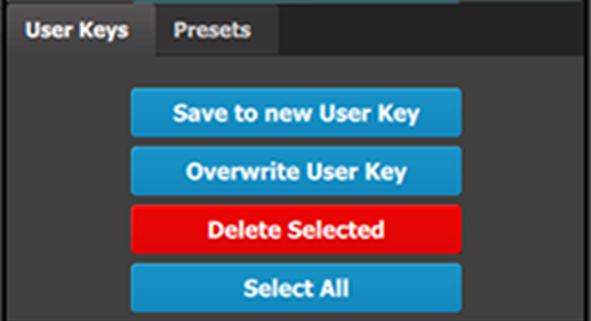
    图像 6–95 删除选定的用户键
用户键列表

列出所有用户键,按寄存器号排序。

搜索编辑框

按名称搜索用户键。系统随即显示包含所选项的用户键列表,而不是完整列表。

搜索编号(# 图标)

输入 1 和 999 之间的数字,将搜索、选择和显示该编号的用户键。

应用选定

如果在解锁的目标上选择了图层,则所选的用户键将应用于预览和节目中的选定图层。

用户键重命名

双击用户键名称可以更改。此列表不会根据新名称重新排序。

用户键重新编号

双击用户键的编号可以编辑。此列表会根据新编号重新排序。