综述
在“图层”菜单中,用户还可以管理背景。每个目标提供两个背景通道(背景 A 和背景 B),每个通道都以系统的最低优先级出现,视觉上出现在所有其他图层的背面或下方。

在“图层”菜单中,用户还可以管理背景。每个目标提供两个背景通道(背景 A 和背景 B),每个通道都以系统的最低优先级出现,视觉上出现在所有其他图层的背面或下方。
背景选择在“图层配置”菜单中完成。可单击“图层”选项卡,访问“图层配置”菜单。
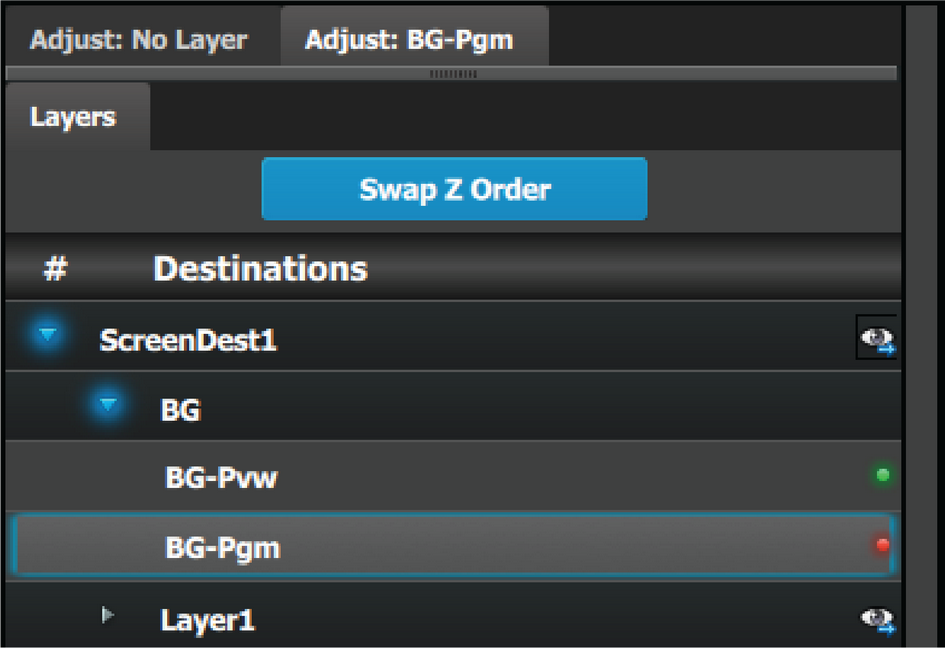
背景调整将在“调整”面板中进行:
从图层面板的列表中选择背景
从预览窗口中选择背景按钮。
图层已选定。

选择后,背景按钮将以蓝色突出显示。
单击位于调整区域顶部的“调整”选项卡。
背景调整面板随即显示。
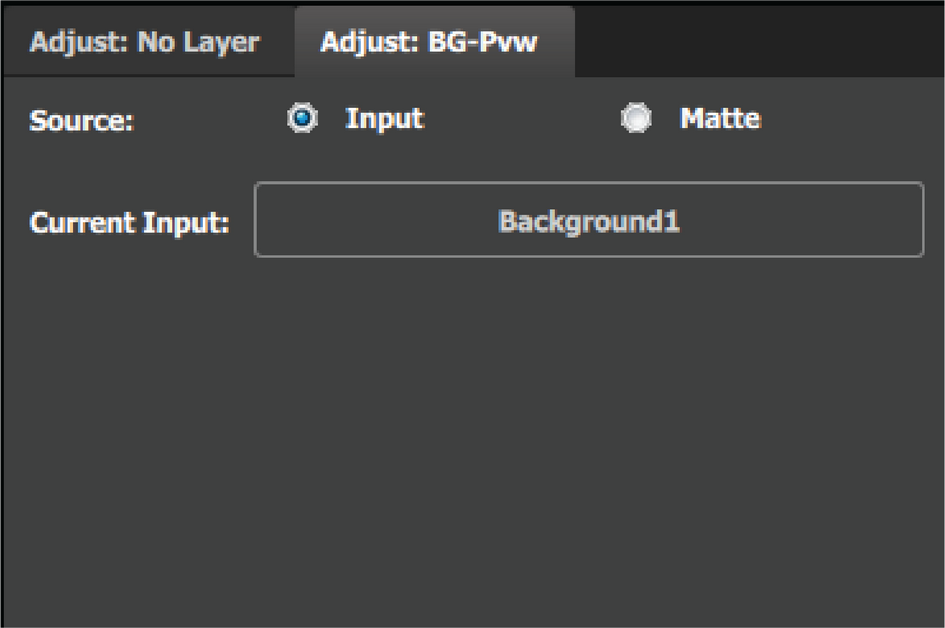
背景可以是输入、静帧图像或哑光。
背景输入调整:
 |
背景哑光调整:
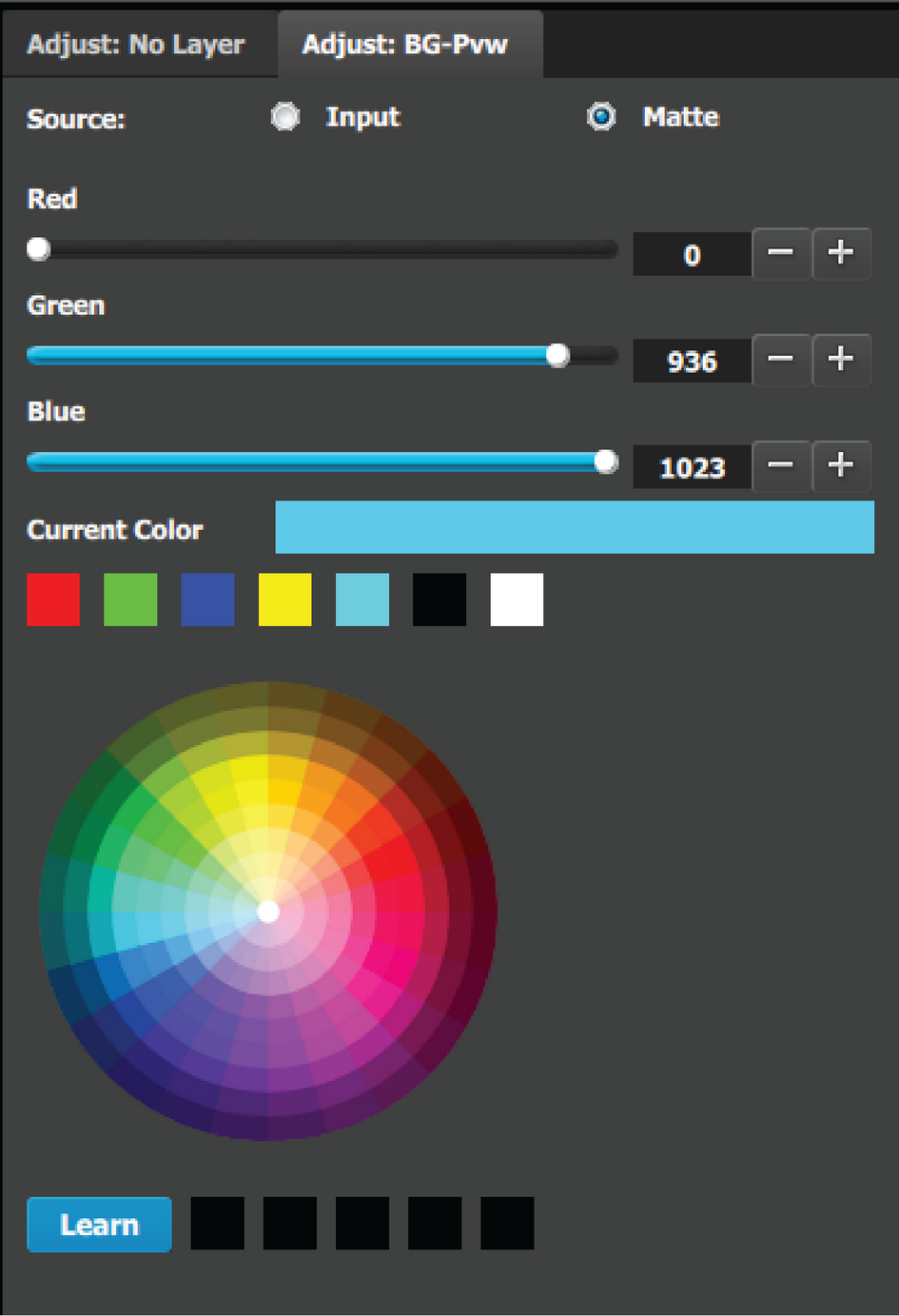 | 标准色轮选择也可用于背景哑光
|