6.26 “节目制作”菜单 >“调整”区域 > 图层配置

综述

在图层菜单中,用户可以管理选定目标中的图层并更新其属性。

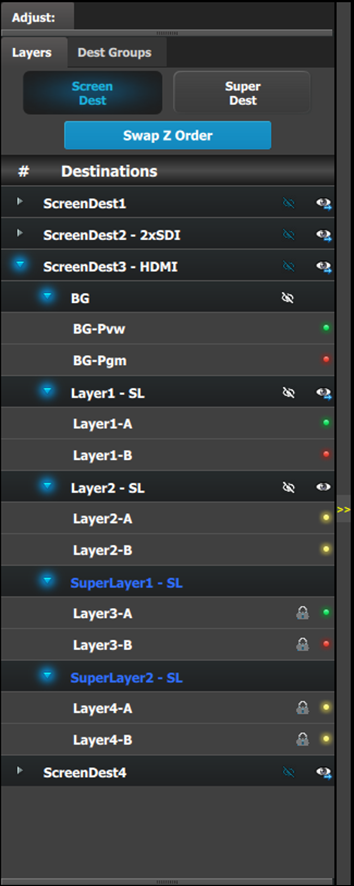
图层配置菜单说明

可单击“图层”选项卡,访问“图层配置”菜单。

该菜单提供以下内容:

  • 一个用于选择屏幕目标的按钮和一个用于选择超级目标的按钮。
  • 更换 Z 顺序按钮,允许更换处于同一目标且类型相同的图层。
  • 可用屏幕目标(或超级目标)以及与每个屏幕目标或超级目标相关的图层的列表。

    • 目标:提供可在“节目制作”页面使用的所有目标的列表。每个目标均可展开,以显示背景以及分配的图层。

      • 用反斜杠勾掉的“眼睛”可作为切换开关,用于隐藏或显示“相对预设值”记录器的背景和图层。

        当该图标为白色时,该项目会“显示”;当图标为蓝色时,该项目会“隐藏”。当背景或图层处于“隐藏”状态时,它们可能在工作区中使用,也可能不在工作区中使用,并且它们不会成为保存和恢复“相对预设值”时拍摄的“快照”的一部分。

      • 填充的“眼睛”图标表示清除或替换预览目标中的图层。

        该按钮是一个切换按钮。当眼睛下方出现蓝色小箭头时,该图层在“预览”中。如果不显示蓝色箭头,则该图层将从“预览”中清除。

    • 背景和屏幕目标:背景和目标图层可进一步展开,以显示转换中使用的 A 和 B 源。
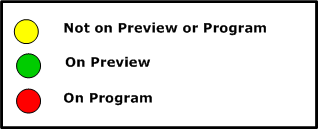
    • LED:LED 指示“A”和“B”背景或源。

      注意,定标器没有 A 或 B 面,只有 A 和 B 用法,所有图层在 Z 顺序方面是彼此独立的。

      图像 6–84
更换 Z 顺序规则

更改 Z 顺序时,存在几条适用规则:

  1. 仅可更换处于同一目标的图层的 Z 顺序。
  2. 只能在大小相同(SL、DL 或 4K)和类型相同(混合或单个)的图层上更换 Z 顺序。
如何更换 Z 顺序
  1. 单击更换 Z 顺序按钮,进入“更换 Z 顺序”模式。
  2. 一次单击 1 个图层并将其拖放到列表中的其他位置。
如何访问图层调整

图层调整将在“调整”面板中进行:

  1. 从“图层”选项卡的列表中选择图层。

    或者

    从预览画布选择图层。

    图层已选定。

    图像 6–85

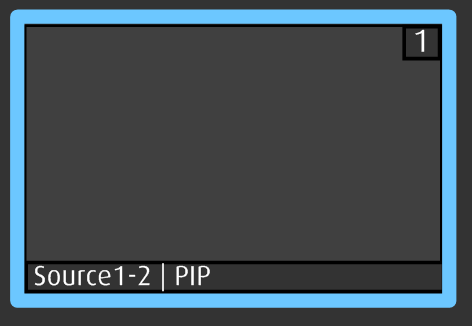
    图层已选定并且可在画布中查看后,图层周边将出现蓝色突出显示。

  2. 单击位于调整区域顶部的“调整”选项卡。

    图层调整面板随即显示。

备注: Multiple Select 设置为 ON 后,单击各个目标图层,即可选择多个图层。
图层调整面板描述

“图层调整”面板允许进行常规图层调整,并且仅影响选定的图层。

备注: 图层调整需在单个图层上进行。选择了多个图层时,调整即被禁用。

该面板的上半部分包括“图层类型”和“关键帧”。

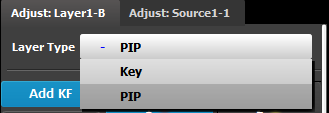
  • 图层类型:图层可以是 PIP 或键。可用调整具体取决于选定的模式。
  • 关键帧:每个图层存在 2 个关键帧。

该面板下部菜单用于调整图层大小和色彩。

  • 主调整:边框和阴影
  • 图层窗口调整:大小、位置、遮罩
  • 图层颜色效果调整:亮度、对比度、灰度系数、色调、饱和度、单色、反转
选择 PIP/键

第一个选择是选择图层类型:PIP 或键。根据选项,菜单其余部分会进行相应调整。

关键帧

在 PIP“移动”中,关键帧是发生操作或改变的点。例如,PIP 移动由两个关键帧描述。第一个关键帧是 PIP 移动初始点的状态。第二个关键帧是 PIP 将要移动至的点。移动期间,还可以更改大小和颜色属性。

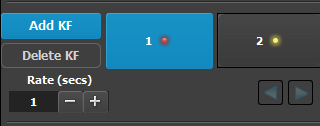
默认情况下,图层的初始位置和状态均是关键帧 1。用户可在定义关键帧 2 前更改大小、边框和阴影参数。完成对关键帧 1 的更改后,可按下“添加关键帧”按钮,添加第二个关键帧。可以定义新的位置和大小,并调整边框和阴影参数,以定义第二个关键帧。
图像 6–86

定义完两个关键帧后,可按下绿色箭头按钮,将 PIP 在两个位置间移动。移动速率可通过更改相应框中的数字来进行调整。

当关键帧突出显示,可下按“Delete KF”按钮,可以删除其中任意一个关键帧。

关键帧按钮的红色 LED 指示灯指示 PIP 的当前位置。

图层调整面板 > 主调整

根据图层类型的不同,主调整面板略有差异。

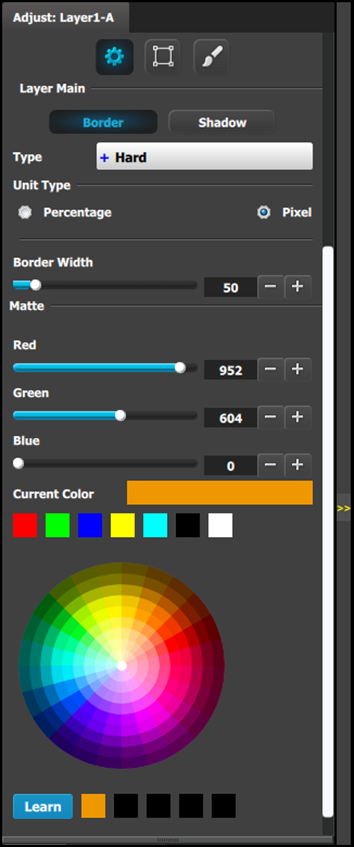
图层类型 = PIP(“边框”选项卡)

用户可在此菜单调整 PIP 边框。

  • 通过选择要应用的类型启用边框。有六种选择:

    • 熄灭
    • 硬朗
    • 柔软
    • 光晕
    • 内光晕
    • 外光晕
  • 通过调整相应的滑块或在相邻的编辑框中输入数字,选择边框宽度和颜色。可以在垂直大小百分比或像素中输入边框宽度
  • 选定的颜色显示在当前颜色栏中。还可单击“学习”按钮旁的菜单底部的方框来存储颜色。这些框是快捷方式,可为边框选择颜色。
  • 指定颜色的另一种方法是单击色轮。鼠标在色轮周围移动时,滑块值会相应改变。
  • 学习:底部的“学习”按钮可用于存储自定义颜色,以供日后使用。该区域的使用方式是:

    1. 使用色轮或 R/G/B 调整选择要保存的颜色。
    2. 单击“学习”按钮。
    3. 单击右方的任意按钮。
    4. 选定的颜色现已存储在此按钮中。

图层类型 = PIP(阴影 选项卡):

用户可通过阴影菜单选择PIP 后面的阴影:
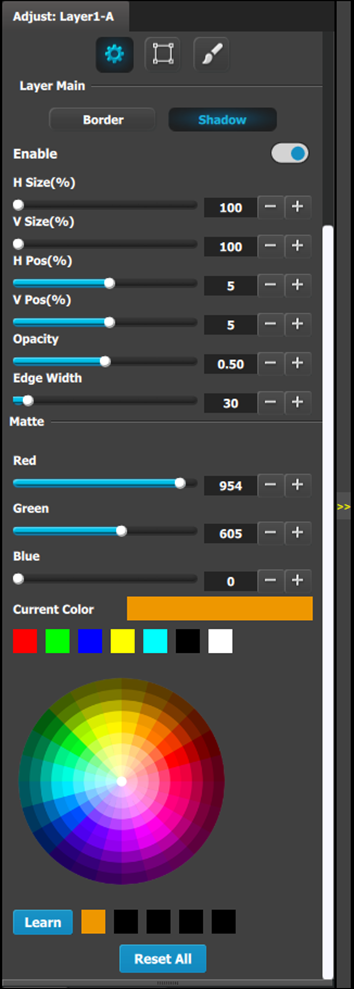
其提供以下功能:

  • 启用或禁用 PIP 阴影
  • H 大小 (%):对阴影的水平大小按 PIP 大小的百分比进行调整。
  • V 大小 (%):对阴影的垂直大小按 PIP 大小的百分比进行调整。
  • H 位置(像素):按像素调整阴影的水平位置。
  • V 位置(像素):按像素调整阴影的垂直位置。
  • 不透明度:调整透明度,取值范围是 0(透明)到 1024(不透明)。
  • 边缘宽度:调整阴影的宽度,创建光晕效果
  • 颜色选择:利用滑块或色轮调整阴影颜色。
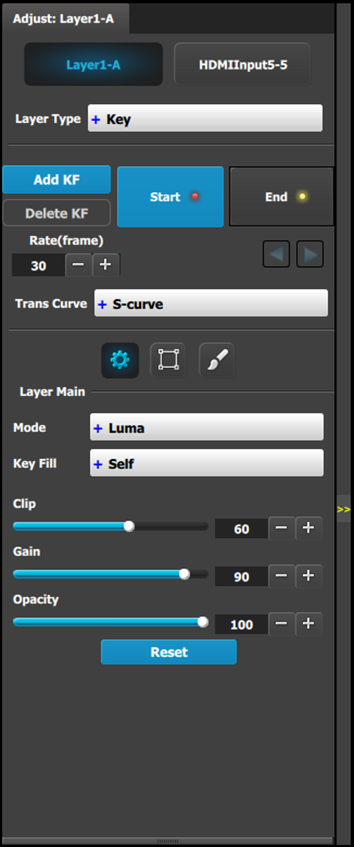
图层类型 = 键;模式 = 亮度

亮度键是指洞点剪辑信息是从关键源的亮度(亮度)级别派生的。

键总线上的源可以选作“切换”。您可以为“填充”源选择“自身”或“哑光”、“预设值总线”或“切换 + 填充”。

剪辑:调整“切换”到背景中的视频的阈值。前景亮度大于剪辑级别的任何位置,其背景都会切入一个洞。

  • 范围:0 到 100,以 0.01 为增量
  • 默认值:60

增益:调整键的敏感度,使用能够更改键入图像的锐度。增益只会影响剪辑设置的键洞的边缘。

  • 范围:0 到 100,以 0.01 为增量
  • 默认值:90

不透明度:调整键入图像的不透明度,从完全不透明到完全透明。

  • 范围:0 到 100,以 0.01 为增量
  • 默认值:100.00

重置:按下此按钮,将所有剪辑、增益和不透明度设置恢复其默认值。

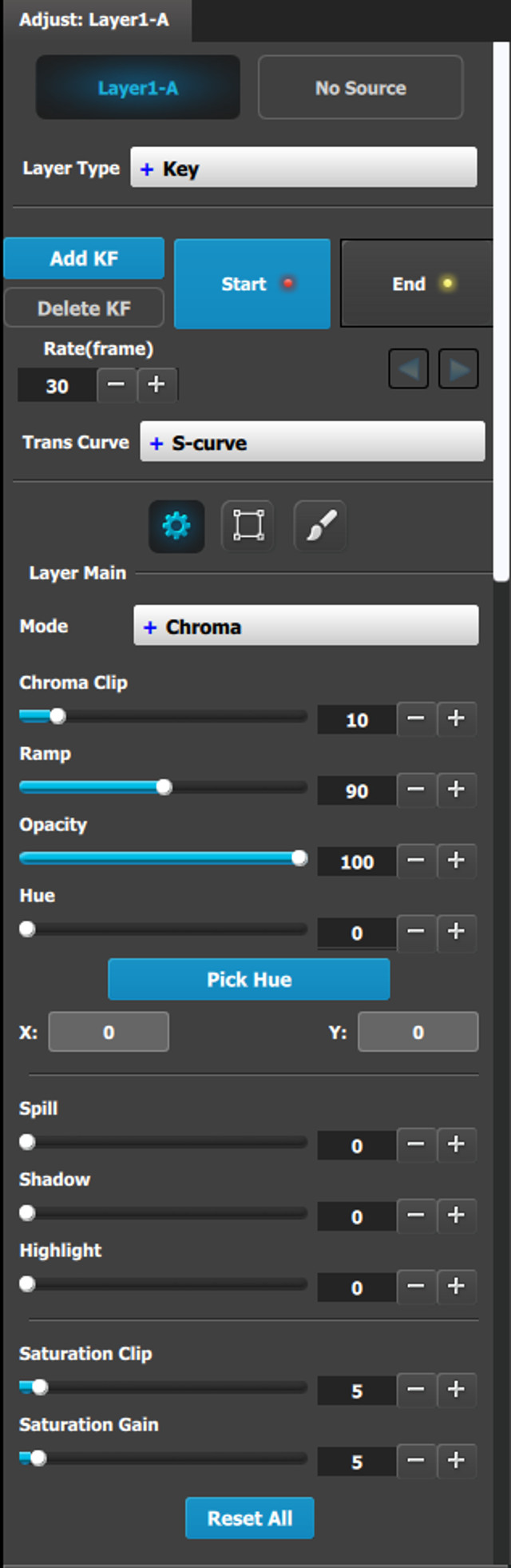
图层类型 = 键;模式 = 色度

色度键是指洞点剪辑是从关键源的色彩派生的。

选择色彩颜色以进行键控后,可能需要进行其他调整,以改善整体合成效果的外观。

色度剪辑:这是一个以色彩为中心的角。位于此角的任何颜色都会被完全键控。

  • 取值范围:0 到 100
  • 默认值:10

渐变:这也是一个以色彩为中心的角。它必须大于或等于色度剪辑角度。在色度渐变角内,键出的颜色线性渐变,其前景色逐渐与色度剪辑角的颜色接近。在色度渐变角外,其前景颜色不会受到抑制。

  • 取值范围:0 到 100
  • 默认值:90

不透明度:它允许密钥源相对于背景源变得越来越透明。

  • 取值范围:0 到 100
  • 默认值:100

色调:此字段可选择将要从源中移除或键出的颜色。该字段可以手动调整,同时还可使用“选择色彩”功能更改此编号。

  • 取值范围:0 到 100
  • 默认值:0

泼墨:“泼墨”会移除不需要的“键”颜色,这通常是前景对象上的(绿色或蓝色屏幕)背景体现的结果。

  • 取值范围:0 到 100
  • 默认值:0

阴影:此字段允许在前景图像中保留或移除阴影(与突出显示相反)。

  • 取值范围:0 到 100
  • 默认值:0

突出显示:此字段允许在前景图像中保留或移除突出显示(与阴影相反)。

  • 取值范围:0 到 100
  • 默认值:0

饱和度剪辑:此字段定义饱和度轴的阈值,这是键控的起点。

低于剪辑阈值的颜色不会被键出。如果颜色高于剪辑阈值,则遵循色度剪辑和增益的结果,这些结果取决于饱和度增益设置,因为这设置会在关键区域中创建线性键颜色强度斜坡。

  • 取值范围:0 到 100
  • 默认值:5

饱和度增益:该字段定义关闭和开启键控沿饱和度轴的转换。

  • 取值范围:0 到 100
  • 默认值:5

重置:按下此按钮,将所有色调、剪辑、增益和不透明度设置恢复其默认值。

选择色彩

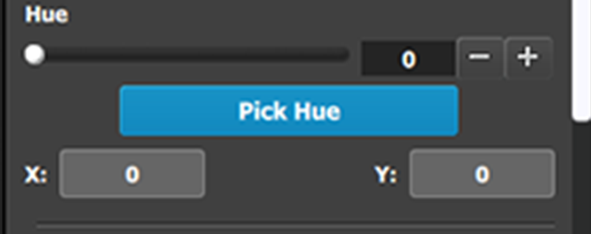
用户可使用 选择色彩按钮选择颜色,并将其应用到任意单个图层。

  1. 单击选择色彩按钮。

    单击“图层”的 选择色彩按钮,可在节目制作图表区域的预览图层中放置十字光标。
    图像 6–87 选择色彩按钮
  2. 单击十字线并将其拖动到所需色调上方的区域。

    用户可使用光标或 X 和 Y 编辑框,移动十字光标。
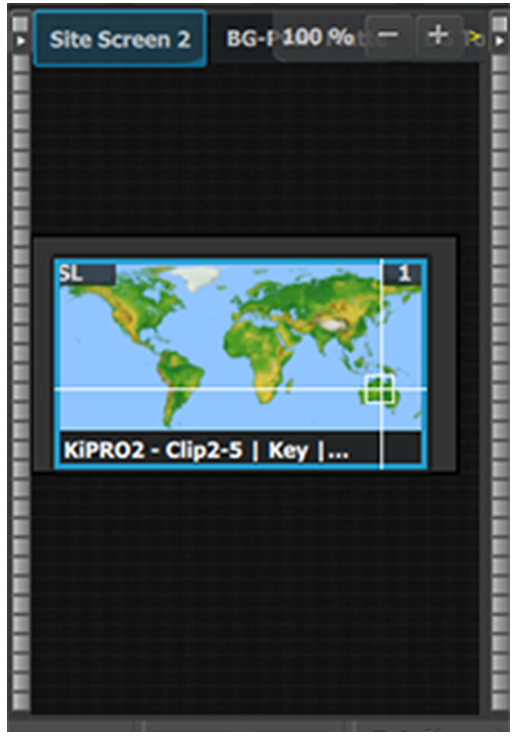
    图像 6–88 十字光标
  3. 单击应用色调 X/Y 按钮,完成操作;或单击“取消选取色调”按钮,取消操作。
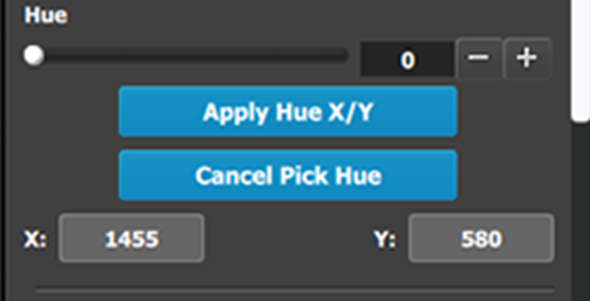
    图像 6–89 应用色调或取消
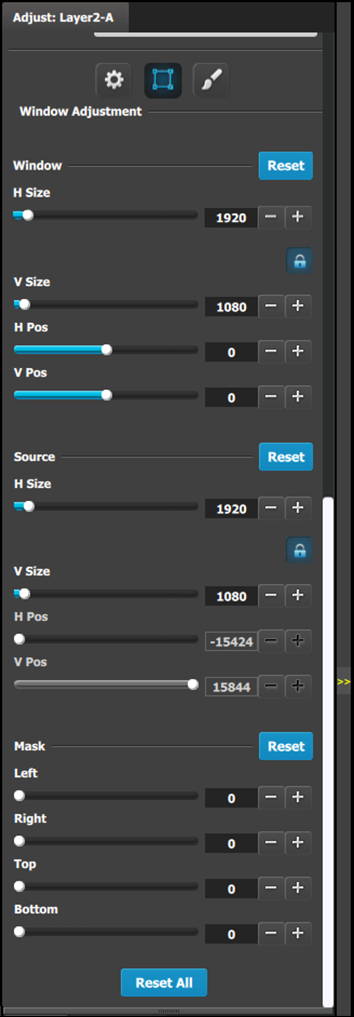
图层调整面板 > 图层窗口调整

提供以下 PIP 调整菜单功能:(所有数字均以像素为单位)

  • 窗口:允许调整窗口的大小和位置。

    • H 大小 - 调整 PIP 的水平大小。
    • V 大小 - 调整 PIP 的垂直大小。
    • H 位置 - 指示 PIP 的位置,相对于屏幕的水平中心 (00),是根据 PIP 的绝对中心测量的。因此,值 -34 是在中心偏左 34 像素。
    • V 位置 - 指示 PIP 的位置,相对于屏幕的垂直中心 (00),是根据 PIP 的绝对中心测量的。因此,值 70 是中心偏上 70 像素。
  • 来源:允许在窗口内调整源的大小和位置。

    • H 大小 - 调整源的水平大小。
    • V 大小 - 调整源的垂直大小。
    • H 位置 - 指示源的位置,相对于屏幕的水平中心 (00),是根据 PIP 的绝对中心测量的。因此,值 -34 是在中心偏左 34 像素。
    • V 位置 - 指示源的位置,相对于屏幕的垂直中心 (00),是根据 PIP 的绝对中心测量的。因此,值 70 是中心偏上 70 像素。
  • Mask:您可使用 Mask 面板遮盖(裁剪)PIP 或键的顶部、底部、左侧和右侧边缘。
  • 重置全部:按下该按钮以将所有数字重置为其默认值。
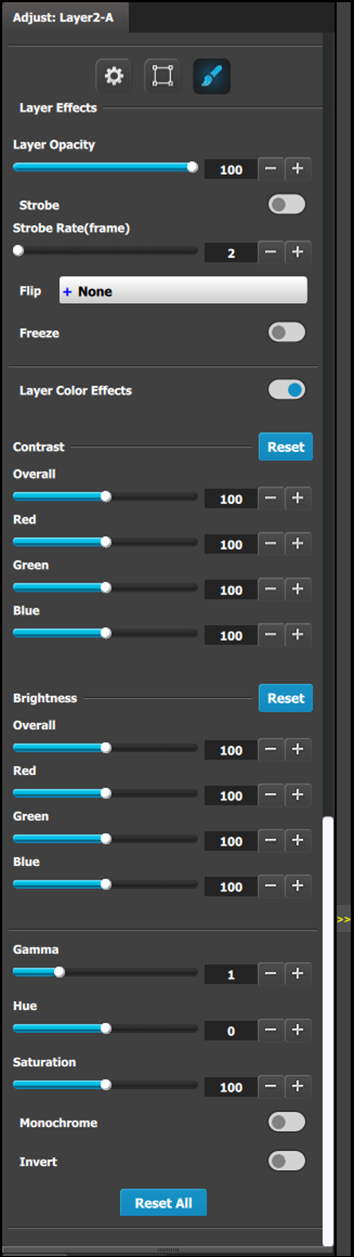
图层调整面板 > 图层效果调整
  • “图层不透明度”调整图层的不透明度。范围从 0(100% 透明)到 100(100% 不透明),以 0.01 为增量。默认设置是 100。
  • 频闪:开启或关闭频闪功能。开启后,调整闪光率间隔(以帧计),以设置源冻结到下一次抓取的时间间隔。
  • 翻转:在 PIP 内翻转图像:

    • 关闭:图像以其原始方向显示。
    • H:沿 Y 轴水平翻转图像。
    • V:沿 X 轴垂直翻转图像。
    • H/V:沿 X 轴和 Y 轴同时在水平和垂直方向翻转图像。
  • 冻结:启用或禁用冻结操作。
  • RGB 对比度和亮度设置均可在 0% 到 200% 间进行调整。全部属性的默认值均为 100%。
  • 灰度系数可在 0.3 到 3.30 间进行调整。默认设置是 1.0。
  • 色调可在 -180 到 +180 度间进行调整。默认设置是 0 度。
  • 饱和度可在 0% 到 200% 间进行调整。默认设置是 0%。
  • 单色:切换此按钮,开启或关闭原视频的色度组件。关闭后,图像完全变为黑白;
  • 反转:切换此按钮以开启或关闭颜色“反转”功能。开启后,所有图像颜色都将反转。
  • 重置全部:将所有值重置为其默认设置。

请注意,几乎所有色彩校正效果(“反转”除外)都以关键帧为基础,在关键帧上生效。因此,您能够将效果在关键帧间平稳变换。