6.35 “影片”菜单 >“影片工作区”区域

综述

“影片工作区”区域用于向影片添加操作或从影片删除操作。
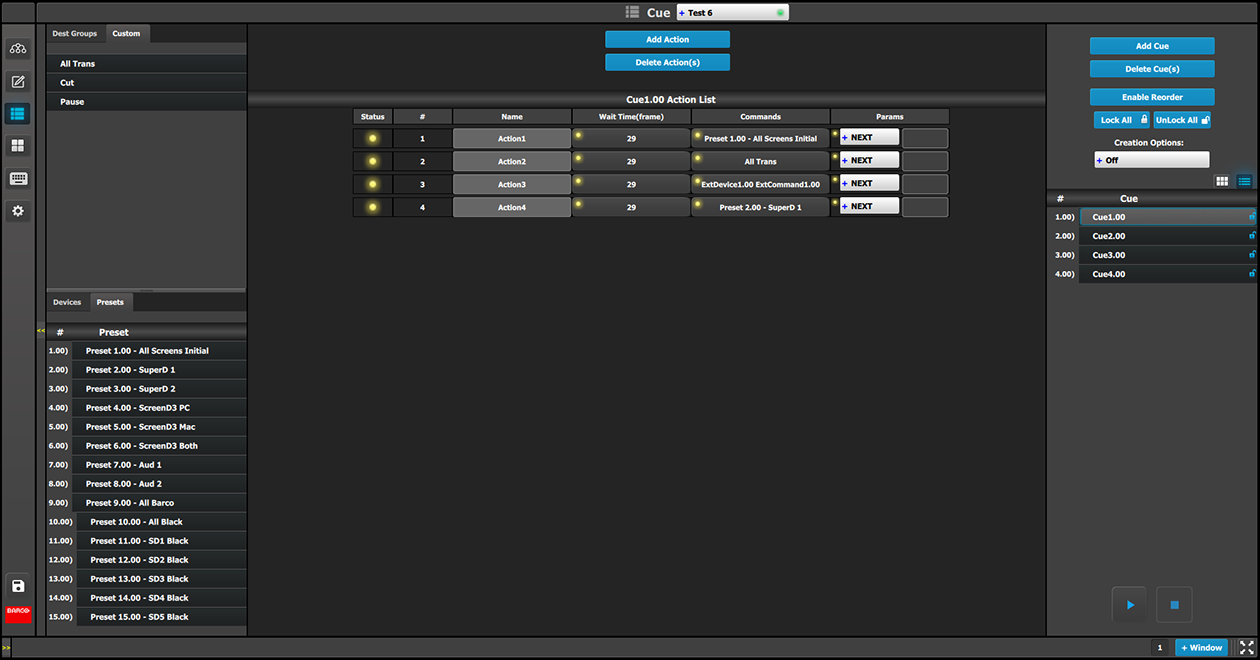
图像 6–103 “影片”菜单,“影片工作区”区域

“影片”菜单的“工作区”区域提供:

如何修改影片

从调节区域选择好影片后,用户可通过添加操作(每个影片最多 12 个操作)并向每个操作添加一条命令来对其进行修改。

备注: 影片在播放期间无法编辑。
备注: 影片列表中的影片数最多可为 120,但是一个影片中的操作数最多只能为 12。
  1. 从调整区域选择一个影片
  2. 单击添加操作按钮,向影片添加最多 12 个操作。
  3. 将“目标组”、“自定义项目(UI 功能)”、“设备”或“预设值”拖放至操作列表的“命令”列。

    在影片操作启动命令前的等待时间默认是系统本机速率 (29 Hz) 的一半。等待时间可以调整。

  4. 为每个命令选择参数

    • 下一个(默认)

      该操作完成后,播放列表中的下一个操作。

    • 暂停

      “暂停”在当前操作结束时,在下一个操作开始之前暂停影片。操作员必须按“播放”才能继续执行下一个操作。

    • 延迟

      输入下一个操作开始之前的延迟时间(以帧为单位)。“延迟”参数的时间默认为系统本机速率(以帧为单位)的一半。延迟时间可以调整。

    • 转到

      选择“转到”后,系统会提示用户在“参数”字段中选择另一个影片和操作来引用不同或同一影片中的另一个操作,从而有效地让系统自动运行多个影片或创建循环影片。

如何从“影片”菜单播放影片

要从“影片”菜单中播放影片,请转到调整区域,在列表中选择一个影片,然后单击“播放”按钮

如何从“节目制作”菜单播放影片

“节目制作”菜单的“调整”区域添加了“影片”选项卡。在“影片”菜单中创建影片后,您可以从“节目制作”菜单的调整区域播放、暂停和停止影片。

要从“节目制作”菜单中播放影片,请转到调整区域中的“影片”选项卡,从列表中选择一个影片,然后单击“播放”按钮

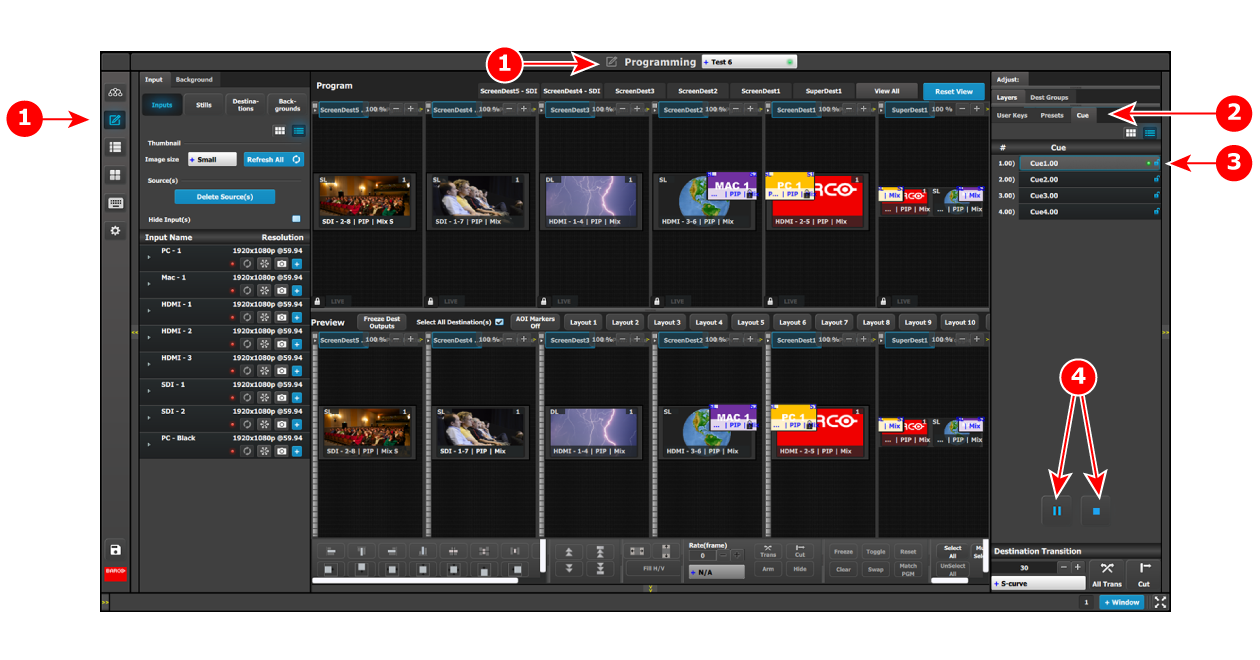
图像 6–104 “节目制作”菜单的“影片”选项卡
1
“节目制作”菜单图标(在菜单导航栏和标题栏中)
2
调整区域中的“影片”选项卡
3

调整区域的“影片”选项卡的活动状态影片

绿色 LED 表示影片处于活动状态。橙色 LED 表示影片已暂停。

4
“播放/暂停”和“停止”按钮