综述
先前菜单中创建的输出配置将分配到目标面板中的目标。

先前菜单中创建的输出配置将分配到目标面板中的目标。
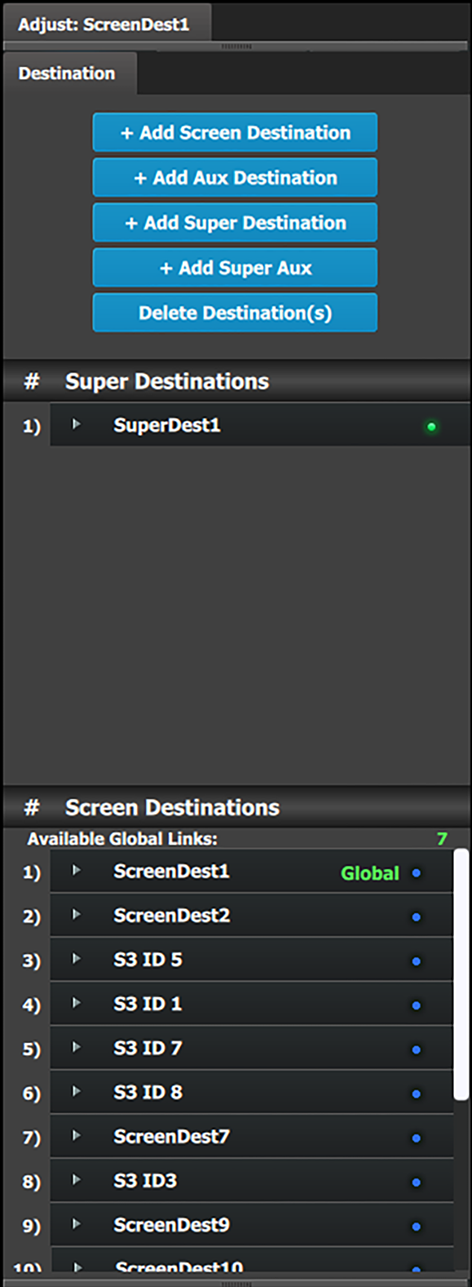
可单击“目标”选项卡,访问目标配置菜单。
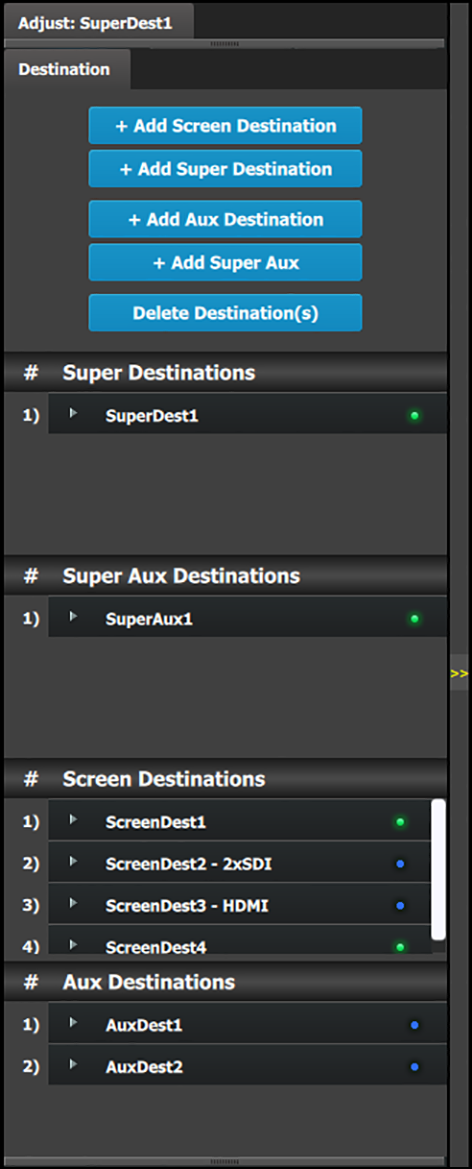 | 该菜单提供以下内容:
|
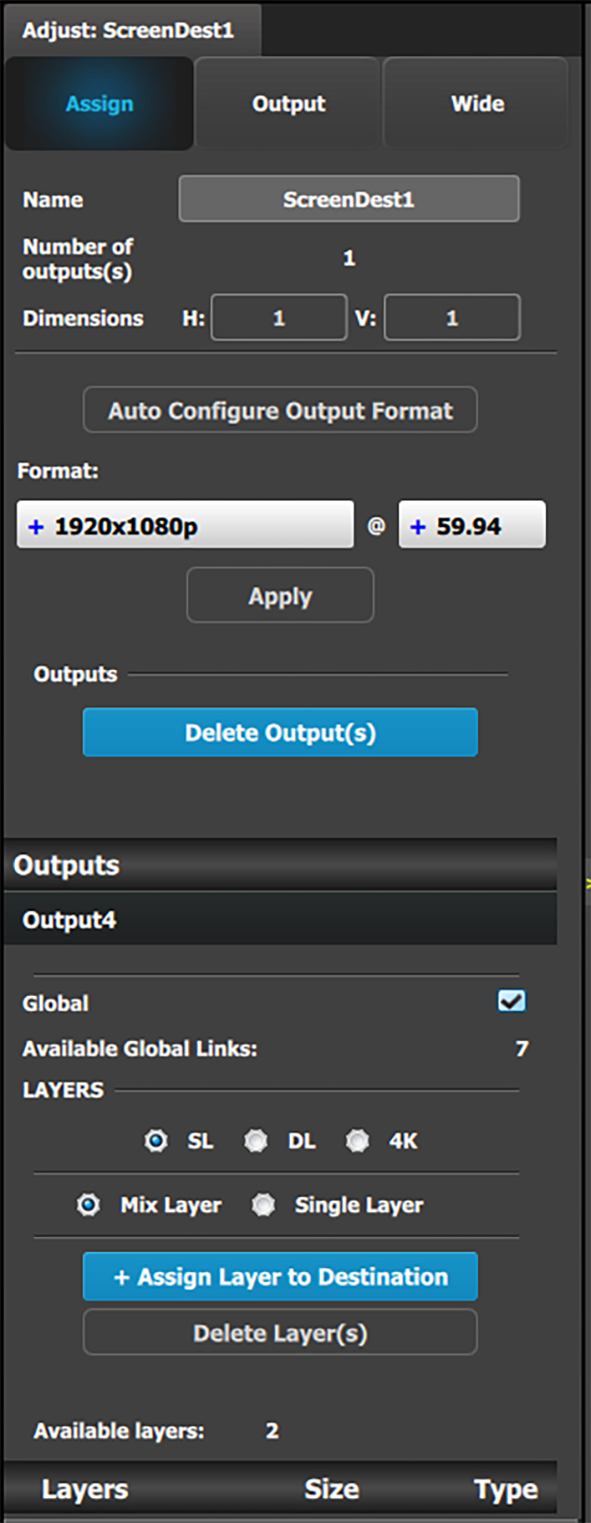
注:用户现在可以在单个系统中链接两个以上的 E2 或两个以上的 S3-4K。在此配置中,仅支持输入扩展。用户可以为链接的 E2 系统选择最多 48 个 SL 输入,为链接的 S3-4K 系统选择24 个 SL 输入,将其标记为“全局输入”。“配置”页面中的“输入”和“背景”选项卡下的“全局输入”复选框可用。 由于屏幕目标可以是图层和 AUX 目标的输入,因此屏幕目标也可以指定为“全局输入”。“配置”页面的“目标”选项卡会跟踪可用全局连接的数量。要将屏幕目标定为全局输入,请为屏幕目标在调整 面板选中“全局”复选框。
|  |
目标格式见解:
对于超级目标:超级目标没有输出格式。屏幕目标添加到超级目标后,屏幕目标中的像素也会一并添加,以创建画布大小的超级目标。
不同分辨率的屏幕目标可以合并为一个超级目标。
各个屏幕目标的放置不需要按边对齐。屏幕目标可以放置在任意位置,创建一个新的像素协调系统,并允许在新系统中操纵超级图层。
对于超级 AUX 目标:超级 AUX 目标与 AUX 目标配合使用,因为 AUX 目标与输出配置配合使用。创建超级 AUX,然后将所需的 AUX 目标拖放到其中。使用“H/V 偏移”编辑框调整分配给超级 AUX 的 AUX 目标的布局关系。
定义屏幕/AUX 目标配置时,需要遵守以下规则:
目标仅接受同样的输入连接器类型。
不同的连接器格式不能在同一个目标中混合使用。
目标仅接受输出连接器数量相同的输出配置。
连接器数量不同的输出配置无法合并。例如,如果添加的第一个输出配置是具有两 (2) 个连接器(分组连接器)的 HDMI 输出配置,则具有一 (1) 个连接器的 HDMI 输出配置无法添加到同一目标。
超级目标、屏幕目标和 AUX 目标均以图形形式在图表中展示。
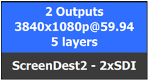 | 蓝色:目标已分配至超级目标。 |
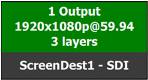 | 绿色:输出已分配至目标 |
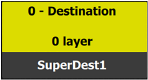 | 黄色:输出已从目标删除。 |
开启设备后,可更改硬件配置,以使部分目标的输出配置无效。
在此情况下,系统图表中的目标变为灰色,调整被禁用。在此情况下,需要删除目标并创建新目标,以体现现有输出配置。
屏幕目标可以被理解为输出组,而超级目标也可以被理解为屏幕目标组。一旦创建了一个超级目标和多个屏幕目标,就可以将它们拖放到“配置”菜单的图表区域中的超级目标上,以此将屏幕目标分配给超级目标。添加到屏幕目标的本地图层仅添加到该屏幕目标,而添加到超级目标的超级图层也会添加到超级目标中的各个屏幕目标。
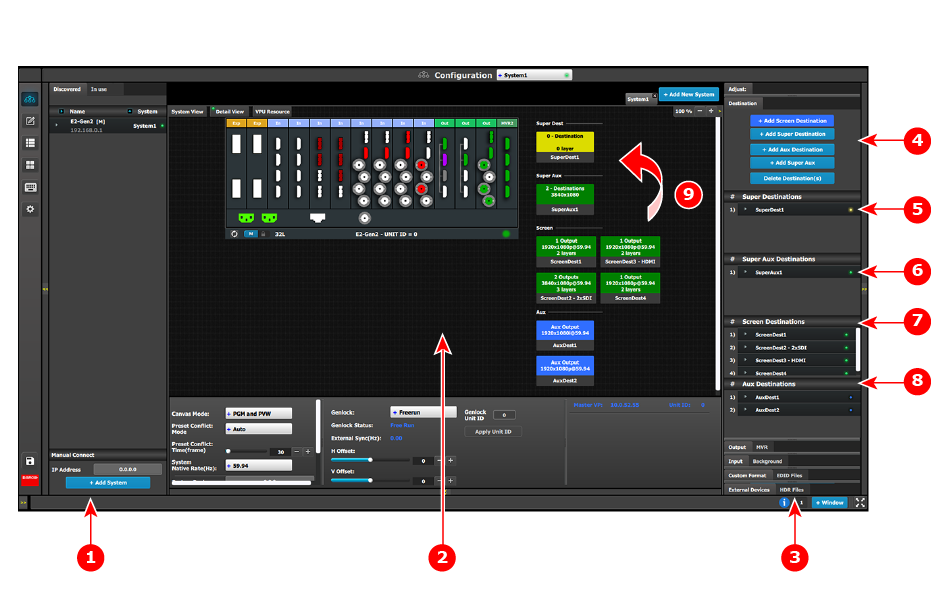
| 1 | “网络资源”区域 |
| 2 | “系统图表”区域 |
| 3 | “调整”区域 |
| 4 | 添加和删除目标按钮
|
| 5 | SuperDest1 |
| 6 | SuperAux1 |
| 7 | 屏幕目标
|
| 8 | AUX 目标
|
| 9 | 将 ScreenDest1 和 ScreenDest3 拖放至 SuperDest1。 |
(可选)将超级图层添加到超级目标,将本地图层添加到屏幕目标。
在将屏幕目标分配至超级目标后,图层即可添加至目标。
在 图像 6–25 屏幕中,目标 1 和 3 均已分配至超级目标 1。(图层也已分配至目标。)请注意,系统图表区域中的目标颜色和“调整”区域中 LED 的颜色已更改,可指示已将屏幕目标指定给超级目标,并且已将图层分配给目标。
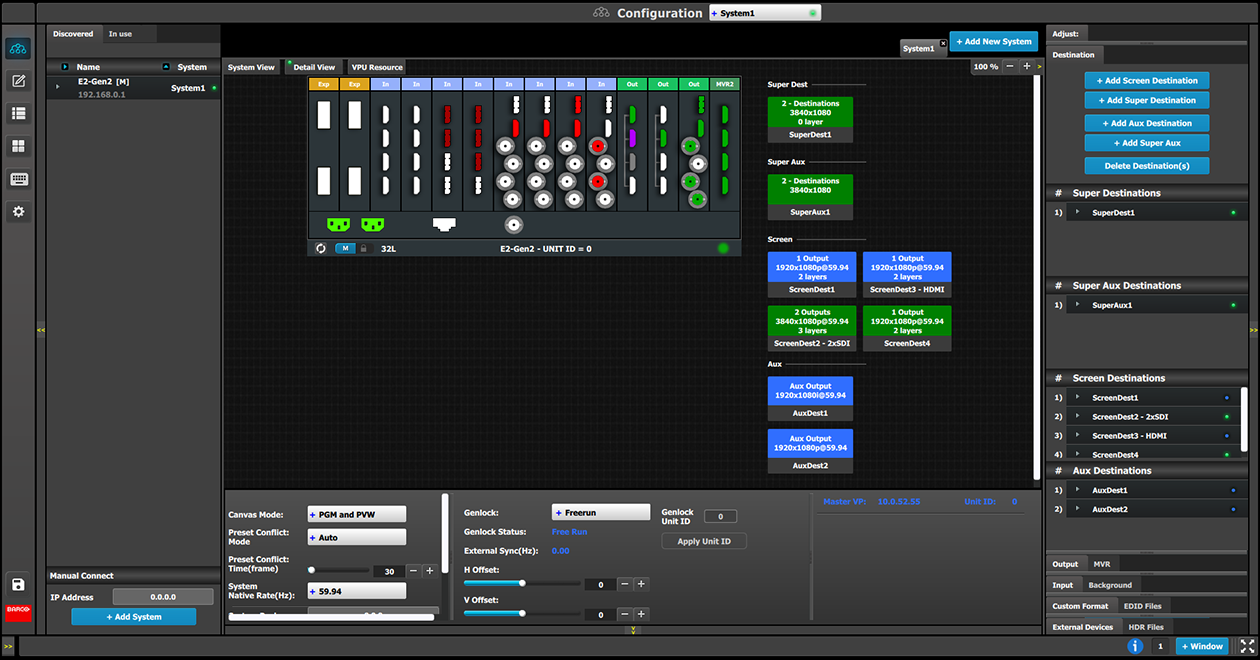
使用“节目制作”菜单,管理超级和屏幕目标。
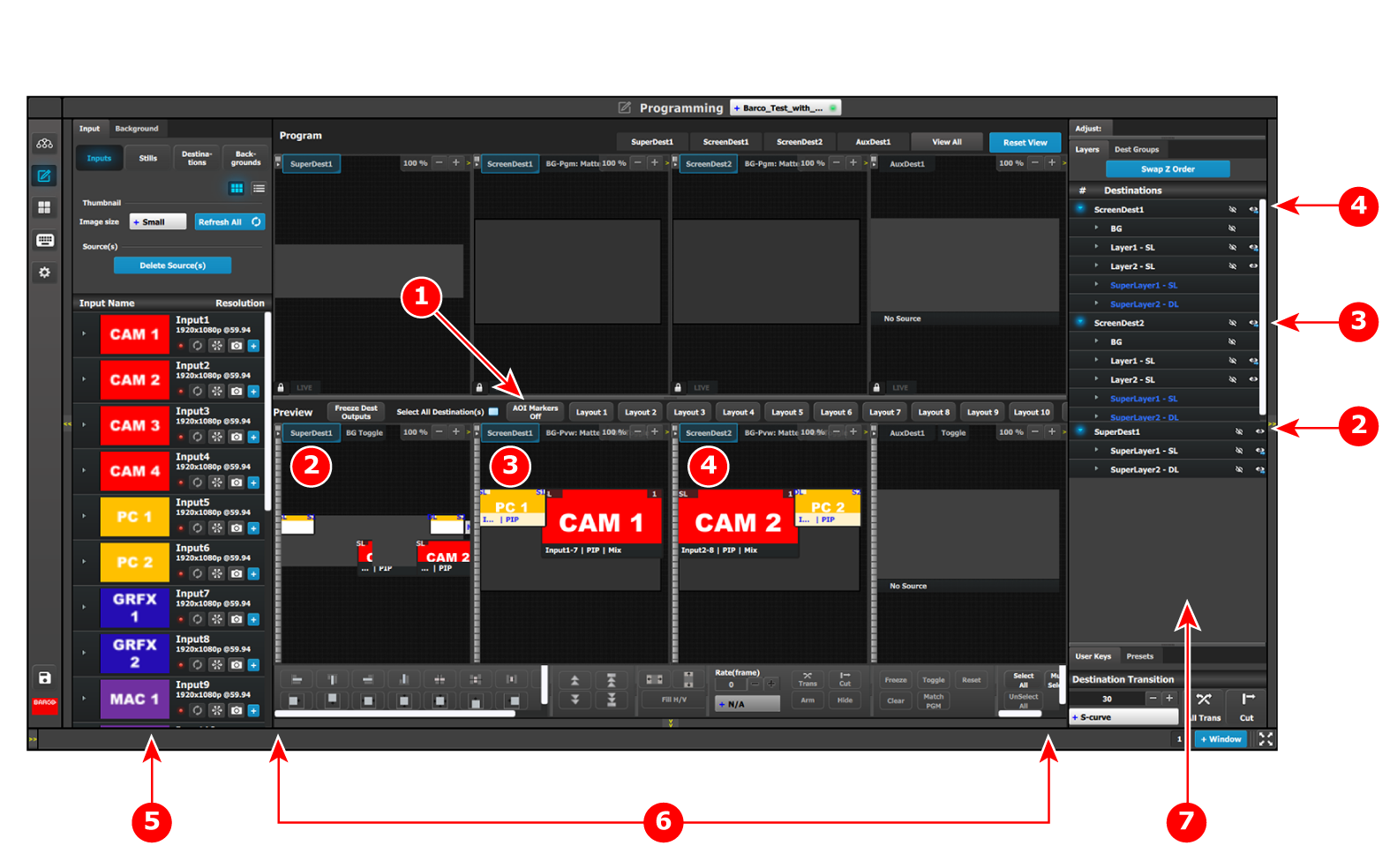
| 1 | AOI 标记“关闭” |
| 2 | SuperDest1 |
| 3 | ScreenDest1 |
| 4 | ScreenDest2 |
| 5 | “资源”区域 |
| 6 | 图层修改区域 |
| 7 | “调整”区域 |
将 AOI 标记设置为“关闭”。
“开启”或“关闭”AOI 标记会影响图层修改功能(图层对齐按钮,包括 Fill H、Fill V 和 Fill H/V)的使用方式。将 AOI 标记设置为“开启”后,图层对齐按钮会将图层对齐至图层中心所在的屏幕目标。将 AOI 标记设置为“关闭”后,图层对齐按钮将图层对齐至整个超级目标。
将输入从“资源”区域拖放至所需的目标中。
将输入作为超级层添加到超级目标,会将该输入添加到分配给超级目标的一个或所有屏幕目标,具体取决于超级目标中超级图层的位置。
注:可以通过将新源拖放到目标或目标所属的超级目标中来更新目标中的源。也可以对 AUX 和超级 AUX 完成此操作。
将图层修改快捷方式、用户键或预设值应用到超级目标或屏幕目标中的图层。

根据 Aux 能力,用户可在输入卡上创建 AUX 目标。AUX 能力定义输入能力和 AUX 定标器大小。
所有输出卡均可用于 AUX 目标
| 卡类型 | AUX 容量设置 | 每个卡的 AUX 数量 | 最高输出分辨率 |
| HDMI 1.4 | 2K (SL) | 4 | 2048x1200p60 |
| DL | 4 | 2048x1200p60 | |
| DL | 2 | 2560x1600p60 | |
| 4K | 2 | 3840x2160p30 | |
| 8L | 1 | 3840x2160p30 | |
| 3G-SDI | 2K (SL) | 4 | 2048x1080p60 |
| DL | 4 | 2048x1080p60 | |
| 4K | 2 | 2048x1080p60 | |
| 8L | 1 | 4096x2160p60(四链路 3G) | |
| DP 1.2 | 2K (SL) | 4 | 2560x1600p60 |
| DL | 4 | 2560x1600p60 | |
| 4K | 2 | 4096x2160p60 | |
| 8L | 1 | 4096x2160p60 | |
| HDMI 2.0 | 2K (SL) | 4 | 2560x1600p60 |
| DL | 4 | 2560x1600p60 | |
| 4K | 2 | 4096x2160p60 | |
| 8L | 1 | 4096x2160p60 | |
| 三合一 | 2K (SL) | 6 | SDI 2048x1080p60;DP/HDMI 2560x1600p60 |
| DL | 4 | SDI 2048x1080p60;DP/HDMI 2560x1600p60 | |
| 4K | 2 | SDI/DP/HDMI 4096x2160p60 | |
| SDI/DP/HDMI 4096x2160p60 |
由于超级目标可以理解为屏幕目标组,因此可以将超级 AUX 目标理解为 AUX 目标组。一旦创建了一个超级 AUX 目标和多个 AUX 目标,就可以将它们拖放到“配置”菜单的“图表”区域中的超级 AUX 目标上,以此将 AUX 目标分配给超级 AUX 目标。AUX 目标和超级 AUX 目标没有图层。
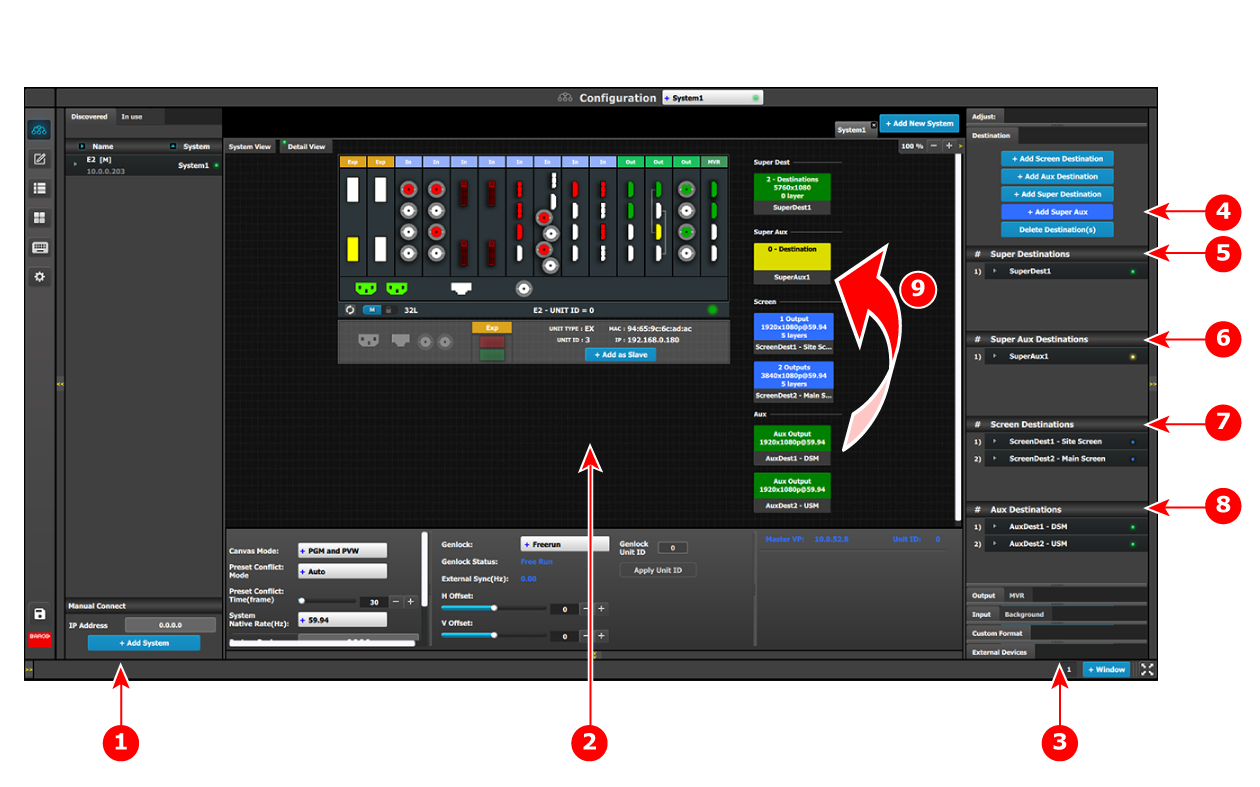
添加和删除目标按钮
- 添加屏幕目标
- 添加 AUX 目标
- 添加超级目标
- 添加超级 AUX
- 删除目标
超级目标
- SuperDest1
超级 AUX 目标
- SuperAux1
屏幕目标
- ScreenDest1
- ScreenDest2
AUX 目标
- AuxDest1
- AuxDest2
将 AUX 目标拖放到超级 AUX 目标上。
注:可以通过将新源拖放到 AUX 或 AUX 所属的超级 AUX 中,更新 AUX 中的源。
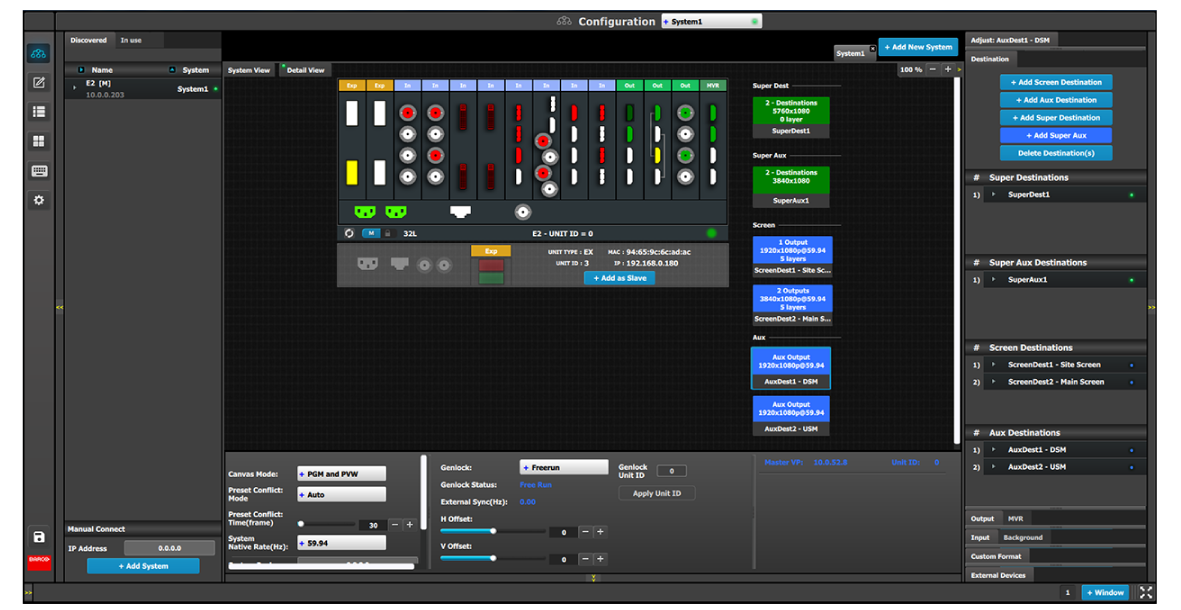
使用“节目制作”菜单管理超级 AUX 和 AUX 目标。
以下示例使用包含九个 AUX 目标的超级 AUX 目标(以 3 x 3 矩阵排列)。
要查看超级 AUX...
选择“节目制作”菜单。
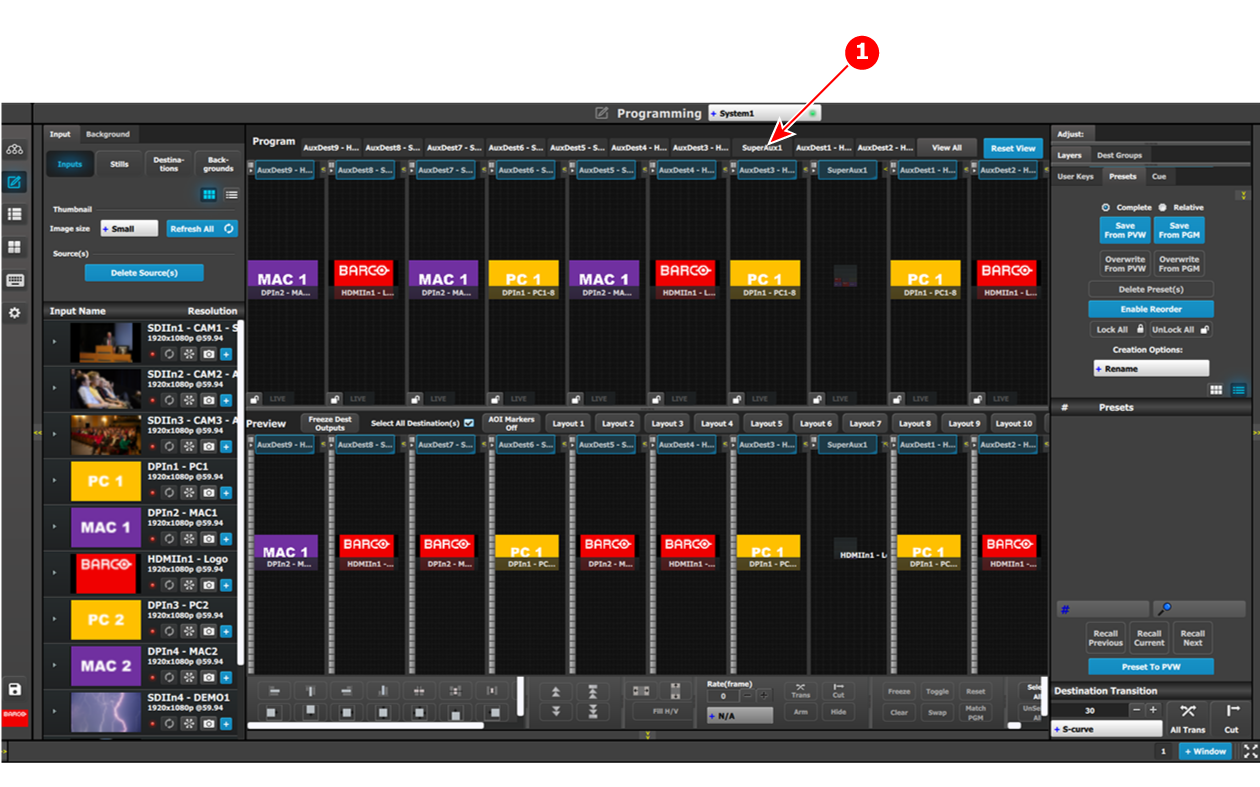
选择 SuperAux1 选项卡可查看超级 AUX。
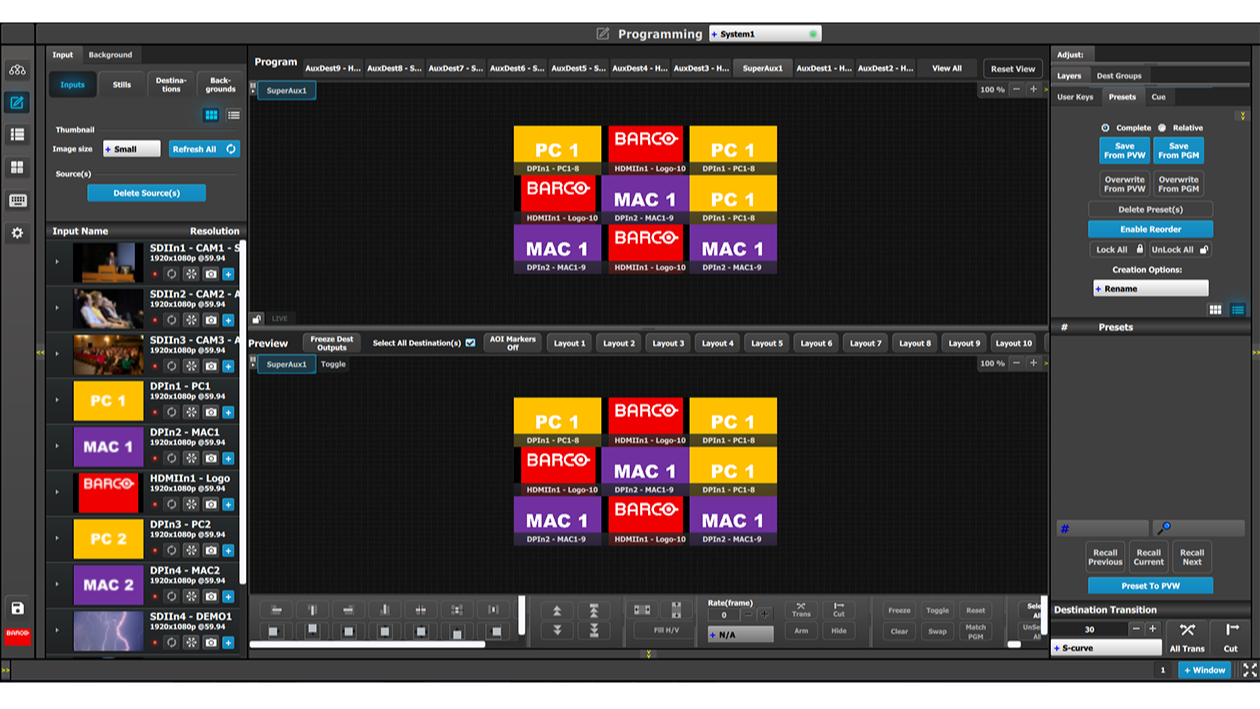
要在整个超级 AUX 上平铺显示源...
双击超级 AUX 中的源。
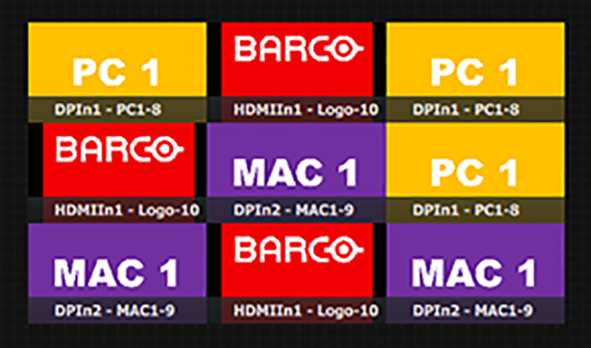
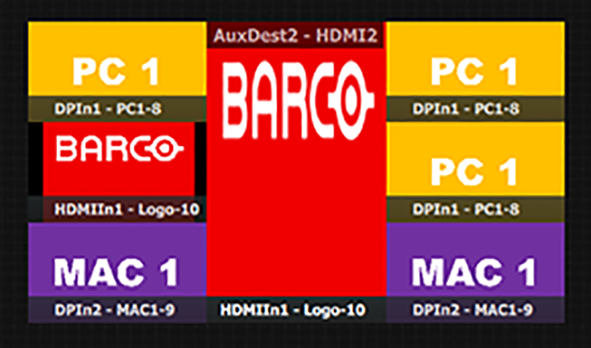
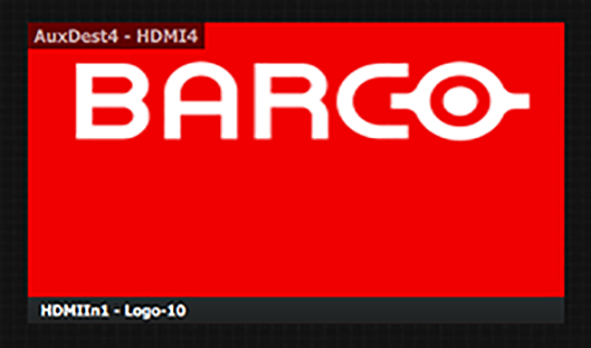
例如,双击显示 Barco 徽标的源会将 Barco 徽标扩展到整个超级 AUX 上。
要缩放超级 AUX 中的源...
在超级 AUX 中选择源。
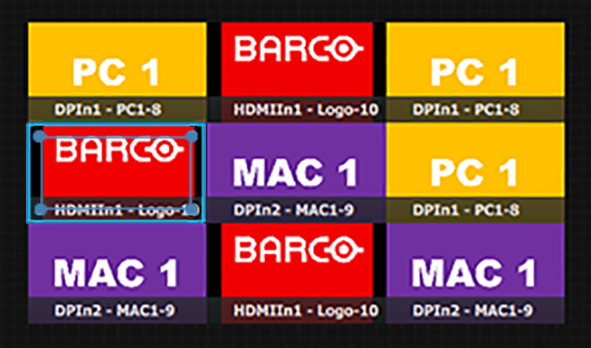
将选择框的内框拖到要覆盖的 AUX 上方。
例如,将选择框拖到左下象限的其他 AUX 上。
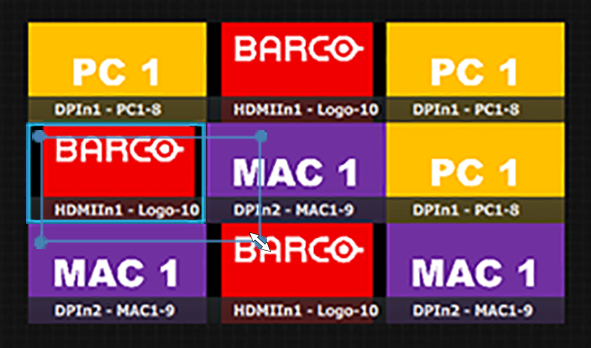
松开选择框。
所选源涵盖左下象限的四个 AUX。
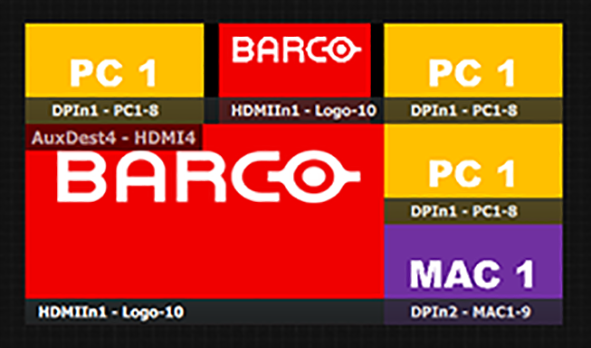
要将源扩展到超级 AUX 中的任何一组 AUX...
在超级 AUX 中选择源。
将选择框的内框拖到要覆盖的 AUX 上方。
例如,将选择框拖到同一排或同一列中的其他 AUX 上。
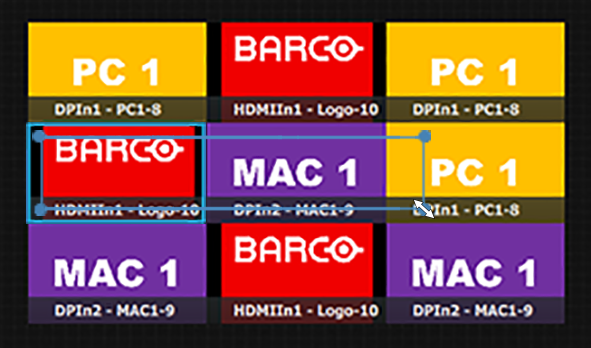
松开选择框。
所选源覆盖同一排或同一列中的其他 AUX。
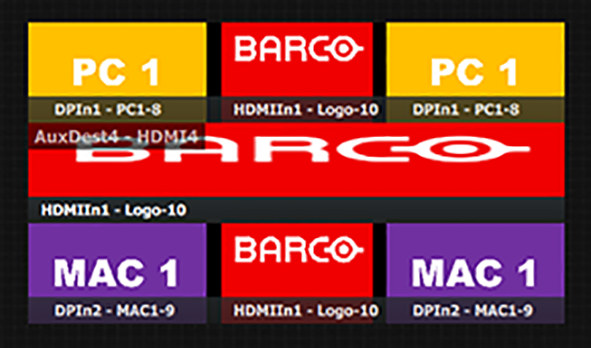
同样,可以在超级 AUX 中垂直缩放 AUX。