6.27 “节目制作”菜单 >“调整”区域 > 目标组配置

综述

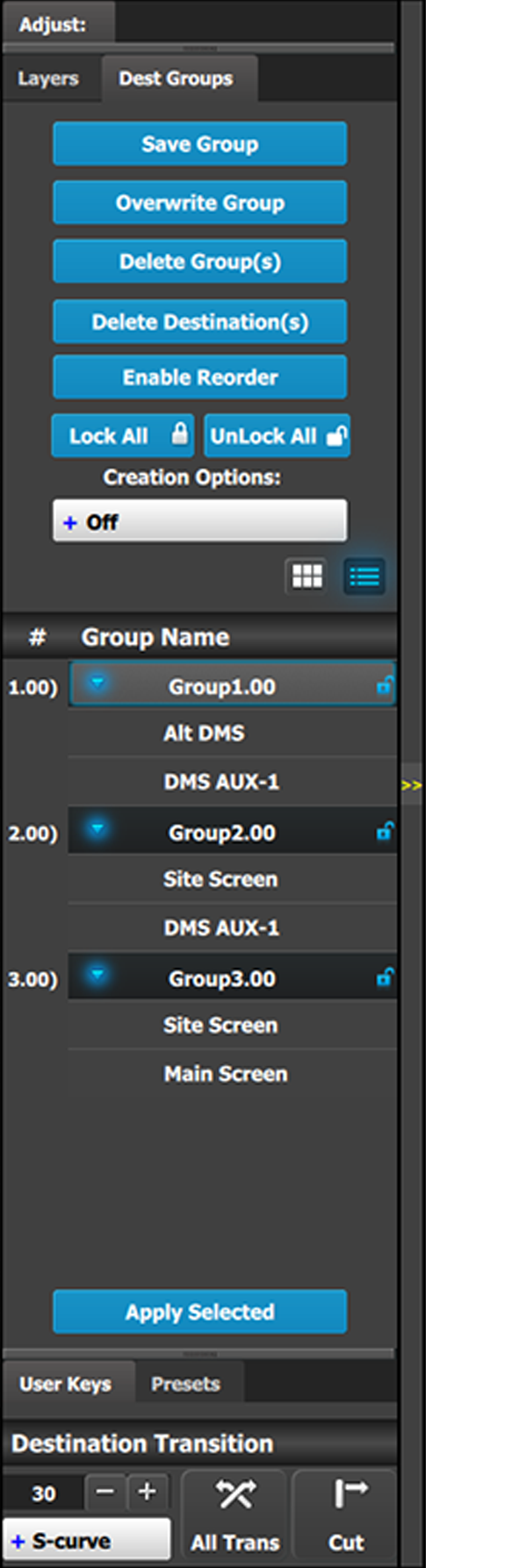
在图层菜单中,用户可以管理目标组并更新其属性。

目标组配置菜单说明

可单击“目标组”选项卡,访问目标组配置菜单。

该菜单提供以下内容:

  • 可用目标组的编号列表。
  • 保存组按钮,用于保存新目标组。

    将超级目标保存至目标组后,分配给该超级目标的所有屏幕目标都将成为目标组的一部分。

  • 覆盖组按钮,用于覆盖选定组中的数据。
  • 删除组按钮,用于删除一个或多个组。
  • 删除目标按钮,用于从组中删除各个目标。
  • 启用重新排序按钮,用于支持在列表中对目标组重新排序。
  • 锁定全部按钮,用于锁定列表中的全部目标组。
  • 解锁全部按钮,用于取消列表中的全部目标组锁定。
  • 创建选项,在创建目标组时使用。

    • 关闭:未选择创建选项。(这是默认选项。)
    • 自动锁定:自动锁定 选项开启时创建的所有目标组在创建时都是锁定状态。
    • 重命名:重命名 选项开启时创建的所有目标组,其组名称在创建时都突出显示,因此该组可立即重命名。
    • 重命名并锁定:这是“重命名”和“自动锁定”选项的组合。“重命名并锁定”选项开启时创建的所有目标组,其组名称在创建时都突出显示,因此该组可立即重命名,并且在锁定状态下保存。
  • 应用选定按钮,用于恢复选定组。
保存组
  1. 转至节目制作图表区域,选择要将其放入目标组的目标。
  2. 转至“调整”区域,单击保存组按钮

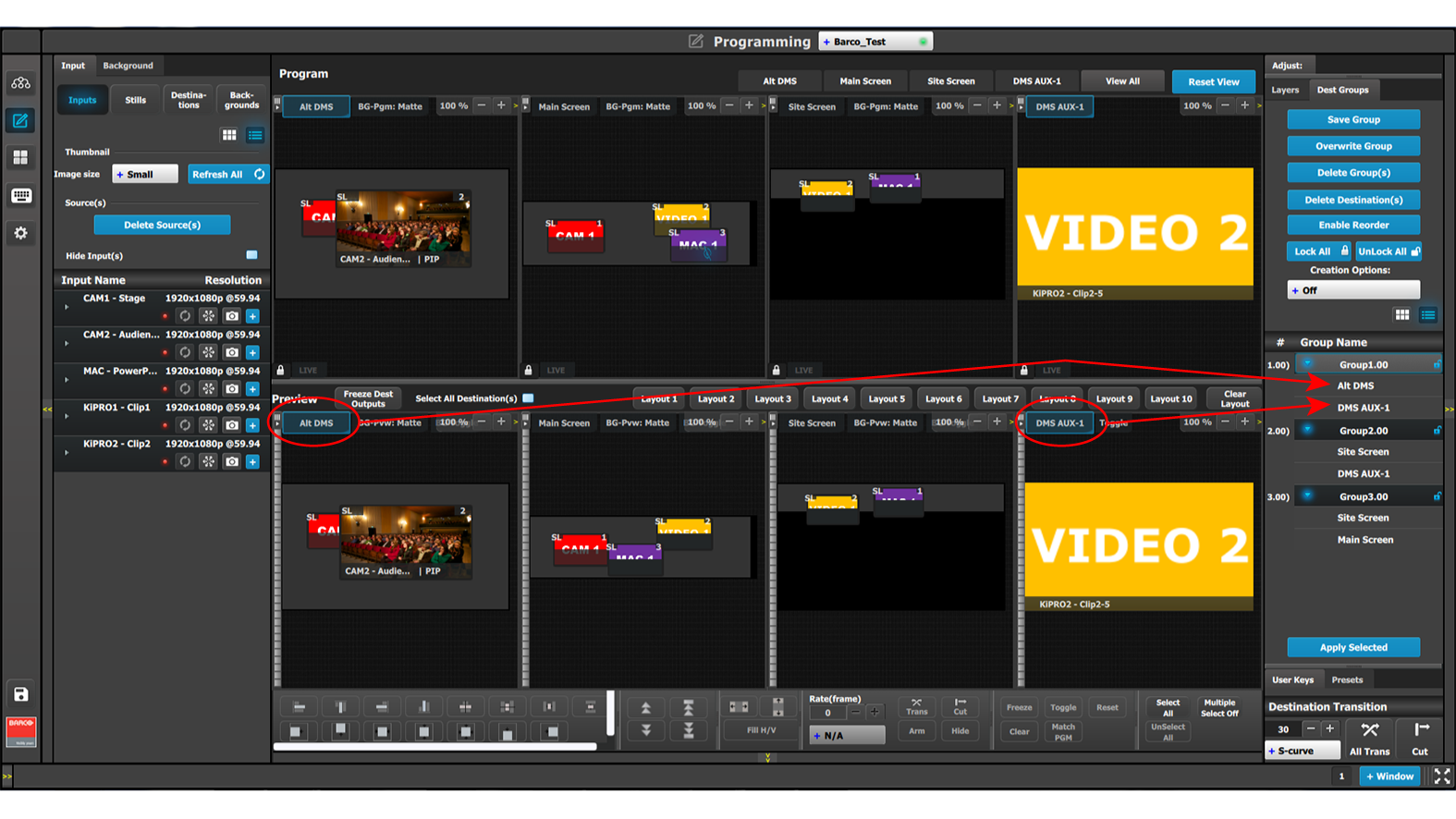
    目标组中的目标将显示在图像 6–90

    图像 6–90 目标组中的目标
覆盖组

选择目标组后,覆盖组按钮即已启用。按下此按钮会覆盖选定目标组中的组数据,但是组名称不会更新。

  1. 选择要覆盖的目标组。
  2. 转至“系统图表”区域,选择要覆盖现有组数据的目标。
  3. 单击覆盖组 按钮。
删除组

选择删除组按钮,组名称列表内的各个组名称旁边会显示一个 x。

  1. 选择删除组按钮。
  2. 在组名称列表旁边找到您要删除的各个组,选择各组旁边的 x
  3. 单击红色 删除选定按钮。
删除目标

选择删除目标按钮,组名称列表内的各个目标名称旁边会显示一个 x

  1. 选择删除目标按钮。
  2. 在组名称列表旁边找到您要删除的各个目标,选择各目标旁边的 x
  3. 单击红色 删除选定按钮。
启用重新排序

此按钮用于支持在列表中对目标组重新排序。

  1. 选择启用重新排序按钮。

    按钮文字会变为“禁用重新排序”。

  2. 将任意目标组拖放到您要将其移动到列表的位置。
  3. 重新排序完成后,单击禁用重新排序按钮。
应用选定
  1. 从组名称列表选择要恢复的组。
  2. 单击应用选定按钮,以恢复该组。

    用户还可将目标组拖放到工作区/节目制作图表区域,以恢复该目标组。

    控制器菜单的“资源”区域还有一个群组选项卡。用户可将群组从“资源”区域拖放到“系统图表”区域,然后从控制器恢复这些群组。
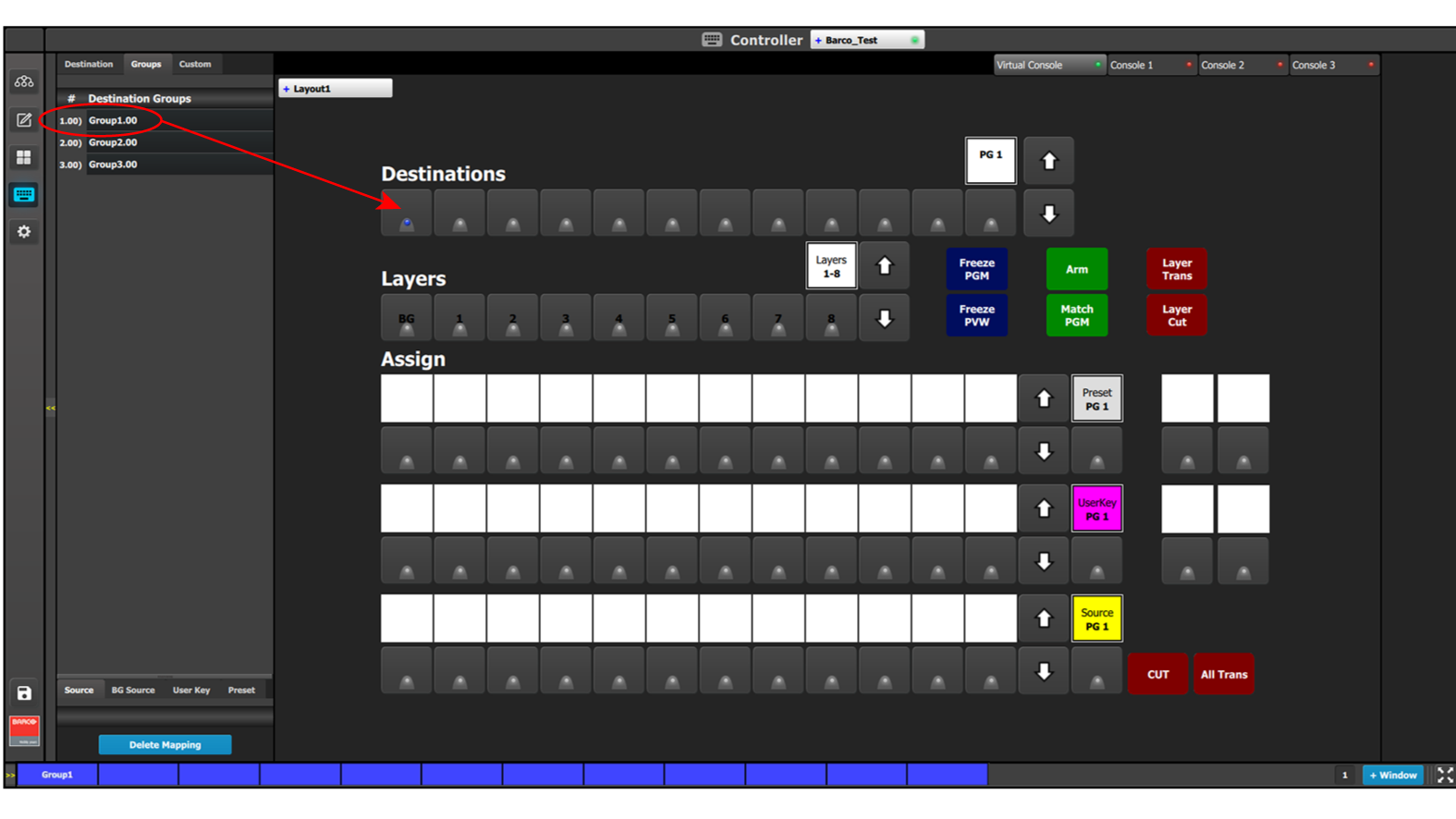
    图像 6–91 控制器菜单的目标组
    备注: 在“节目制作”菜单中,选择一个目标组会取消选中先前已选定的目标或组。按住 Ctrl 键并选择目标组,会将新组添加到任何先前选择的目标或组。在 EC-200 控制器中,选择一个目标组按钮会取消选中先前已选定的目标或组。按住 Barco Eye 键并按目标组按钮,会将新组添加到任何先前选择的目标或组。