综述
用户可通过节目制作页面的此部分管理可用的输入资源。源是根据系统配置页面上定义的可用输入创建和定义的。
静帧图像、输入和本机背景以及重新输入的屏幕目标和背景源可用作图层和 AUX 目标中的源。

用户可通过节目制作页面的此部分管理可用的输入资源。源是根据系统配置页面上定义的可用输入创建和定义的。
静帧图像、输入和本机背景以及重新输入的屏幕目标和背景源可用作图层和 AUX 目标中的源。
源是从输入信号定义的。可从同一个输入定义多个源。定义源后,可修改多个属性。例如,这些属性可能是:颜色调整、裁剪、锐度和遮罩。默认情况下,会为每个输入自动创建一个源。同一个输入最多可创建 256 个源。与输入一样,源可以从多个连接器定义,例如:4K 或 DL DVI 以及单链路或双链路。

输入
功能:
根据分辨率和输入信号类型,可能需要多个连接器将输入信号连接至 Event Master series processor。所需的连接器数量已在下表列出。
2K 分辨率最高 2048x1200@60 | 双链路 分辨率最高 3840x1200@60 | 4K(超高清) 分辨率最高 4096x2160@60 | |
| SDI | 1 | 2 | 4 |
| DVI | 1 | 1 | 2 |
| HDMI 1.4a | 1 | 1 | 2 |
| DisplayPort 1.1a | 1 | 1 | 2 |
| HDMI 2.0 | 1 | 1 | 1 |
| DisplayPort 1.2 | 1 | 1 | 1 |
调整:
源
功能:
调整:
图层
功能:
每个混合器图层都有两个图层,预览和节目。为了实现完全的灵活性,每个图层都可分配到 PIP 或键功能。
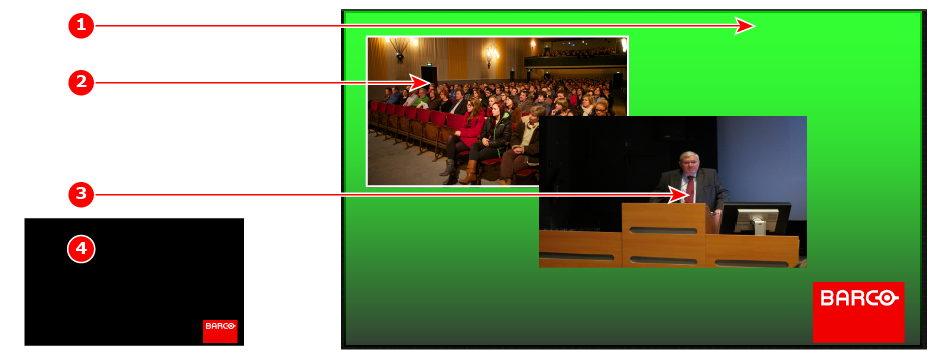
在任意混合器中,键图层显示在背景上,位于其他具有更高视觉优先级的图层下方。键控效果包括亮度键、分屏键(Cut 和 Fill 键)和色度键。
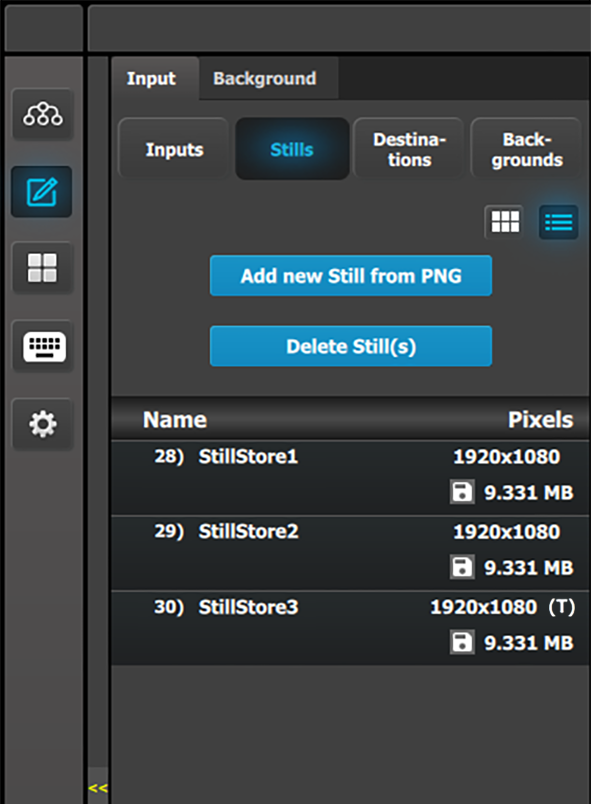
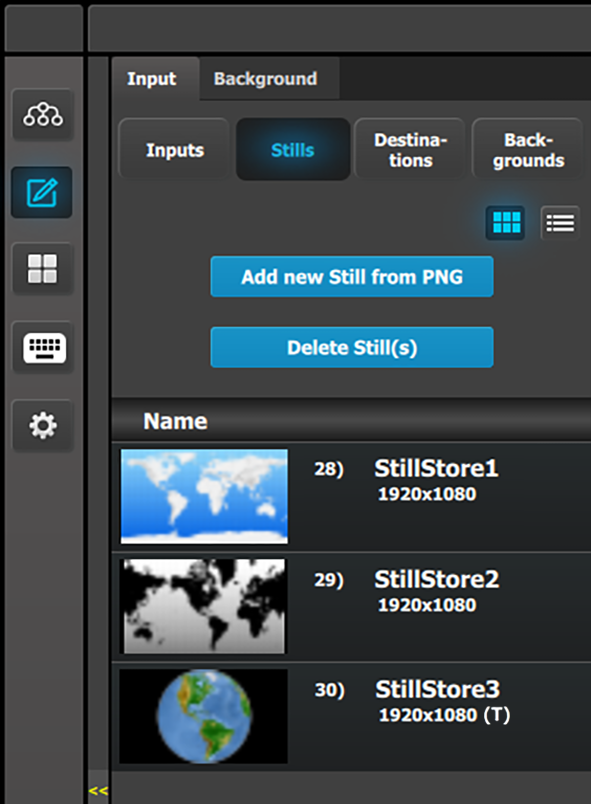
切换 + 填充键可使用具有透明度效果的 PNG。系统会将透明度检测为“切换”信号,将 PNG 非透明部分检测为“填充”输入。任何具有透明度的静帧,其静帧名称旁边标有“T”指示符。
调整:
图层效果
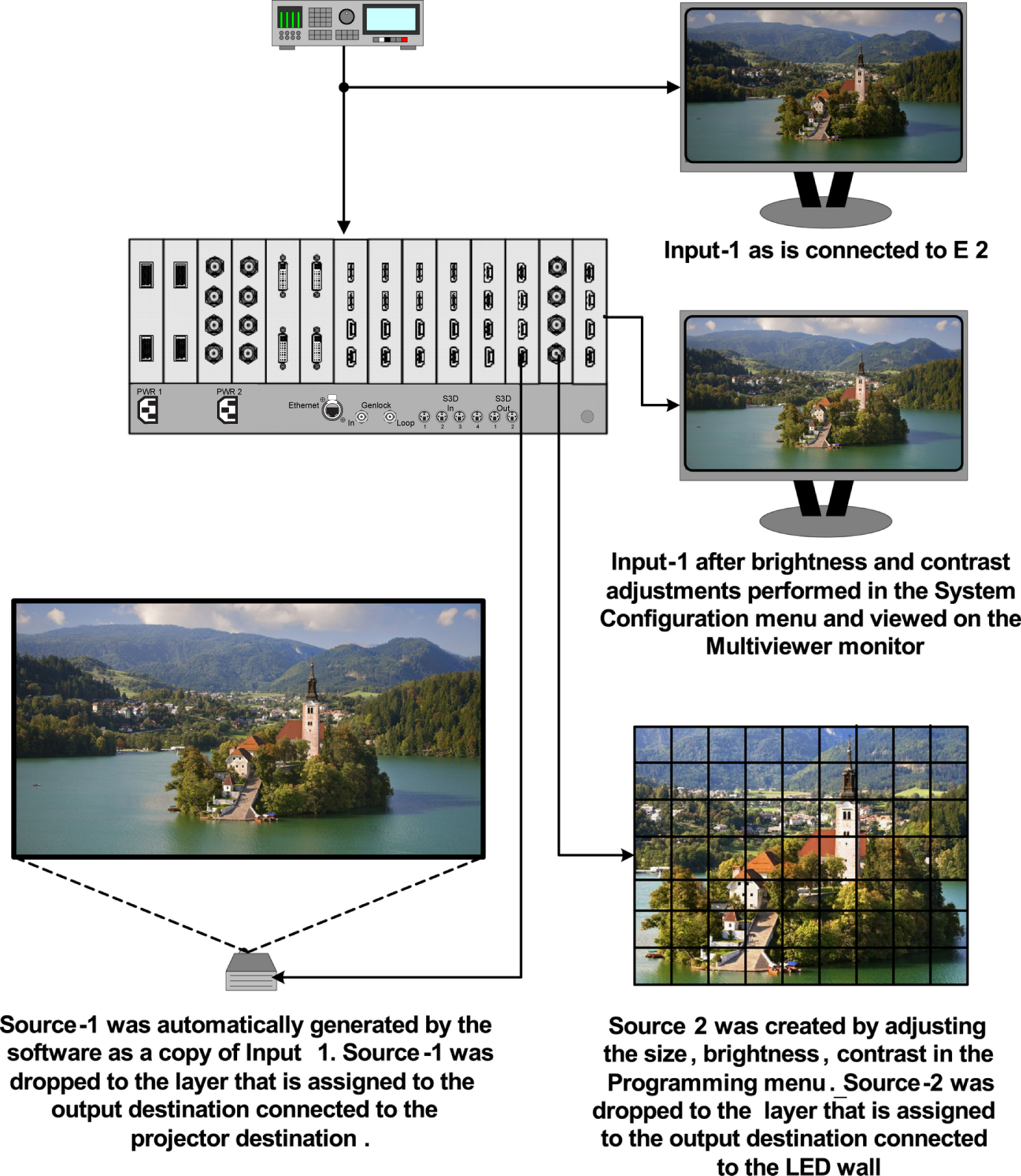
在此菜单中,“配置”菜单中定义的“源”通过拖放过程分配给目标。每路输入都有至少一个源文件,其中几个可以通过复制原件(加号图标)或复制文件(双页图标)创建。
此部分有 2 个选项卡:
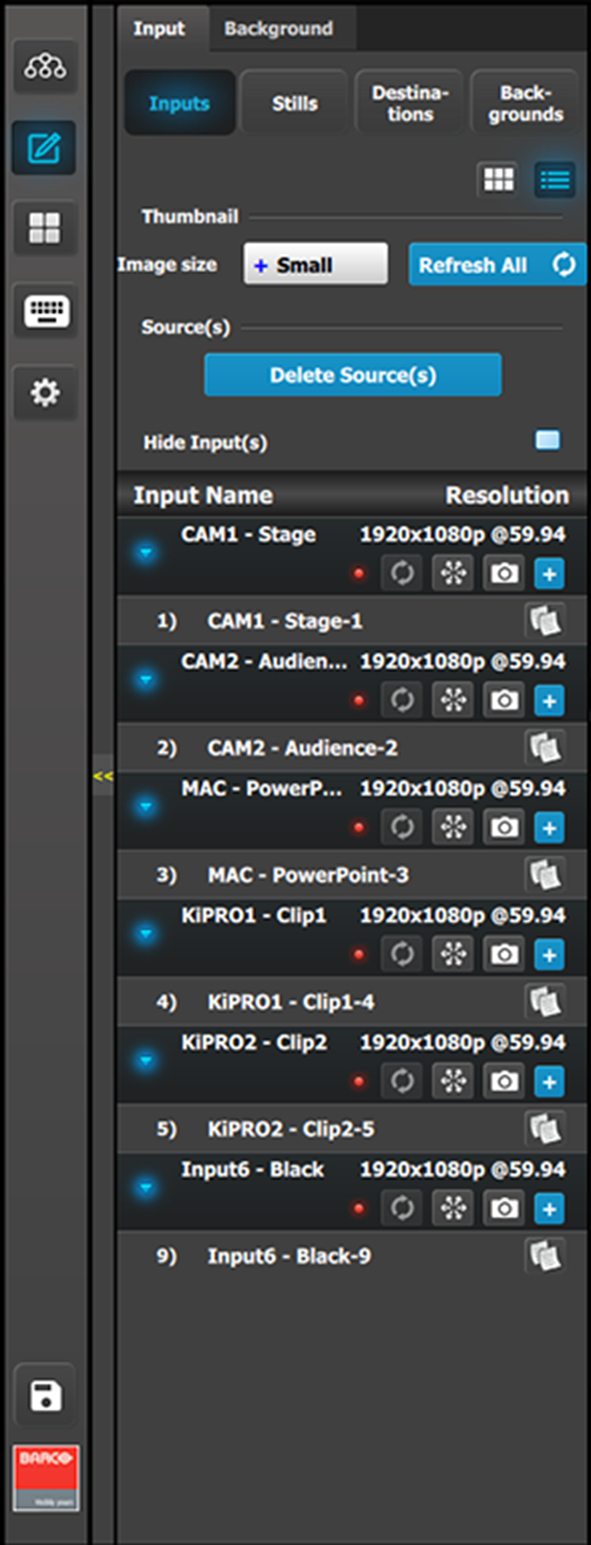
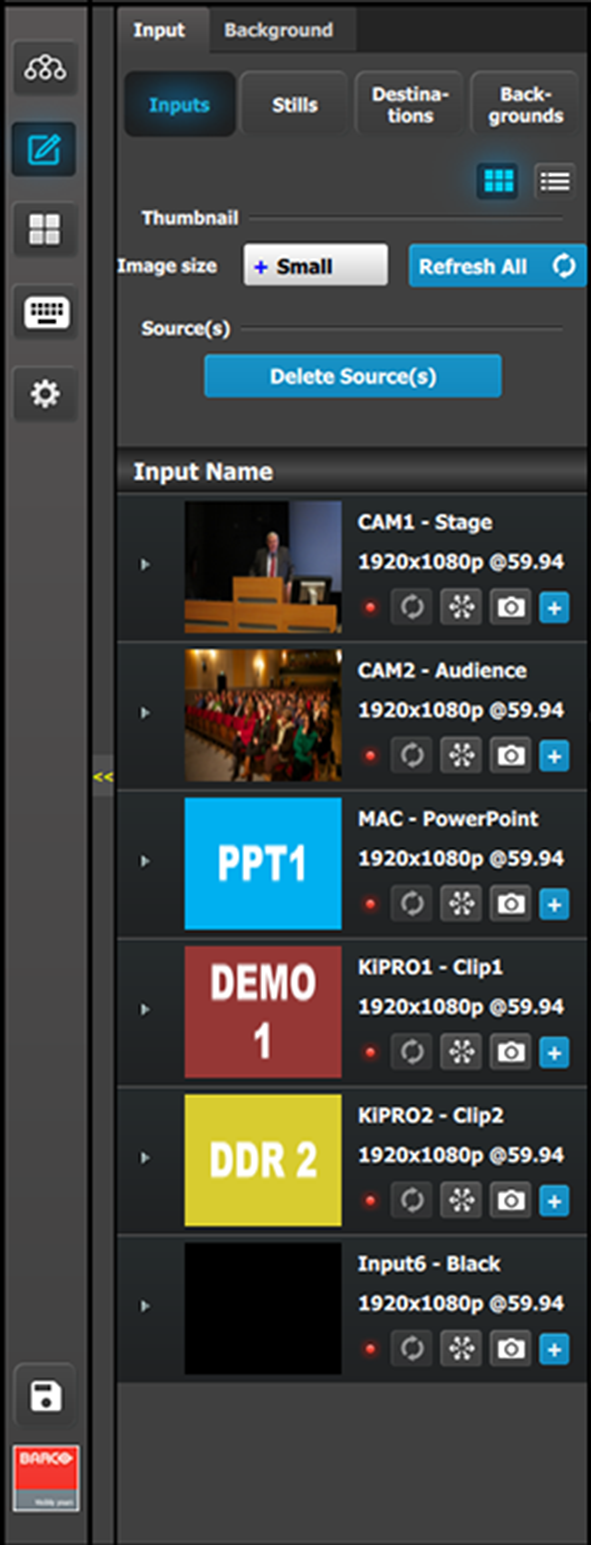
各个列表均有两种可用显示模式。可单击对应的图标切换视图:
 | 列表视图 |
 | 缩略图视图 |
| 输入(列表视图) | |
 |
|
可以通过单击所需输入上的刷新图标或“全部刷新”按钮来添加缩略图。当列表处于缩略图视图时,也可以通过单击缩略图表区域将缩略图手动上传到 EMTS。
| 输入(缩略图视图) | |
 |
|
单击缩略图表区域,图像可通过文件选择器菜单导入。选择器可选择 BMP、JPG 或 PNG 格式的图片。
| 静帧(列表视图) | |
 |
|
一旦处理了实时采集或文件导入,系统就会自动添加缩略图。
| 静帧(缩略图视图) | |
 |
|
单击缩略图表区域,图像可通过文件选择器菜单导入。选择器可选择 BMP、JPG 或 PNG 格式的图片。
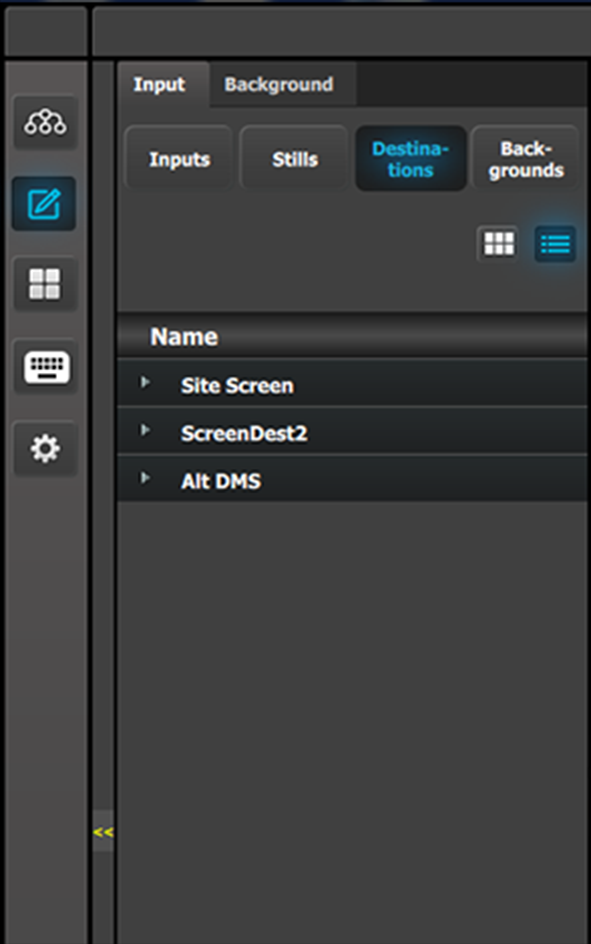
| 目标(列表视图) | |
 | |
| 目标(缩略图视图) | |
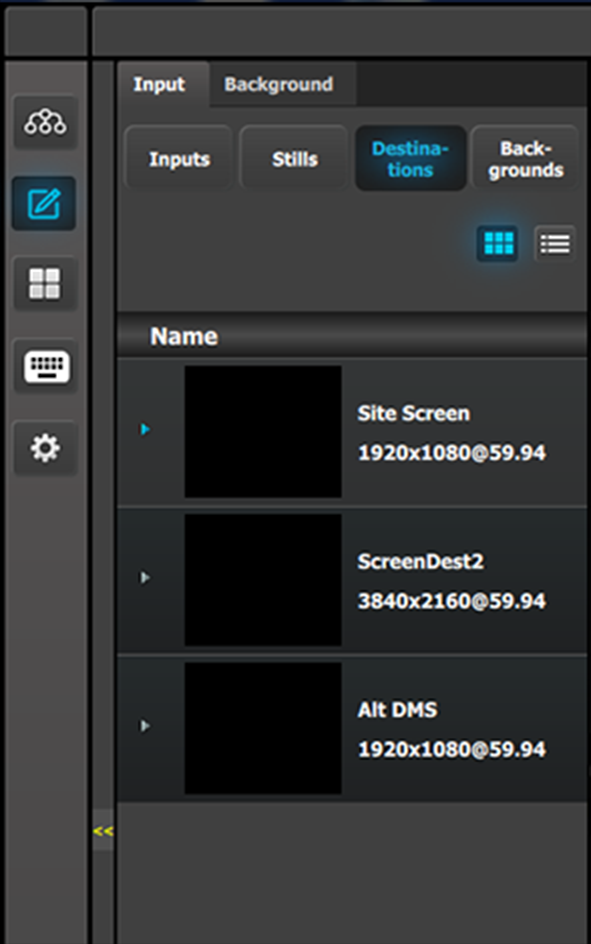 | |
目标可用作图层中的源,前提是它们具有匹配的能力。SL 上分辨率可高达 2K,DL 为 4096 x 1200/2560 x 1600,4K 定标器模式为 4K / 8192 x 1200。
所有具有多个条目的列表,其删除进程均相似。要删除源,用户需要:
单击删除源按钮。
删除源按钮变为红色,源列表各元素的复制图标旁将出现删除图标 (“x”)。
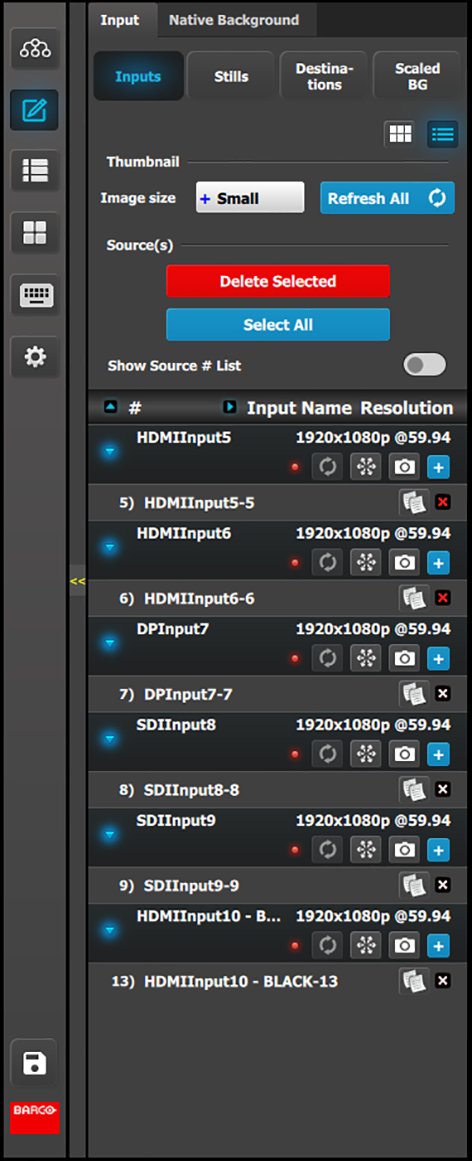
选择要删除的源,然后单击删除源按钮。
所选源即已移除。
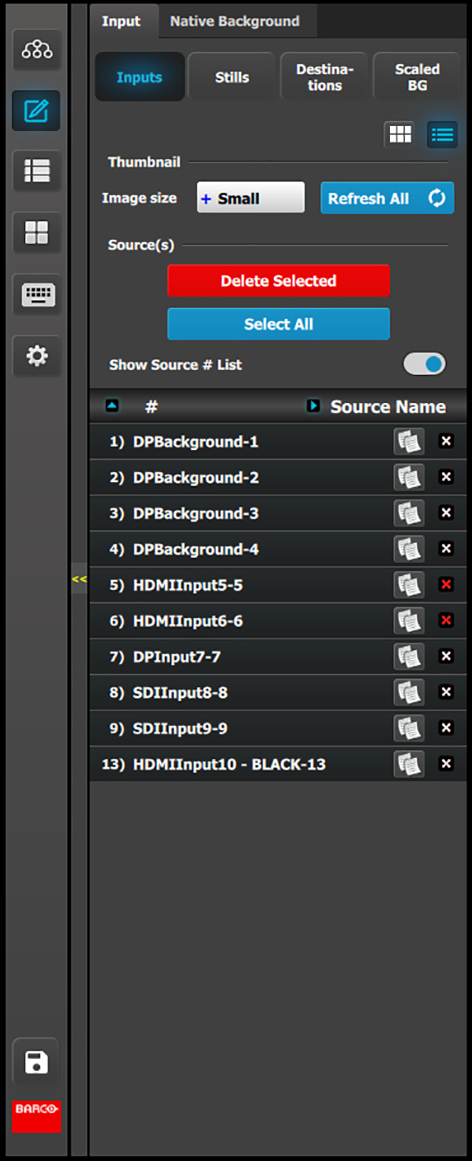
因为输入通常以其物理连接器名称命名,而源通常根据其预期用途命名。因此,我们在列表上方有“显示源 # 列表”选项。
选中显示源 # 列表开关。
源随即显示,但不显示其关联的输入。
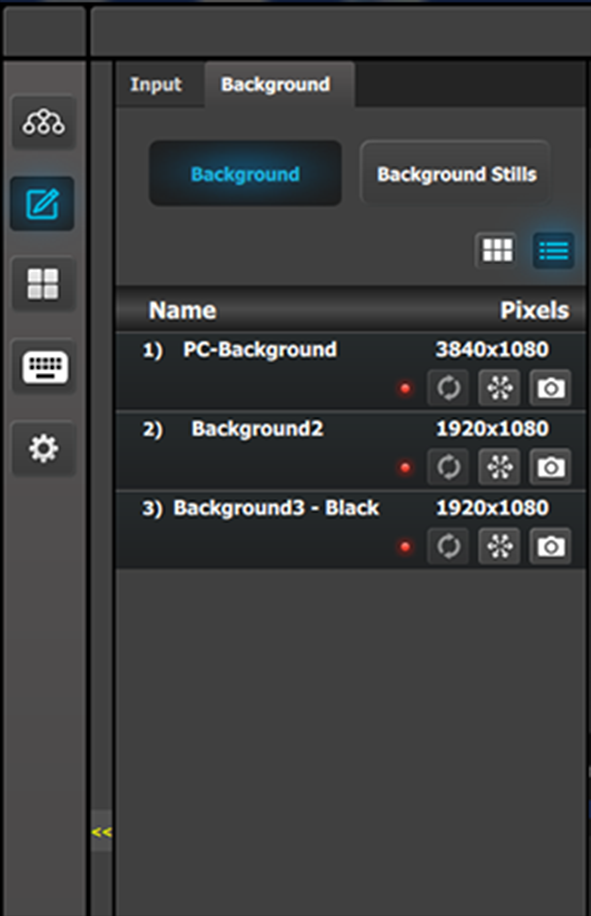
在此菜单中,“配置”菜单中定义的“背景”通过拖放过程分配给目标。
背景和目标的分辨率必须相同,并且目标最终不会混合重叠。例如,如果将背景定义为 3840 x 1080 的输入分辨率,则目标的总分辨率也必须为 3840 x 1080。
| 背景(列表视图) | |
 |
|
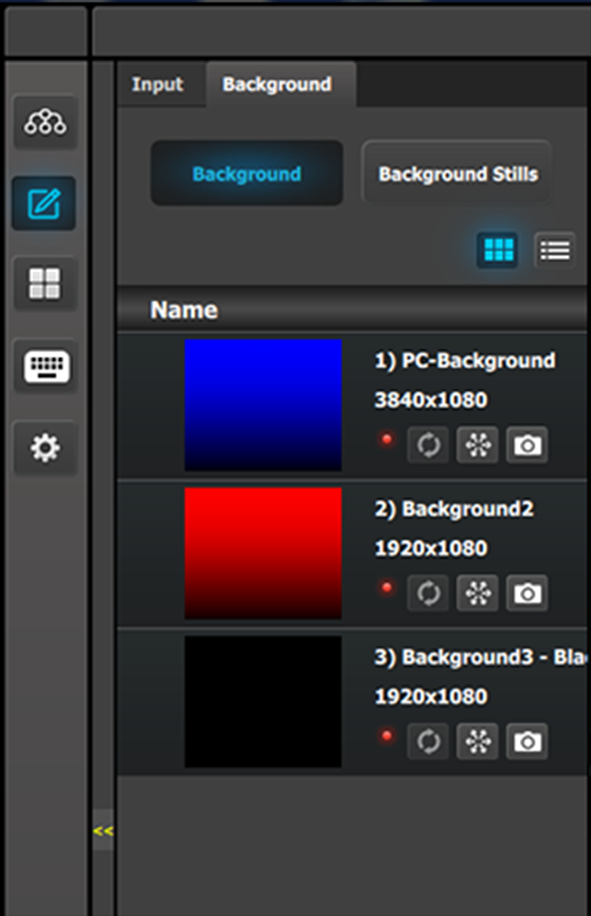
缩略图是手动添加的,也可以从 Event Master 系列处理器刷新到 GUI。
| 背景(缩略图视图) | |
 |
|
单击缩略图表区域,图像可通过文件选择器菜单导入。选择器可选择 BMP、JPG 或 PNG 格式的图片。
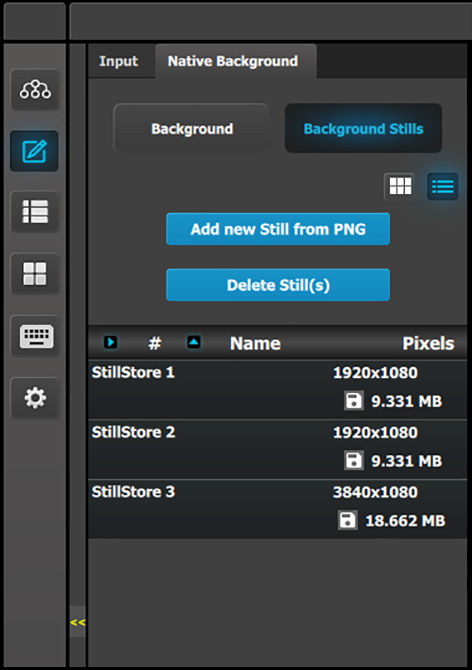
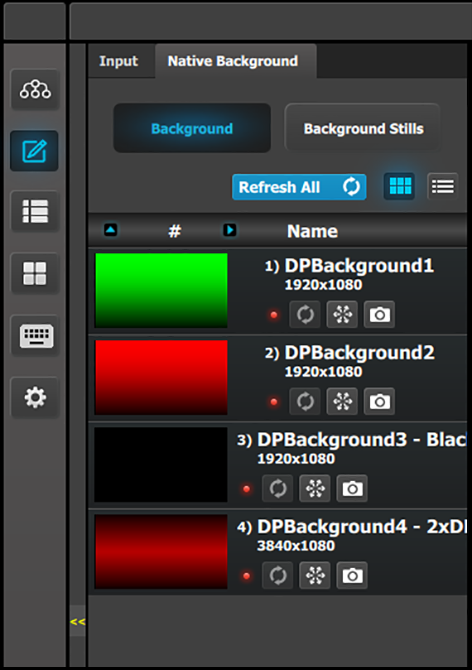
在此菜单中,“背景源”菜单中采集的“背景静帧”通过拖放过程分配给目标。
背景静帧和目标的分辨率必须相同,并且目标最终不会混合重叠。例如,如果将背景以 3500 x 1080 采集,则目标的混合分辨率也必须为 3500 x 1080。
| 背景静帧(列表视图) | |
 |
|
缩略图是手动添加的,也可以从 Event Master 系列处理器刷新到 GUI。
| 背景静帧(缩略图视图) | |
 |
|
单击缩略图表区域,图像可通过文件选择器菜单导入。选择器可选择 BMP、JPG 或 PNG 格式的图片。
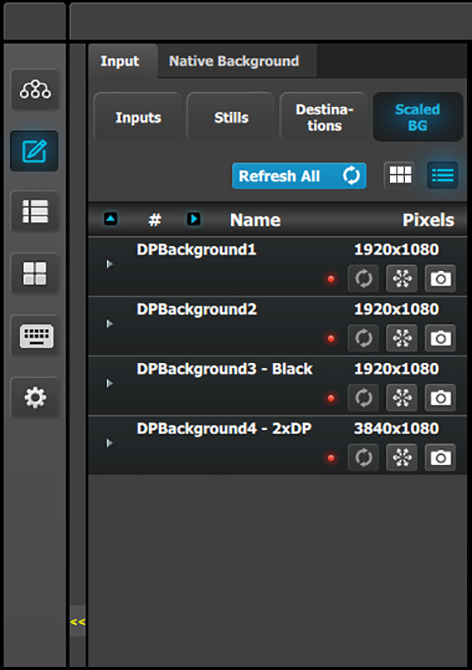
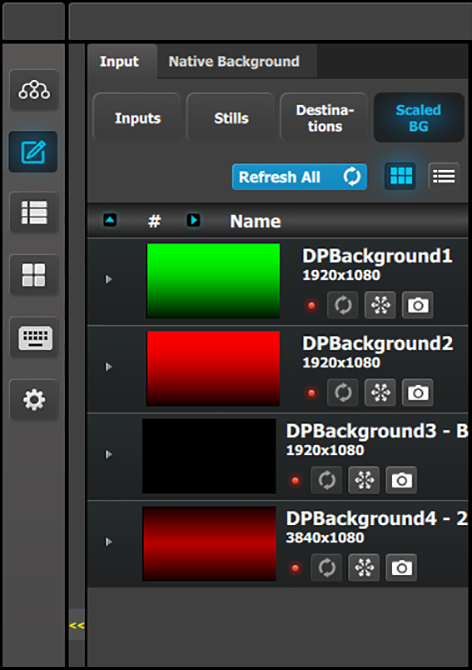
“输入”选项卡有一个“缩放背景”子选项卡。“输入”>“缩放背景”子选项卡与“本机背景”>“背景”子选项卡类似,它同样拥有列表视图和缩略图视图。
| 输入 > 缩放背景(列表视图) | |
 |
|
| 输入 > 缩放背景(缩略图视图) | |
 |
|
“输入”>“缩放背景”子选项卡允许 Event Master 系列处理器将背景用作输入。此子选项卡可在任意 E2 或 S3 处理器上使用,但在资源有限的处理器上尤为有用,例如 S3-4K Jr. 处理器。定义为背景的输入现在可用作背景,或用作 AUX 目标或屏幕目标图层上的源。
要将背景用作输入,请遵循此流程。
从“缩放背景”子选项卡上的列表中拖动背景,并将其放在节目制作“图表”区域中的任何屏幕或 AUX 目标上,该区域至少分配了一个图层。
如果未向目标分配任何图层,您需要转至“本机背景”选项卡,从“背景”子选项卡拖放背景。
 从输入源刷新输入缩略图(缩略图视图中)。
 冻结输入。
冻结输入。 允许截图并将其存储为静帧。
 根据输入添加源。每路输入共允许 256 个源。
 将源复制到新源,并将其添加到列表。