综述
在输入“配置”菜单中,用户可以将输入连接器分配给输入,并调整参数,以匹配输入信号格式和时序参数。

在输入“配置”菜单中,用户可以将输入连接器分配给输入,并调整参数,以匹配输入信号格式和时序参数。
在 E2 型号上,输入卡占用插槽 3 至 10,右对齐插槽 10。
在 S3-4K 型号上,输入卡占用插槽 4 至 6,右对齐插槽 6。
如果两个输入插槽之间存在空的输入插槽,空白插槽左侧的所有输入卡都会标记为红色。红色表示尽管卡可正常使用,这些卡的输入在多画面上无法使用。
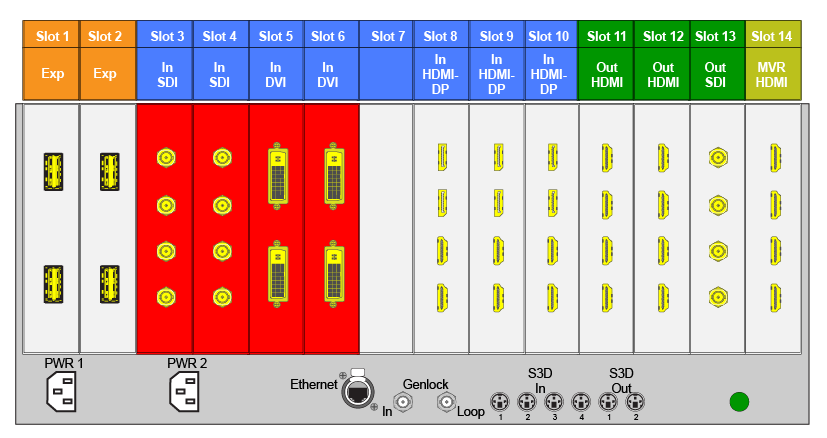
如果插槽中的卡片类型错误(例如输出卡放置在输入插槽,或者相反情况),则图中的插槽将显示为灰色。
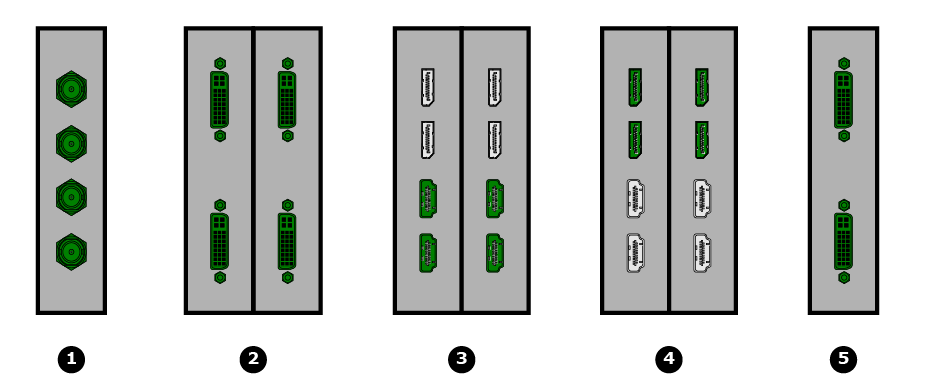
连接器分组的原因在于,为了适应更高的分辨率而不损失质量,则必须在信号路径中添加带宽。通过组合连接器,可以添加更高分辨率,一直到 4K@60Hz,逐行扫描,其全色空间 4:4:4。
定义输入配置时适用以下几条规则:
有效 4K 输入示例:
 | 尚未分配,未检测到输入信号 |
 | 未分配到任何输入,但已检测到信号 |
 | 已分配到输入,且检测到输入信号 |
 | 已分配到输入,但未检测到输入信号 |
可单击“输入”选项卡,访问“输入配置”菜单。
 | 该菜单提供以下内容:
|
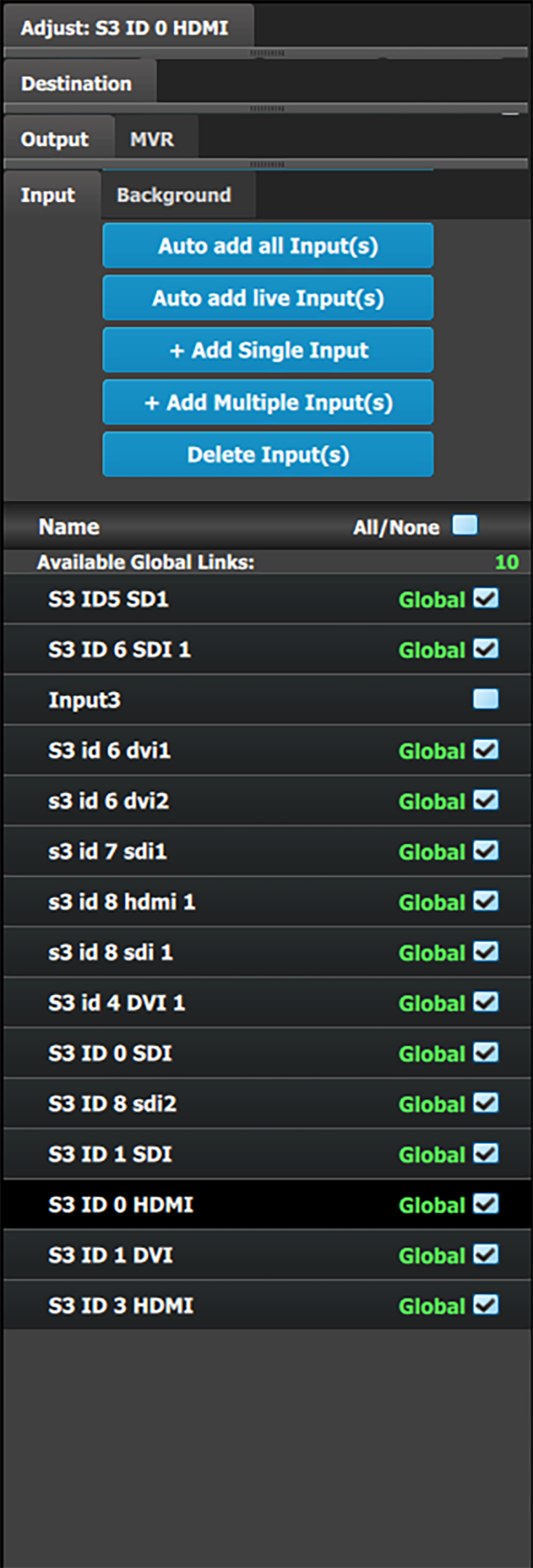
注:用户现在可以在单个系统中链接两个以上的 E2 或两个以上的 S3-4K。在此配置中,仅支持输入扩展。用户可以为链接的 E2 系统选择最多 48 个 SL输入,为链接的 S3-4K 系统选择24 个 SL 输入,将其标记为“全局输入”。 “配置”页面中的“输入”和“背景”选项卡下的“全局输入”复选框可用。
|  |
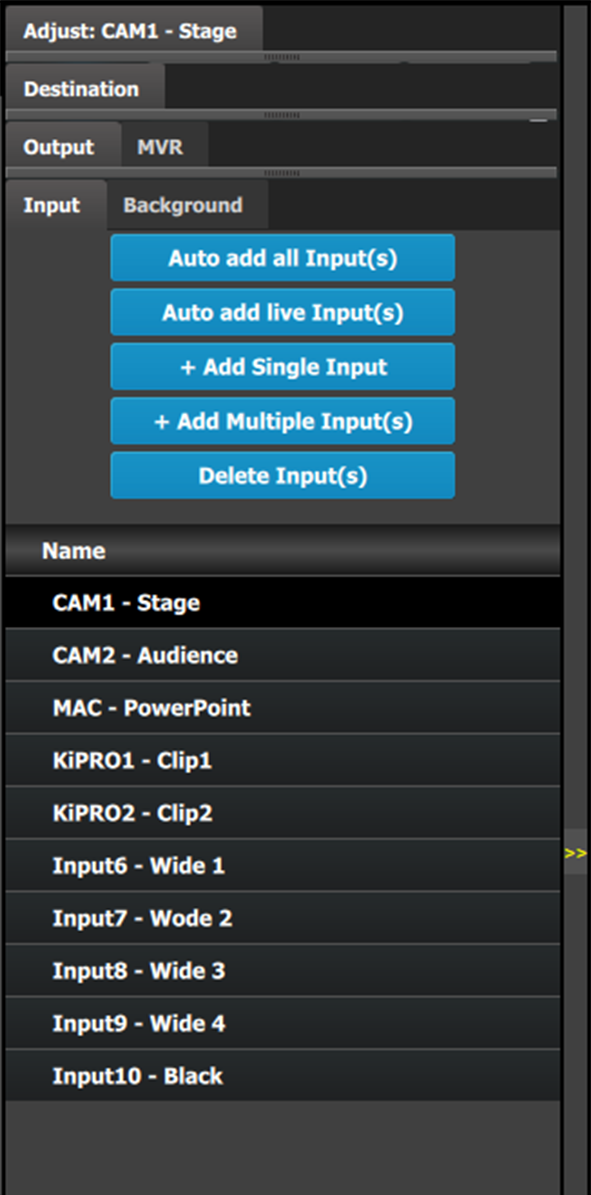
“自动添加所有输入”按钮自动将所有未分配的输入连接器分配为单独的单链个输入配置。此时,获取输入信号并保存源文件。已分配至输入的输入连接器不会受到影响。如果按下该按钮,将自动分配所有先前未分配的输入连接器。默认情况下,软件会将输入命名为 [ConnectorType]“输入 1、2、3...”可双击输入配置名称,等框变为蓝色后对其重命名。
“自动添加实时输入”按钮会自动将所有实时输入连接器分配为各个输入。已分配至输入的输入连接器不会受到影响。如果在开始时按下该按钮,则在连接任何源之前,不会自动分配任何输入。默认情况下,软件会将输入命名为 [ConnectorType]“输入 1、2、3...”可双击输入配置名称,等框变为蓝色后对其重命名。
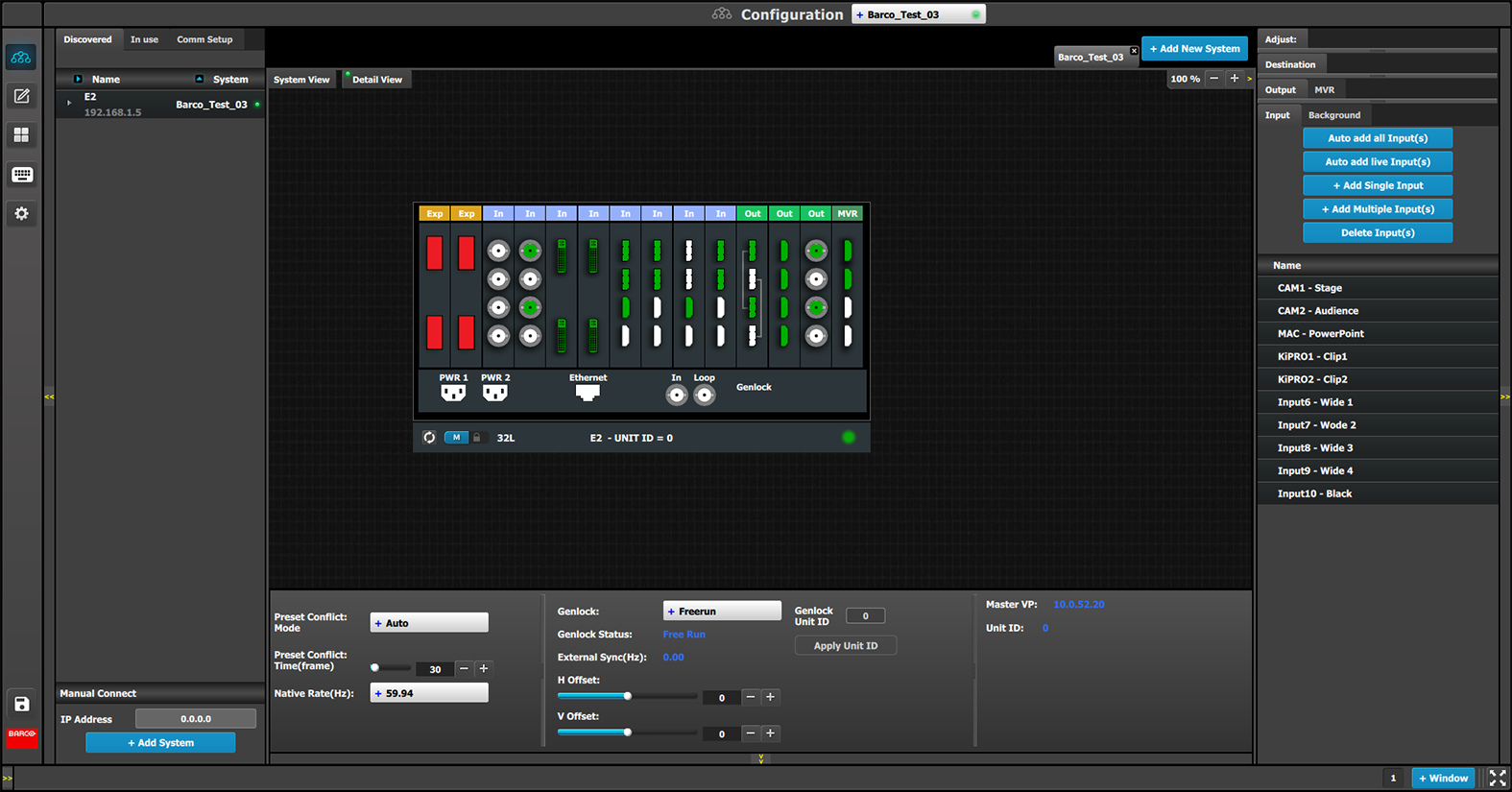
“自动添加实时”功能仅添加单连接器输入。任何特殊输入,例如多连接器 4K 输入,都需要手动分配。请阅读下方的如何添加输入一节。
可手动向未分配的连接器添加输入配置。
从详细视图中选择未分配(白色或黄色)的输入连接器。
可以选择多个输入连接器。连接器将以蓝色突出显示。

单击删除输入按钮
删除输入按钮会替换为 删除选定按钮(红色突出显示)。
单击图形区域的响应连接器。
单击输入配置列表右侧的“x”。
连接器将立刻以蓝色突出显示。
输入调整将在“调整”面板中进行:
从配置列表选择输入
单击连接器图形。
选择了一路输入。
单击位于“调整”区域顶部的调整选项卡。
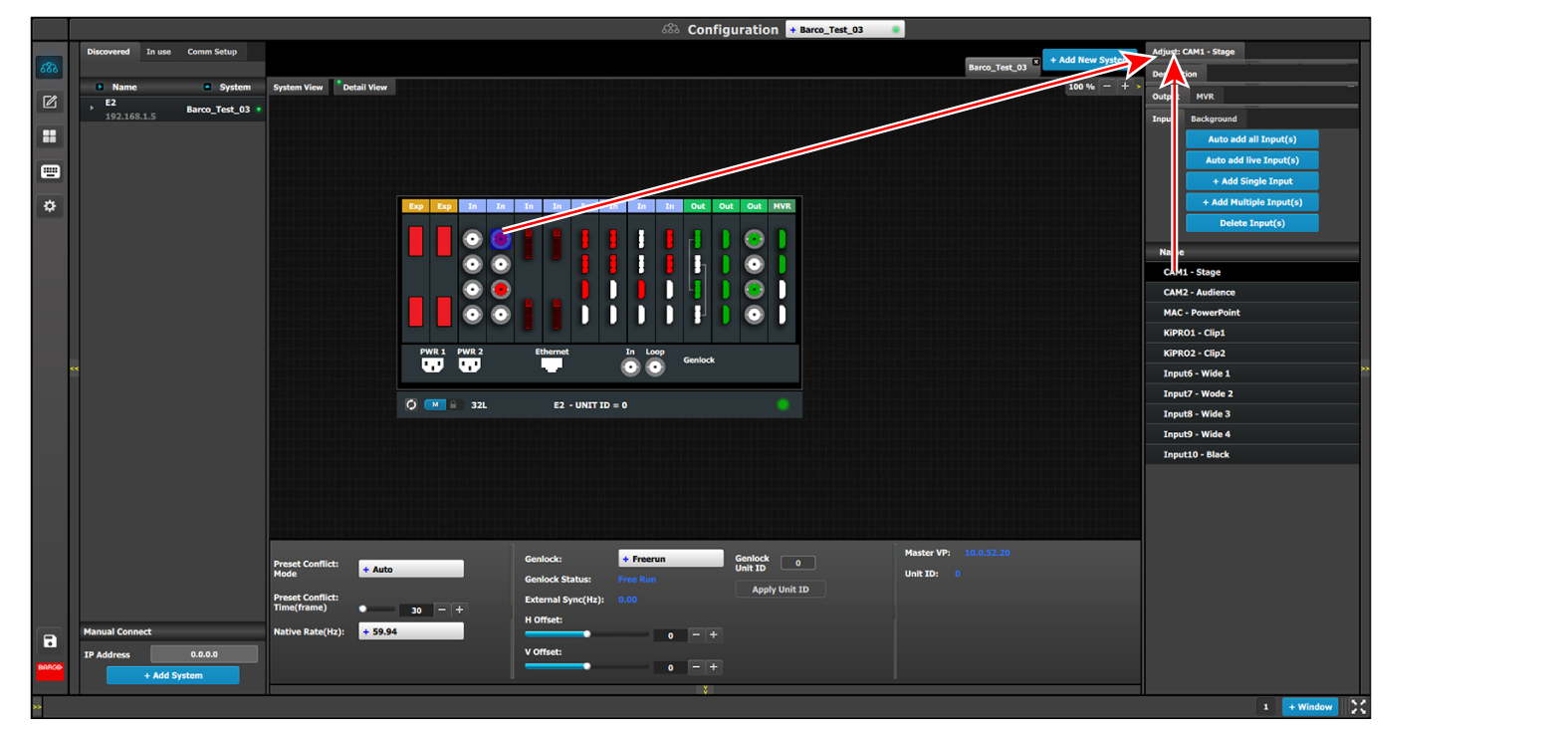
输入调整面板随即显示。
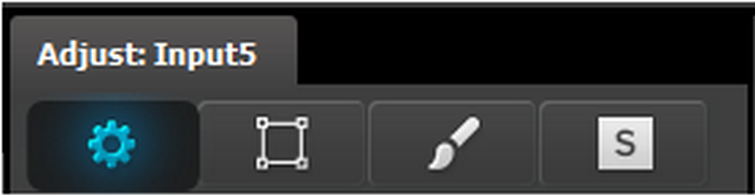
| 输入调整面板分为 4 个部分。 | |
 |
|
| 根据输入类型,此菜单提供两个版本: | |
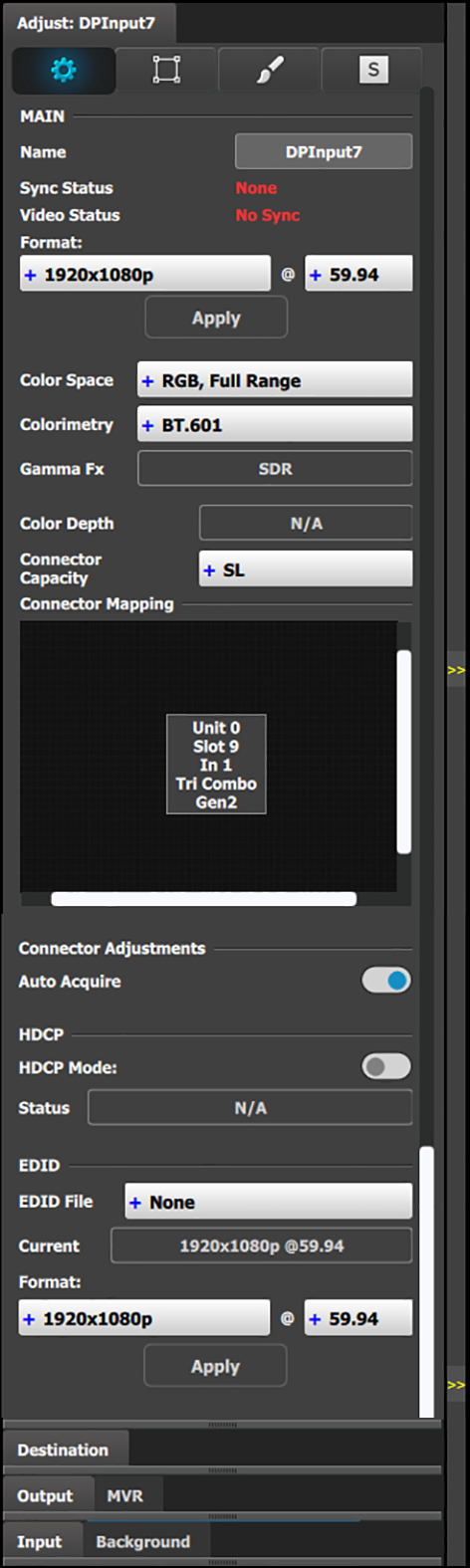
| • DVI、HDMI 和 DisplayPort 输入类型 - 上半部分 | |
 |
|
连接器容量(续):
DL Dual Link 该连接器可以容纳高达 2560 x 1600@60Hz 的分辨率。
注:双链路连接器也可以容纳 3840 x 1080 或 2048 x 2160 信号,一旦为该输入选择了 DL,该信号也可在 EDID 列表中使用。
4K 该连接器最高可容纳 4K@60P 分辨率。
注:在 Gen 1 输入卡上,为了容纳 4K @60 信号,需要使用 2 或 4 个连接器。
自动采集:启用自动采集模式。在采集期间,系统会检测并获取输入类型和分辨率。请参考以下功能详情。默认为开启
输入自动采集传入的视频作为标准。如果未选中该设置,则只有已设置或先前获取的信号才是有效视频。
HDCP 模式
为所选输入启用 HDCP 设置。
DisplayPort、DVI 和 HDMI 输入的默认值是关闭。要开启 HDCP 模式,单击空白复选框。复选框显示选中标记后,HDCP 模式即已开启。HDCP 模式不适用于 SDI 输入。
EDID
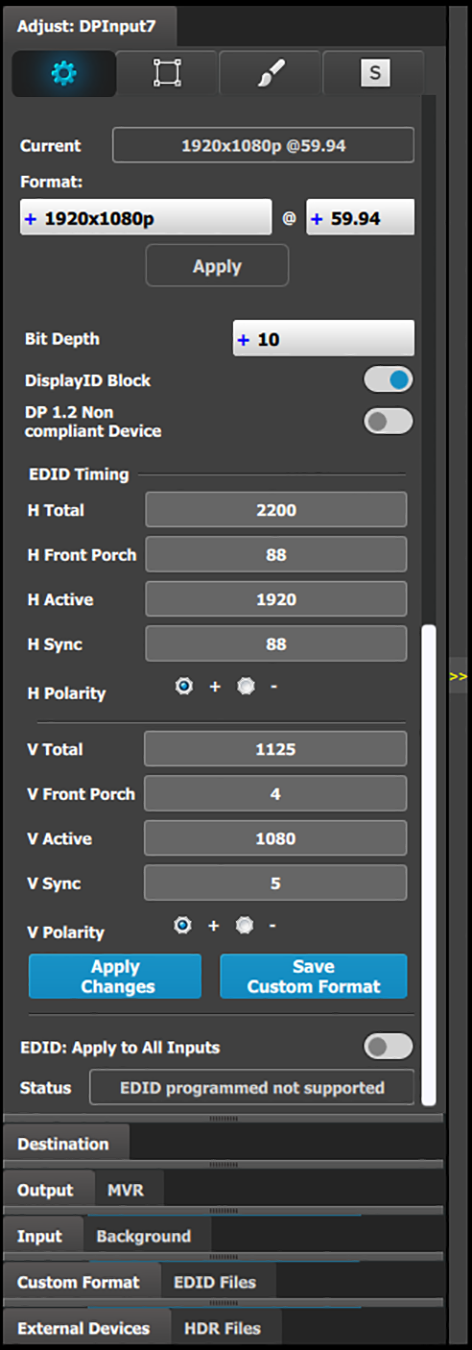
所有输入(SDI 除外)都可以根据其连接器容量设置 EDID(扩展显示识别数据)。当前已设置的 EDID 可在当前框中查看。
| • DVI、HDMI 和 DisplayPort 输入类型 - 下半部分 | |
 |
|
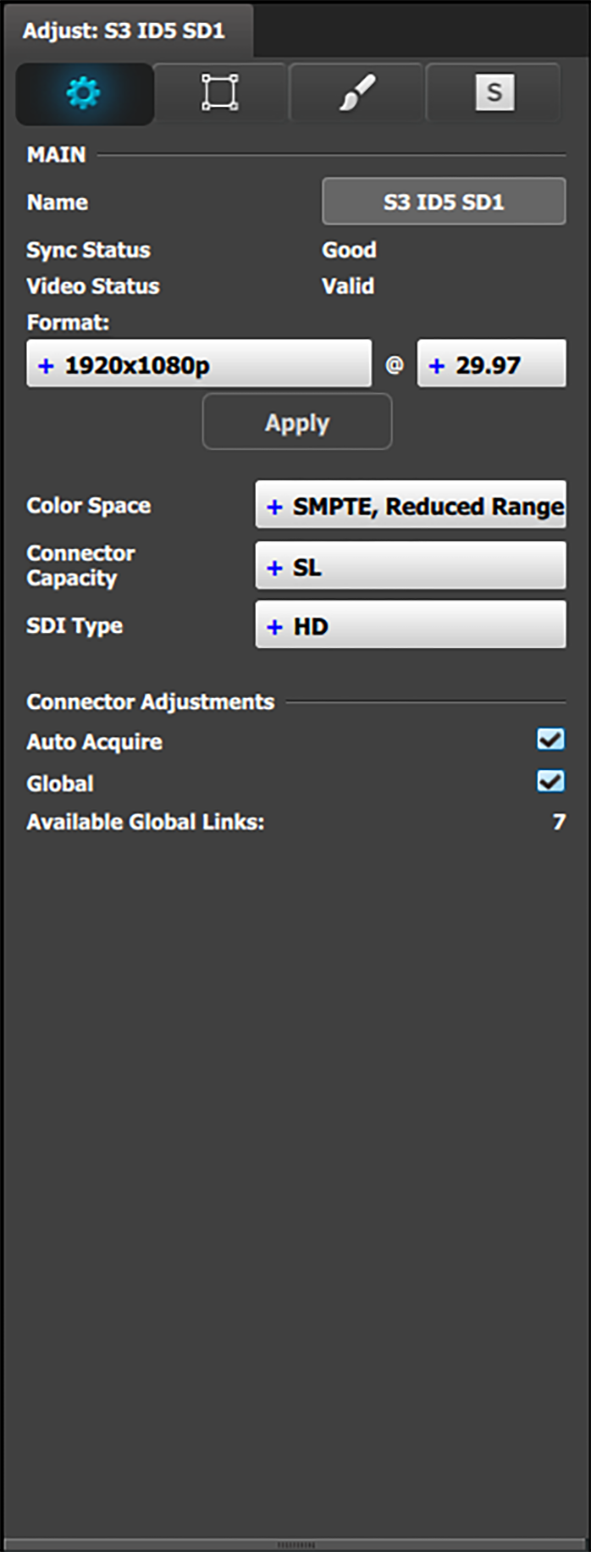
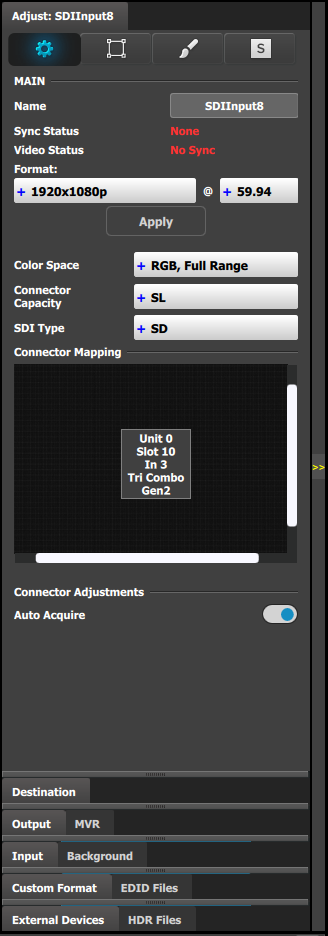
| • SDI 输入类型 | |
| SDI 输入“配置”菜单类似于 DVI/HMDI/DP 菜单,但没有 EDID 和 HDCP 部分。此外,SDI 菜单还包含于 SDI 类型相关的额外选项。 | |
 |
|
SDI 类型(可用于 SDI 连接器类型):允许在 SD (297 Mb)、HD (1.5Gb)、3G (3Gb) A 级、B 级、A 级 2SI 或 B 级 2SI、6G (6 Gb) 或 12G (12 Gb) 之间进行选择。6G 和 12G 设置仅适用于三合一输入卡上的 SDI 输入。
“SDI 类型”选项因输入信号格式而异。例如:
1080p,其刷新率大于 30 Hz - SDI 类型可以是:
仅当输入/输出配置具有来自同一卡的 4 个 SDI 连接器,且输出格式为 1920 x 1080 或 2048 x 1080.时,才可使用 2SI 选项。
自动采集功能讨论:
当“自动采集”为开 时,系统会在输入信号上执行完全同步采集,前提是:
在采集期间,系统会检测并获取输入类型和分辨率。自动采集关闭后,系统会在适用时使用已知的最后一项配置。如果输入的信号与保存的配置不兼容,则无法进行正常的输入锁定。在此情况下,状态菜单的格式名称字段会显示无效信号消息。
请注意以下与自动采集相关的重要事项:
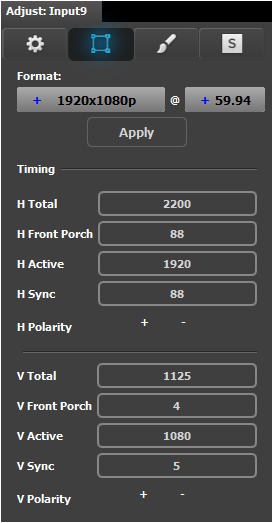
| 这些状态和参考菜单。格式和计时面板不能进行任何更改。 | |
 |
|
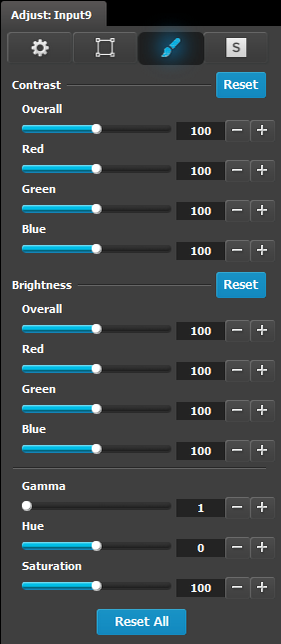
| 此菜单允许对各路输入进行颜色调整。 | |
 |
|
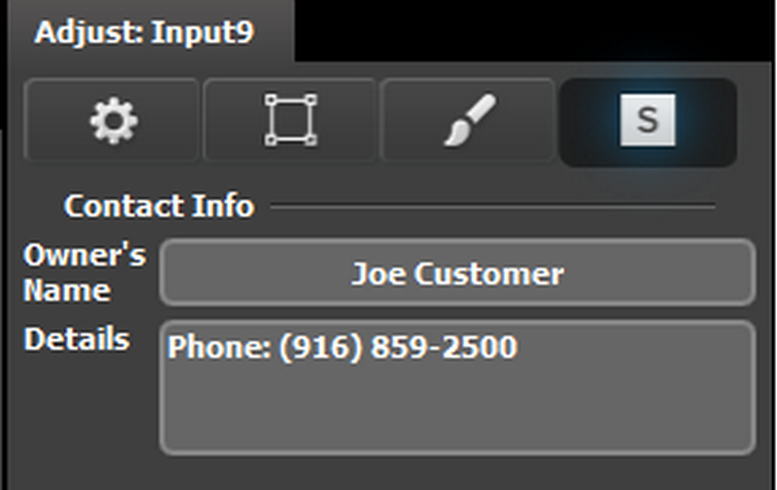
| 用户可通过此菜单输入联系信息,便于进行身份认证。 | |
 | |